
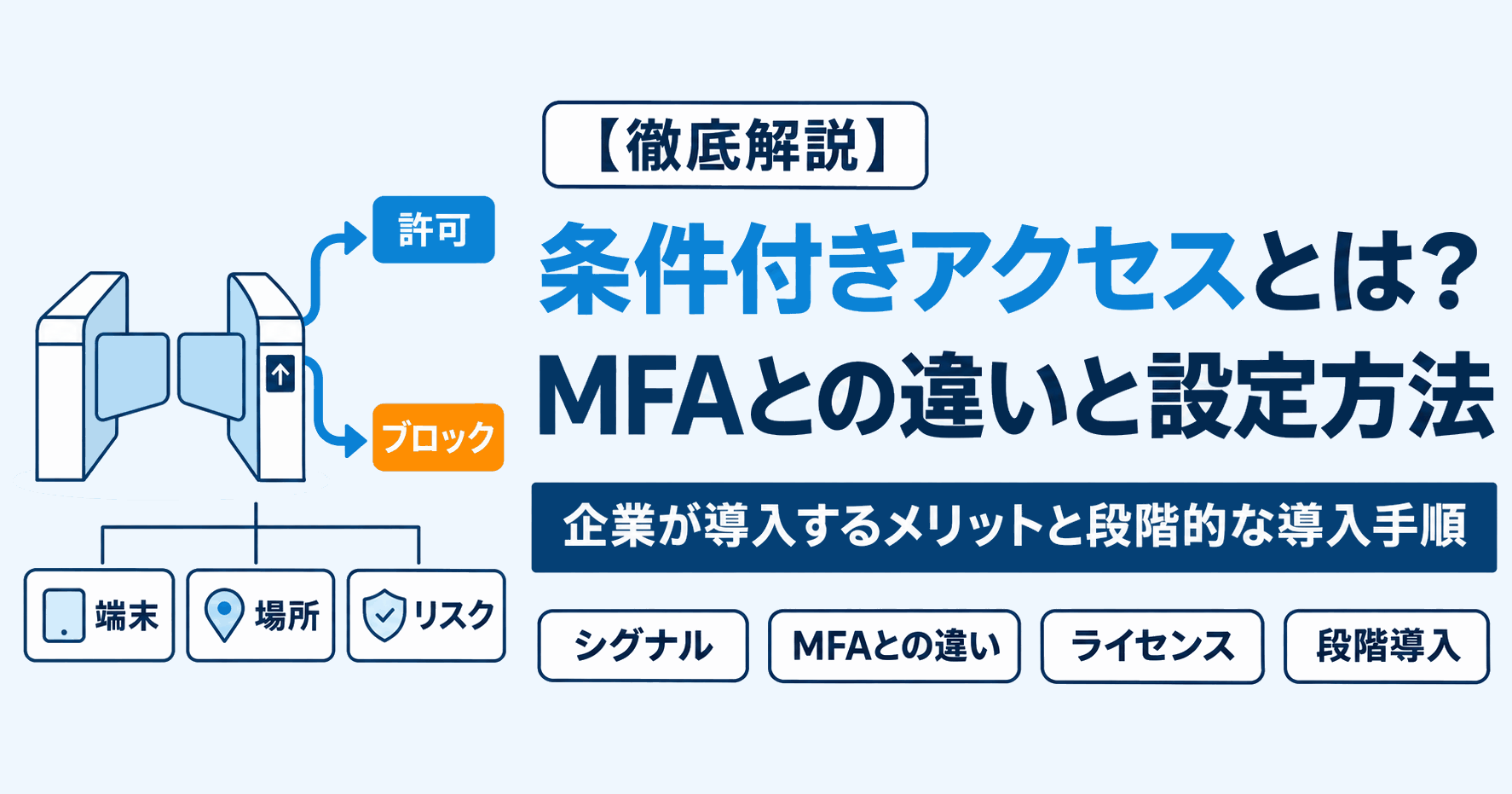
条件付きアクセスとは、「誰が・どの端末で・どこから・どのアプリに」アクセスしようとしているかを判定し、その結果に応じて、許可・多要素認証(MFA)の要求・ブロックを自動で切り替える仕組みです。
MFAが本人確認を強化するための「認証の手段」であるのに対し、条件付きアクセスは「どのような場面で、どの手段や条件を求めるか」を決めるルールにあたります。組み合わせることで、本人確認に加え、アクセス元の端末や場所も踏まえた制御ができます。
本記事では、条件付きアクセスの仕組みとMFAとの違い、企業が導入するメリット、Microsoft Entra IDでの設定方法、段階的な導入の進め方を解説します。
この記事の要点
- 条件付きアクセスは、ユーザー・場所・デバイス・アプリ・リスクといった「シグナル」をもとに、アクセスごとに許可・MFA要求・ブロックを判定する仕組みです。
- MFAだけでは「いつ、誰に、どの強さの認証を求めるか」を細かく制御できません。条件付きアクセスと組み合わせると、会社が管理する端末への限定や、海外・旧来の認証方式からのアクセスの遮断などができます。
- Microsoft Entra IDの条件付きアクセスには、Microsoft Entra ID P1以上のライセンスが必要です※5。緊急アクセス用アカウントを除外し、レポート専用モードで原則1週間以上影響を確認してから有効にすることが基本です。
1. 条件付きアクセスとは?シグナルをもとにアクセスの可否を判定する仕組み
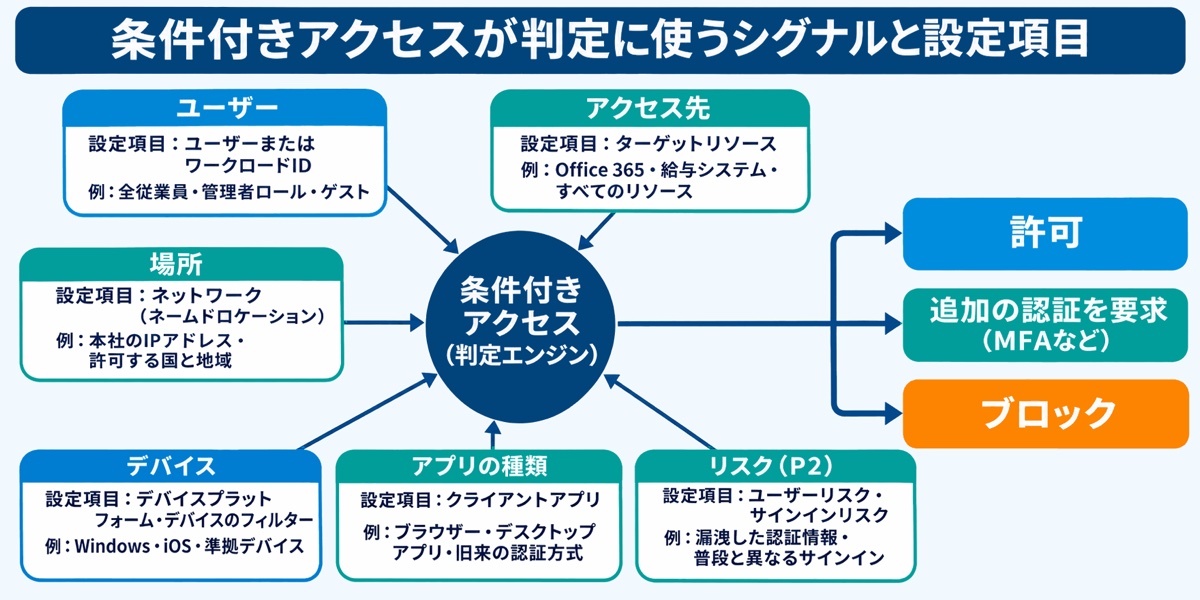
条件付きアクセスは、サインイン時の複数の情報を組み合わせて評価し、アクセスを認めるか、追加の条件を求めるか、ブロックするかを自動で判断する仕組みです。この判定に使う情報を「シグナル」と呼びます。
Microsoftは、条件付きアクセスをゼロトラストのポリシーエンジンの中核と位置づけています※4。ゼロトラストとは、社内外を問わず、全てのアクセスを都度検証する考え方です。
ルールは、「もし〜なら、〜する」という条件分岐(if-then)で表します。たとえば、「経理部のユーザーが給与システムにアクセスするなら、MFAと会社が管理する端末を要求する」という設定です。一方、「経理部以外のユーザーが給与システムにアクセスするなら、ブロックする」というルールも設定できます。
判定に使う主なシグナルと、Microsoft Entra IDで対応する設定項目は次のとおりです。
| シグナル | Microsoft Entra IDでの設定項目 | 具体例 |
|---|---|---|
| ユーザー | ユーザーまたはワークロードID | 全従業員、管理者ロール、ゲスト |
| アクセス先 | ターゲットリソース | Office 365、給与システム、すべてのリソース |
| 場所 | ネットワーク(ネームドロケーション) | 本社のIPアドレス、許可する国・地域 |
| デバイス | デバイスプラットフォーム、デバイスのフィルター | Windows、iOS、会社が管理する準拠デバイス |
| アプリの種類 | クライアントアプリ | ブラウザー、デスクトップアプリ、旧来の認証方式 |
| リスク | ユーザーリスク、サインインリスク | 漏洩した認証情報の検知、普段と異なるサインイン |
図解①では、各シグナルに対応する設定項目と、指定できる値を整理しています。
2. 条件付きアクセスとMFAの違い
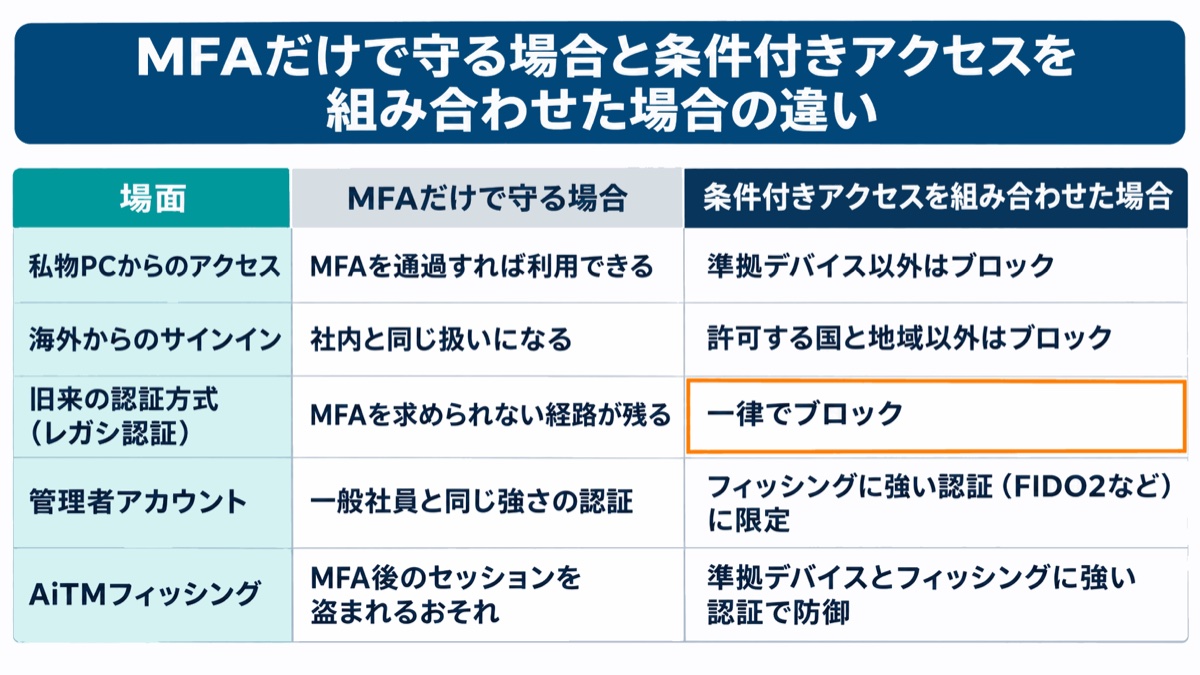
MFAは本人確認を強化する「認証の手段」、条件付きアクセスは、その認証を求める場面やアクセスを認める条件を決める「ルール」です。両者を組み合わせることで、本人確認だけでは判断できない端末や場所の条件も含めてアクセスを制御できます。
MFA(多要素認証)では、パスワードなどの「知識」、スマートフォンアプリなどの「所持」、生体認証に使う「生体」といった異なる種類の要素を2種類以上組み合わせます。一方、条件付きアクセスでは、MFAを要求する対象や状況を指定し、必要に応じて端末の条件を追加したり、アクセス自体をブロックしたりします。
MFAを全員に一律で設定するだけでは、次のような課題が残ります。
- 会社が管理していない私物のPCでも、MFAを通過すればメールやファイルにアクセスできる
- 海外など、通常は業務で使わない場所からのサインインも同じ扱いになる
- 基本認証などの旧来の認証方式(レガシ認証)が有効なままだと、MFAを求められない経路が残る
- 管理者アカウントにも、一般社員と同じ強さの認証しか求められない
条件付きアクセスを組み合わせると、「管理者にはフィッシングに強い認証方式を要求する」「会社が管理する端末以外はブロックする」「旧来の認証方式は一律でブロックする」といった制御ができます。
MFAの種類や導入手順については、関連記事「多要素認証(MFA)とは?」で詳しく解説しています。
3. なぜ今、条件付きアクセスが必要なのか
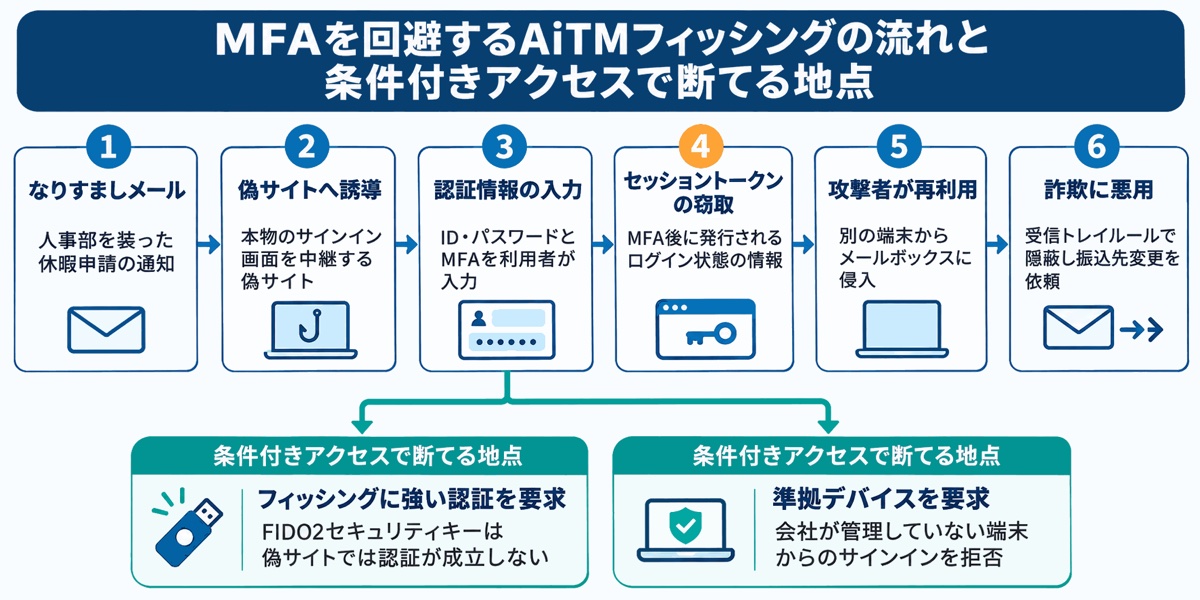
条件付きアクセスが必要とされる理由は、ID・パスワードの悪用に加え、MFAを回避する攻撃にも備える必要があるためです。本人確認を強化するだけでなく、端末やアクセス状況も含めて利用を制限することが求められています。
警察庁の令和8年版警察白書によると、令和7年の不正アクセス行為の認知件数は7,190件でした※1。また、不正アクセス禁止法違反の検挙件数431件のうち、他人のID・パスワードを無断で使う「識別符号窃用型」が399件(92.6%)を占めています※1。
IPAの「情報セキュリティ10大脅威 2026」(組織編)でも、「リモートワーク等の環境や仕組を狙った攻撃」が8位に入っています※2。社外から業務システムを利用する環境では、正しいID・パスワードが入力されたという理由だけでアクセスを認めることにはリスクがあります。
さらに、MFAを導入していても、攻撃を防ぎきれるとは限りません。AiTM(Adversary-in-the-Middle)と呼ばれるフィッシングでは、攻撃者が本物のサインイン画面を中継する偽サイトに利用者を誘導します。そこで、MFAを済ませた後に発行される「セッショントークン」を盗み取ります。セッショントークンとは、ログイン状態を保つための情報です。
トレンドマイクロ社は、人事部を装った休暇申請の通知メールからAiTMフィッシングに誘導された事例を報告しています。この事例では、MFAを回避されてMicrosoft 365のメールボックスが乗っ取られ、ビジネスメール詐欺に悪用されました※3。
こうした攻撃への対策としては、「会社が管理する端末からのアクセスに限定する」「FIDO2セキュリティキーなどのフィッシングに強い認証方式を求める」といった追加の制御が有効です。条件付きアクセスは、これらの条件をアクセスの判定に組み込むために使われます。なお、トークンを発行元の端末に結び付ける「トークン保護」も条件付きアクセスで設定できますが、対象は対応するOS・アプリ・リソースに限られ、ブラウザーでの利用は一部に限られるため、導入前に対応状況を確認する必要があります※8。
4. 企業が条件付きアクセスを導入する5つのメリット
条件付きアクセスのメリットは、アクセスの状況に応じて必要な制御を適用し、セキュリティと従業員の使いやすさを両立しやすくなることです。主なメリットを5つ紹介します。
メリット1:パスワードが漏洩しても不正ログインされにくくなる
アクセス元を会社が管理する端末や社内ネットワークに絞ることで、ID・パスワードが漏洩した場合でも、不正ログインのリスクを抑えられます。
攻撃者が認証情報を入手しても、利用する端末や場所が会社の定めた条件を満たさなければ、アクセスしにくくなります。
メリット2:リスクに応じて認証の強さを変えられる
アクセスの状況に合わせて認証を求めることで、必要な場面の保護を強めながら、従業員の負担を抑えられます。
たとえば、社内ネットワークからの通常のアクセスではMFAの回数を減らし、社外や普段と異なる環境からのアクセスでは追加の認証を要求する、といった使い分けができます。
メリット3:管理者アカウントを重点的に守れる
管理者ロールには、一般社員より強い認証条件を設定できます。権限の大きいアカウントを重点的に保護したい場合に有効です。
具体的には、FIDO2セキュリティキーやWindows Hello for Businessなど、フィッシングに強い認証方式を必須にできます。
メリット4:会社が管理していない端末への業務データの保存を抑えられる
会社が管理していない私物端末などからの利用を制限し、業務データが管理外の端末に保存されるリスクを低減できます。
アクセスをブロックするほか、対応するサービスでは、条件付きアクセスのセッション制御とサービス側の設定を組み合わせて、管理外の端末ではブラウザーでの閲覧に限り、ダウンロードを制限するといった制御も選択肢になります。
メリット5:アクセスの判定結果を記録として残せる
アクセスが許可・ブロックされた理由を確認できるため、不正アクセスが疑われる場合の調査や、監査時の説明に役立ちます。
サインインログには、適用されたポリシーや判定結果が記録され、取引先や監査への説明の材料としても活用できます。
5. 条件付きアクセスを利用できる主なサービスとライセンス
条件付きアクセスは、主にクラウド型のID管理サービス(IDaaS)の機能として提供されています。Microsoft 365を利用している企業では、Microsoft Entra ID(旧Azure Active Directory)の条件付きアクセスが代表的な選択肢です。
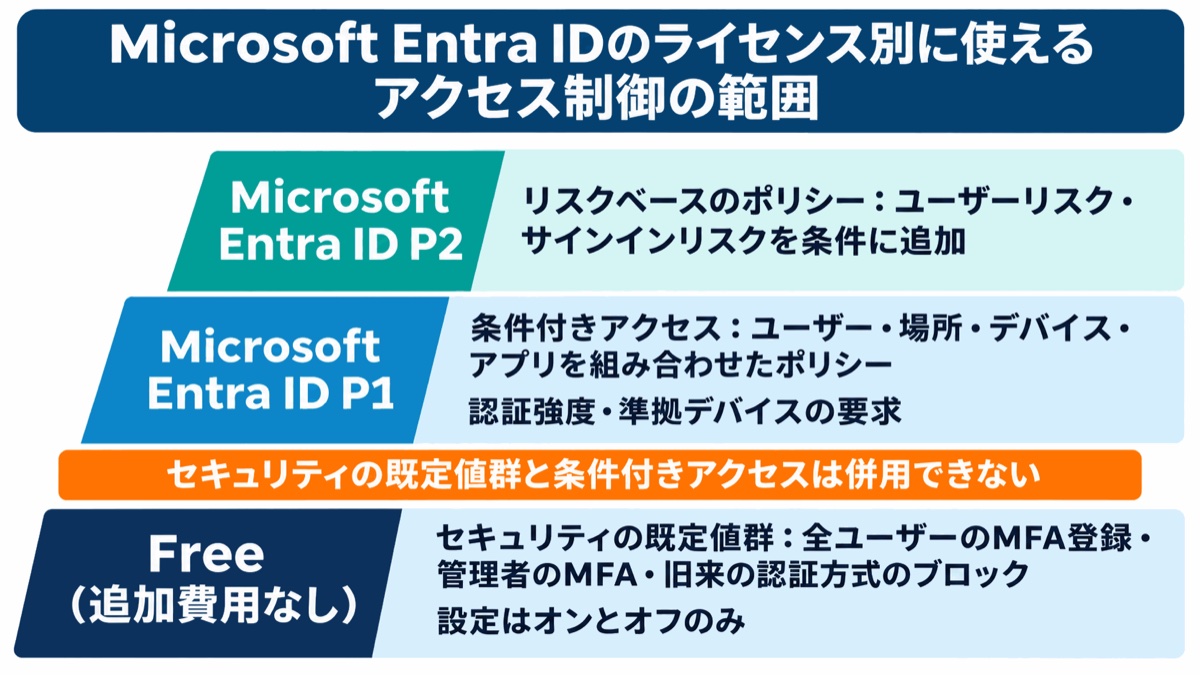
Microsoft Entra IDでは、契約しているライセンスによって利用できる制御の範囲が異なります。まず、現在の契約で条件付きアクセスを利用できるか、リスクを条件にした制御まで必要かを確認しましょう。また、端末の準拠判定やモバイルアプリの保護をポリシーの条件に使う場合は、Microsoft IntuneなどのMDM側のライセンスと設定も必要です。
| ライセンス | 使える主な機能 |
|---|---|
| Free(追加費用なし) | セキュリティの既定値群(全ユーザーのMFA登録、管理者のMFA、旧来の認証方式のブロックなど)。オンとオフの切り替えのみで、細かな条件は設定できない |
| Microsoft Entra ID P1 | 条件付きアクセス。ユーザー・場所・デバイス・アプリなどの条件を組み合わせて、ポリシーを自由に設計できる |
| Microsoft Entra ID P2 | P1の機能に加え、ユーザーリスク・サインインリスクを条件にしたリスクベースのポリシー |
注意したいのは、「セキュリティの既定値群」と条件付きアクセスは併用できない点です。条件付きアクセスへ移行する場合は、セキュリティの既定値群を無効にした後、すぐに同等以上のポリシーを有効にし、保護されない期間をつくらないようにします※5。
Google Workspaceにも、ユーザーID、地域、デバイスのセキュリティ状況、IPアドレスなどに基づいてアクセスを制御する「コンテキストアウェアアクセス」があります。Enterprise StandardやEnterprise Plusなどのエディションで提供されています※9。
6. 条件付きアクセスのポリシーを構成する3つの要素
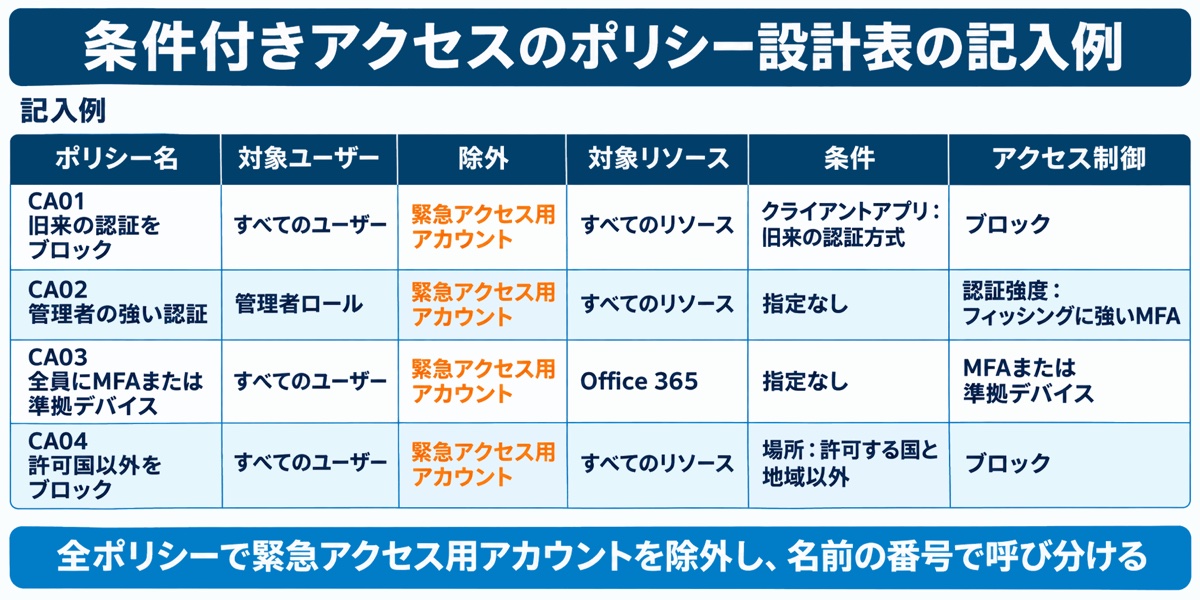
条件付きアクセスのポリシーは、「割り当て」「条件」「アクセス制御」の3つの要素で構成されます。「誰の、どのアクセスに」「どのような状況で」「何を求めるか」の順に整理すると、設定内容を明確にできます。
割り当て:誰の、どのアクセスを対象にするか
割り当てでは、対象のユーザーやグループ、管理者ロールと、アクセス先のアプリ(ターゲットリソース)を指定します。ポリシーを適用する範囲を決める項目です。
Microsoftは、新しく導入したアプリも自動で保護されるよう、アクセス先には「すべてのリソース」を使うことを勧めています。また、設定の誤りなどによって管理者が入れなくなるロックアウトを防ぐため、緊急アクセス用アカウントは全てのポリシーから除外します。
条件:どのような状況のときに適用するか
条件では、割り当てた対象のうち、どのような状況のアクセスにポリシーを適用するかを指定します。場所(IPアドレスや国・地域)、デバイスのプラットフォーム、クライアントアプリの種類、デバイスのフィルター、リスクなどを設定します。
条件を指定しなければ、割り当ての対象全てにポリシーが適用されます。
アクセス制御:どう判定するか
アクセス制御では、「アクセスのブロック」か「アクセス権の付与」を選びます。アクセスを認める場合は、そのために満たす必要がある条件を指定します。
具体的には、多要素認証の要求、準拠デバイスの要求、認証強度の要求などがあります。ここでいう準拠デバイスとは、Microsoft Intuneなどの対応する端末管理サービスで準拠と判定され、その状態がMicrosoft Entra IDに連携されている端末です。さらに、サインインの頻度やブラウザーセッションの保持といった「セッション制御」も設定できます。
ポリシー名には、番号・対象アプリ・制御内容・対象者が分かる名前を付けておきましょう。「CA01を確認する」のように呼び分けられるため、設定の確認や運用時のやり取りがしやすくなります。
7. Microsoft Entra IDでの条件付きアクセスの設定方法
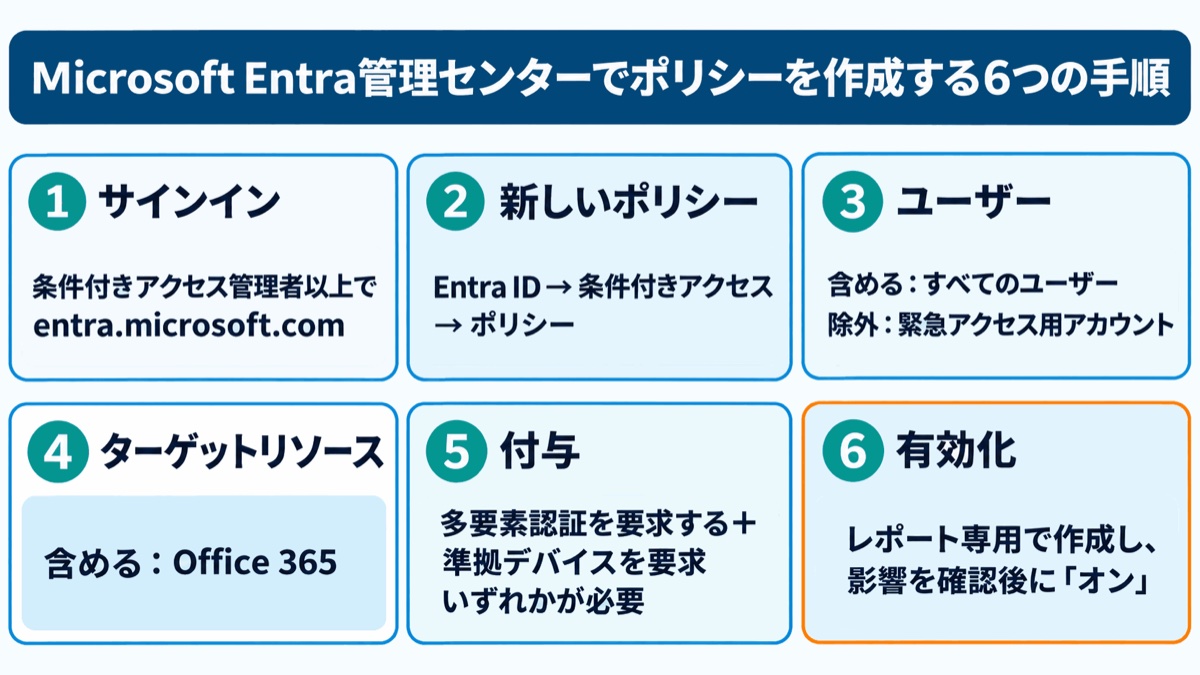
Microsoft Entra IDでは、対象ユーザー、アクセス先、要求する条件を指定し、まずレポート専用モードでポリシーを作成します。実際のアクセスへの影響を確認した上で有効にする流れです。
ここでは、Microsoft Learnの手順をもとに、「Microsoft 365へのアクセスにMFAまたは準拠デバイスを要求する」ポリシーの作成方法を紹介します※7。作業には「条件付きアクセス管理者」以上のロールが必要です。準拠デバイスを条件にする場合は、事前にMicrosoft Intuneなどで準拠ポリシーを作成し、準拠と判定されるテスト用の端末を用意しておきます。
- 条件付きアクセス管理者以上の権限で、Microsoft Entra管理センター(https://entra.microsoft.com)にサインインします。
- 「Entra ID」→「条件付きアクセス」→「ポリシー」を開き、「新しいポリシー」を選びます。
- ポリシーに名前を付け、「割り当て」の「ユーザーまたはワークロードID」で、含める対象に「すべてのユーザー」を、除外する対象に緊急アクセス用アカウントを指定します。
- 「ターゲットリソース」で、含める対象に「Office 365」を選びます。
- 「アクセス制御」の「付与」で「アクセス権の付与」を選び、「多要素認証を要求する」と「デバイスは準拠しているとしてマーク済みである必要があります」にチェックを入れて、「選択したコントロールのいずれかが必要」を選びます。
- 「ポリシーの有効化」を「レポート専用」にして作成します。影響を確認できたら「オン」に切り替えます。なお、準拠デバイスを要求するポリシーでは、レポート専用モードでもmacOS・iOS・Android端末で証明書の選択を求められる場合があるため、事前に対象者へ周知します。
このポリシー単体では、MFAと準拠デバイスの「いずれか」を満たせば付与条件を満たします。つまり、このポリシーだけでは、MFAを通過した私物端末を排除できず、準拠デバイスからのアクセスにはMFAが求められません。MFAと端末の準拠を両方必須にする場合は、「選択したコントロールのすべてが必要」を選びます。ただし、準拠デバイスには会社が管理する私物端末も含まれ得るため、会社所有の端末だけに限定する場合は、端末の所有区分を管理し、デバイスのフィルターなどを使った追加の制御も設計します。自社が求める制御と設定内容が一致しているかを確認してください。
画面の表記は、管理センターの更新に伴って変わることがあります。作業前にMicrosoft Learnの最新の手順と実際の画面を照らし合わせ、対象者や除外対象、要求する条件を確認しましょう。
8. 条件付きアクセスを段階的に導入する進め方と注意点
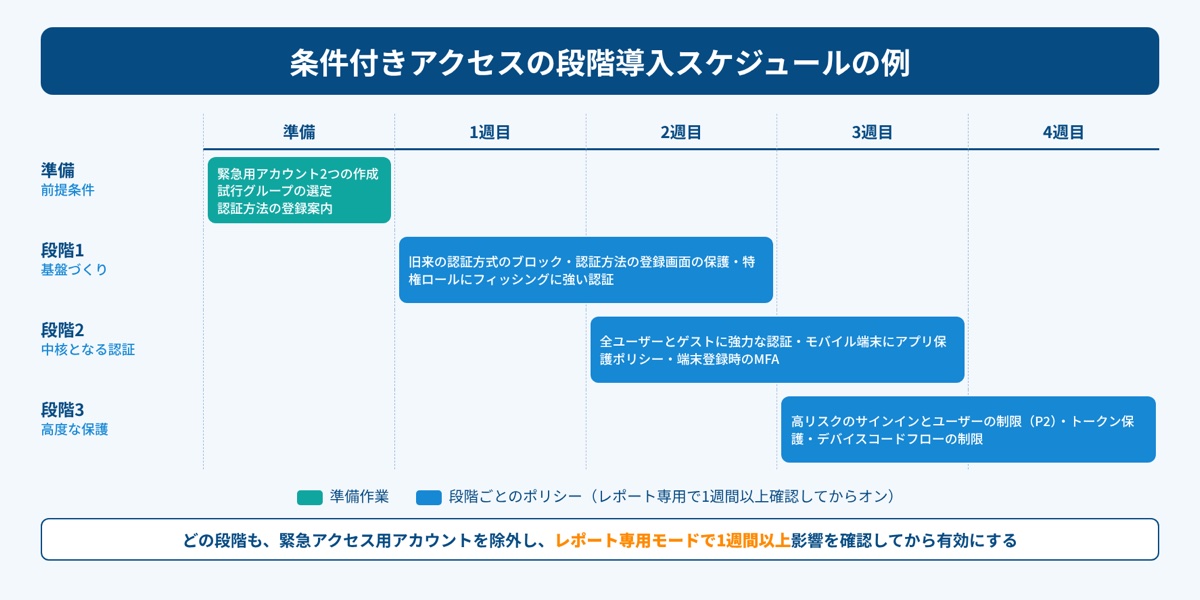
条件付きアクセスは、レポート専用モードで業務への影響を確認しながら、段階的に導入することが重要です。設定を誤ると、従業員だけでなく管理者自身も業務システムに入れなくなるおそれがあります。
Microsoftは、次のような段階的な導入を推奨しています。保護の基盤を整えた上で、全ユーザーへの認証や高度な制御へと範囲を広げていきます。
段階的な導入の流れ
導入は、基本的な保護、中核となる認証、高度な保護の順に進めます。各段階で対象となる利用者や機器への影響を確かめながら、次の設定へ進みましょう。
- 1〜2週目(基盤づくり):旧来の認証方式のブロック、認証方法の登録画面の保護、特権ロールへのフィッシングに強い認証の要求
- 2〜3週目(中核となる認証):全ユーザーとゲストへの強力な認証の要求、モバイル端末でのアプリ保護ポリシーの要求、端末登録時のMFA
- 3〜4週目(高度な保護):高リスクのサインインや高リスクのユーザーの制限(P2が必要)、トークン保護、デバイスコードフローの制限
レポート専用モードに対応するポリシーは、原則として1週間以上そのモードで評価します※4。認証情報の登録やデバイスの登録など、ユーザーアクションを対象とするポリシーはレポート専用モードで評価できないため、テストユーザーなどに対象を限定して検証します。実際のサインインへの影響をサインインログで確認し、意図したアクセスに適用されているかを確かめてから有効にします。
導入前に押さえておきたい注意点
導入前には、緊急時の復旧手段と、業務への影響を確認する方法を準備しておきます。特に、除外対象や旧来の認証方式を使う機器を把握しておくことが重要です。
- 緊急アクセス用アカウントを用意する:Microsoftは、全体管理者ロールを割り当てたクラウド専用の緊急アクセス用アカウントを2つ以上作成し、全てのポリシーから除外することを推奨しています※6。通常の管理者がアクセスできなくなった場合に備え、導入前に用意します。除外したアカウントは狙われると影響が大きいため、FIDO2セキュリティキーなどのフィッシングに強い認証を設定し、サインインの監視と定期的な動作確認も行います。
- 「条件に当てはまらなければ追加の制御が適用されない」点を理解する:どの条件付きアクセスポリシーにも当てはまらないアクセスには、条件付きアクセスによる追加の要求やブロックは適用されません(認証やサービス側の権限確認は別途行われます)。特定の部署以外を遮断したい場合は、MFAを求めるポリシーとは別に、ブロックするポリシーが必要です。
- サービスアカウントとサービスプリンシパルの扱いを確認する:自動処理に使うユーザーアカウントはユーザー向けポリシーの影響を受けるため、認証方式と業務への影響を確認します。一方、ユーザー向けのポリシーは、サービスプリンシパル(アプリやスクリプトが使うID)の呼び出しを遮断しません。こうしたIDには、ワークロードID向けの条件付きアクセスなど、別の対策を検討します。
- 旧来の認証方式を使う機器を洗い出す:複合機のメール送信や古いメールソフトなど、旧来の認証方式に頼る機器はブロックの影響を受けます。業務で使っている機器を事前に洗い出し、移行の計画を立てます。
- ポリシー数を増やしすぎない:ポリシーはテナントあたり240件が上限です※4。アプリごとに個別のポリシーを作るのではなく、同じ要件のアプリはまとめて管理します。
- 変更の影響を事前に確かめる:What Ifツールでは、特定のユーザーやアプリにどのポリシーが適用されるかを事前にシミュレーションできます。設定内容の確認に活用しましょう。
▶ 情報漏洩が「何が」「どこから」漏れて「どう塞ぐか」という全体像は、【徹底解説】企業の情報漏洩対策で詳しく解説しています。
9. 自社の「塞がれていない漏洩ルート」を30項目で確認する
条件付きアクセスの導入時には、アクセス制御以外の漏洩ルートも併せて点検することが大切です。社外からのログインを厳しくしても、退職者アカウントの削除漏れや、情報システム部門が把握していないクラウドサービスの利用、紛失時の連絡体制の未整備などが残っていれば、別のルートから情報が漏洩するおそれがあります。
OPTiMでは、自社の対策状況を確認できる資料「情報漏洩対策チェックリスト(30項目)」を無料で提供しています。外部からの攻撃、紛失や盗難、人のミスや内部不正、体制とルールの4グループ30項目で対策状況を確認でき、チェック結果の見方と、優先して塞ぐべきルートも分かります。
資料はPDF形式(A4・6ページ)で、印刷して記入することもできます。条件付きアクセスの導入を機に、ID・端末以外も含めた漏洩ルートを点検したい方は、ぜひご活用ください。
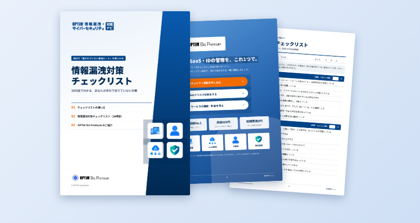
無料ダウンロード
情報漏洩対策チェックリスト(30項目)
外部からの攻撃・紛失や盗難・人のミスや内部不正・体制とルールの4グループ30項目で、自社の対策状況を確認できます(PDF・A4・6ページ)。
10. まとめ
MFAを導入して一段落したと思っていたところに、「条件付きアクセス」という新しい設定項目が出てきて、どこから手を付ければよいか迷っている情報システム担当者の方も多いのではないでしょうか。条件付きアクセスは、MFAを「誰に、どの場面で、どの強さで」求めるかを決める仕組みであり、パスワードの漏洩やMFAを回避する攻撃が続くなかで、IDを守る中心的な役割を担います。
今週中には、自社のMicrosoft 365がセキュリティの既定値群のままなのか、Microsoft Entra ID P1以上のライセンスを持っているのかを確認し、緊急アクセス用アカウントが2つ以上あるかを点検し、なければ用意してください。年内には、旧来の認証方式のブロックと管理者へのフィッシングに強い認証の要求を、レポート専用モードで1週間以上試し、サインインログで影響を確かめてから有効にすることを目指しましょう。その後は、全従業員へのMFA要求や会社が管理する端末への限定へと段階的に範囲を広げ、ポリシーの一覧と除外したアカウントを点検する担当者と周期を決めておきます。
導入後も、業務や利用端末の変化をサインインログと照らし合わせ、保護すべきアクセスに制御が届いているか、必要な業務を妨げていないかを確認しながら、ルールを見直していきましょう。
関連記事
出典
- ※1警察庁「令和8年警察白書」
- ※2IPA「情報セキュリティ10大脅威 2026」
- ※3トレンドマイクロ「AiTMフィッシングはいかにしてMFAを回避し、ビジネスメール詐欺(BEC)でMicrosoft 365メールボックスを乗っ取ったのか」
- ※4Microsoft Learn「Microsoft Entra 条件付きアクセス展開を計画する」
- ※5Microsoft Learn「Microsoft Entra ID のセキュリティの既定値を構成する」
- ※6Microsoft Learn「緊急アクセス用管理者アカウントを管理する」
- ※7Microsoft Learn「準拠しているデバイス、ハイブリッド参加済みデバイス、または MFA を必須にする」
- ※8Microsoft Learn「トークン保護による条件付きアクセス ポリシーの強化方法」
- ※9Google Workspace 管理者ヘルプ「コンテキストアウェア アクセスでビジネスを保護する」