
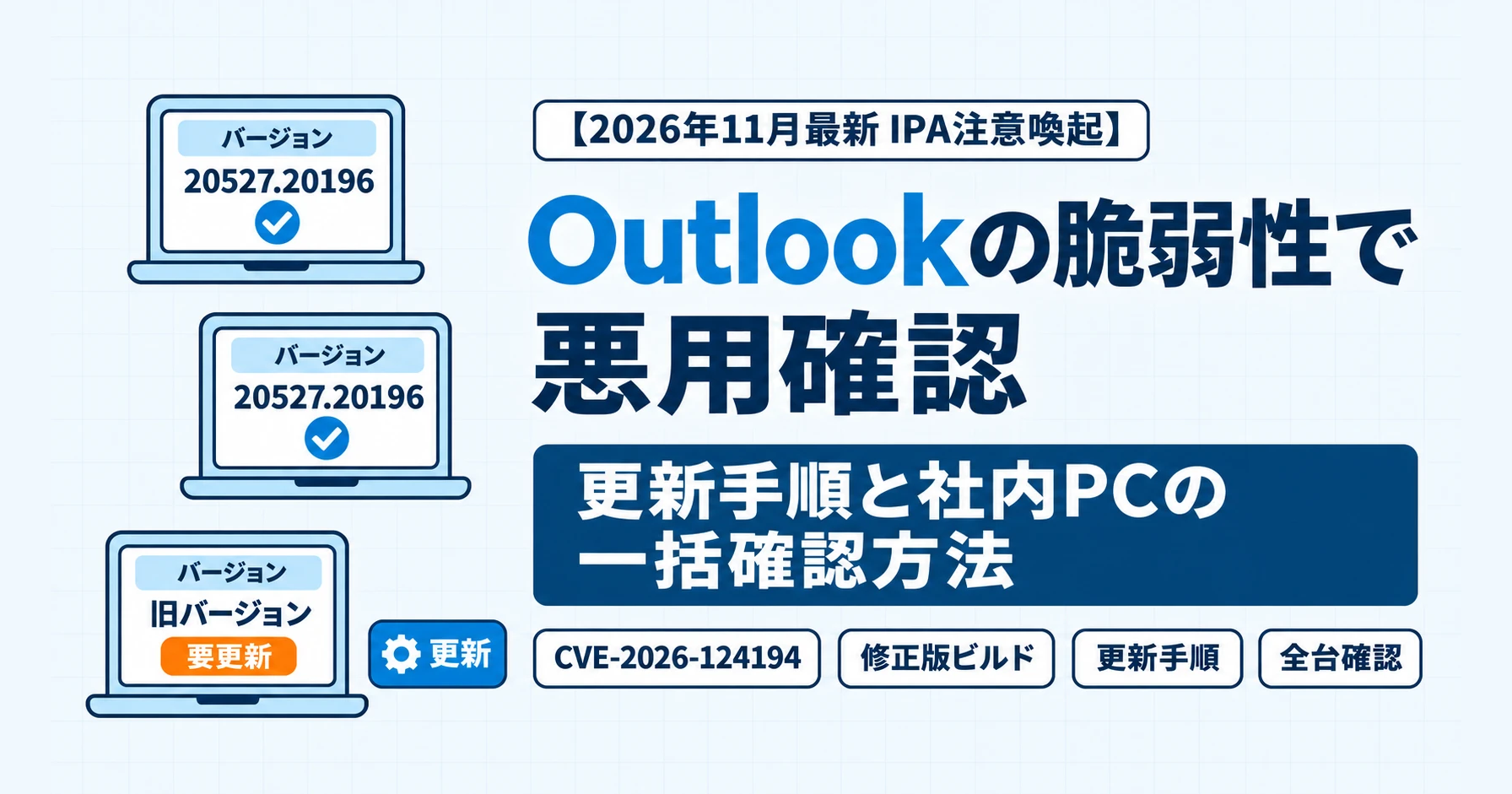
2026年11月11日、IPA(情報処理推進機構)は、Microsoft社が同日(日本時間)に公開した月例のセキュリティ更新プログラムについて注意喚起を行いました。対象の一つであるMicrosoft Outlookのなりすましの脆弱性「CVE-2026-124194」は、すでに悪用された事実が確認されています。IPAは「至急、セキュリティ更新プログラムを適用してください」と呼びかけています※1。
企業が今すぐ取り組むべきことは、社内PCのOutlook(Office)を修正済みのバージョンに更新し、その結果をPCごとのバージョン値で確かめることです。更新を案内しただけでは、全てのPCで適用が完了したとは判断できません。対象の把握から更新後の確認までを、一連の作業として進める必要があります。
この記事では、脆弱性の仕組みと影響を受ける製品、修正済みのビルド番号、更新手順を整理します。併せて、OPTiM Bizのアプリレポートを使い、社内PCのOfficeのバージョンを確認する方法を解説します。
この記事の要点
- CVE-2026-124194は、細工されたメッセージファイルを開くと、警告が表示されないまま攻撃者のサーバーに接続し、Windowsの認証情報(NTLMv2ハッシュ)が漏洩するおそれがある脆弱性です。
- 対象はWindows版のクラシックOutlook(Microsoft 365 Apps、Office LTSC 2024/2021)で、修正はOfficeの更新として提供されます。
- 更新したつもりでも適用されていないPCが残る可能性があります。PCごとのOfficeのバージョン(ビルド番号)を修正版と照合し、適用結果を確認することが重要です。
1. IPAが注意喚起したOutlookの脆弱性(CVE-2026-124194)とは
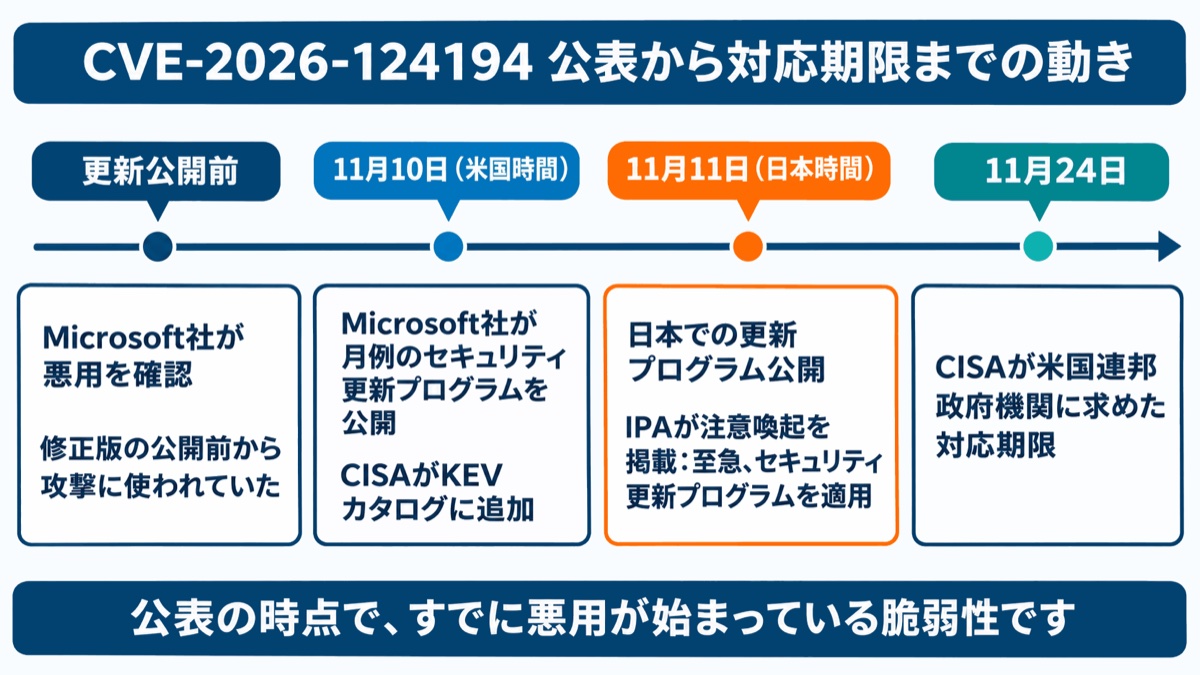
CVE-2026-124194は、Microsoft Outlookに存在する「なりすまし」の脆弱性です。すでに攻撃への悪用が確認されているため、対象製品を利用している企業は、修正済みのバージョンへの更新を急ぐ必要があります。
Microsoft社は2026年11月10日(米国時間)、日本時間では11月11日に月例のセキュリティ更新プログラムを公開し、この脆弱性を修正しました※2。国内では、IPAが11月11日に注意喚起を掲載しています※1。
同じ11月10日(米国時間)には、米国のCISA(サイバーセキュリティ・社会基盤安全保障庁)が、実際に悪用された脆弱性をまとめたKEV(Known Exploited Vulnerabilities)カタログに、この脆弱性を追加しました。CISAは米国の連邦文民行政機関(FCEB)に対し、11月24日までの対応を求めています※3。
この期限は米国の連邦文民行政機関に向けたものですが、企業が対応の優先度を検討する際にも、悪用が確認されている点を重く受け止める必要があります。期限まで待つのではなく、自社に対象製品があるかを確認し、更新と適用結果の確認を進めましょう。
なお、CVE(共通脆弱性識別子)は、個々の脆弱性に付けられる世界共通の番号です。社内で情報を共有するときは「Outlookの脆弱性」という表現だけでなく、「CVE-2026-124194」を併記すると、確認すべき更新情報を取り違えにくくなります。
2. 攻撃の仕組み:メッセージファイルを開くと認証情報が漏洩する
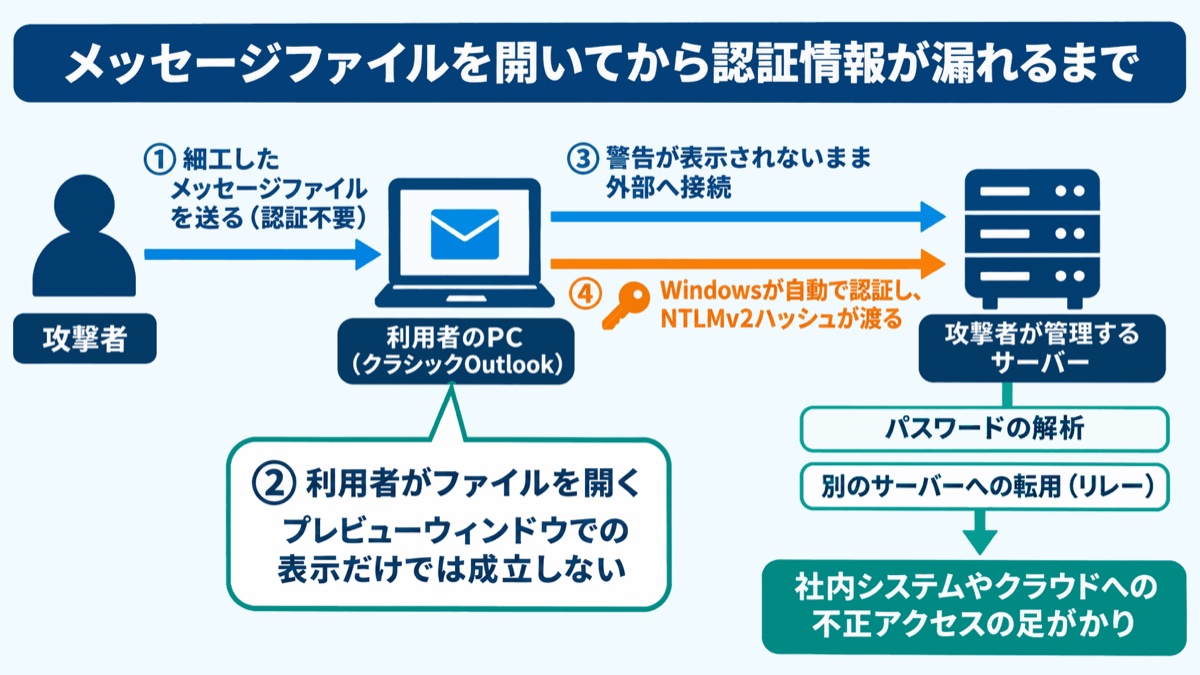
この脆弱性では、利用者が細工されたメッセージファイルを開くと、外部接続の警告が表示されないまま、Outlookが攻撃者の管理するサーバーに接続するおそれがあります。利用者が接続の危険性に気付けない点が、注意すべきポイントです。
Microsoft社の説明によると、攻撃者は事前の認証を必要とせず、細工したメッセージファイルを利用者に開かせることで攻撃を成立させます※2。その接続時にWindowsが自動で認証を行うと、NTLMv2ハッシュが攻撃者に渡る可能性があります。
NTLMはWindowsで使われる認証方式の一つです。NTLMv2ハッシュは、NTLMv2認証の際に、パスワード由来の情報とサーバーから送られるチャレンジなどを使って生成され、送信される応答データです。パスワードそのものとは異なりますが、認証に関わる情報であるため、外部に渡った場合の影響を軽視できません。
攻撃者が入手したハッシュをオフラインで解析し、パスワードを割り出す可能性があります。また、認証のやり取りを別のサーバーへ中継する「NTLMリレー」によって、NTLM認証を受け付け、リレー対策が十分でないシステムへの不正アクセスにつながるおそれもあります。
なお、今回の脆弱性は、プレビューウィンドウでメールを表示しただけでは攻撃が成立せず、利用者がファイルを開く操作が必要とされています※2。従業員への周知では、この条件を正確に伝えた上で、見覚えのないメッセージファイルを開かないよう案内することが大切です。
3. 影響を受けるOutlookと対象一覧に含まれないOutlook
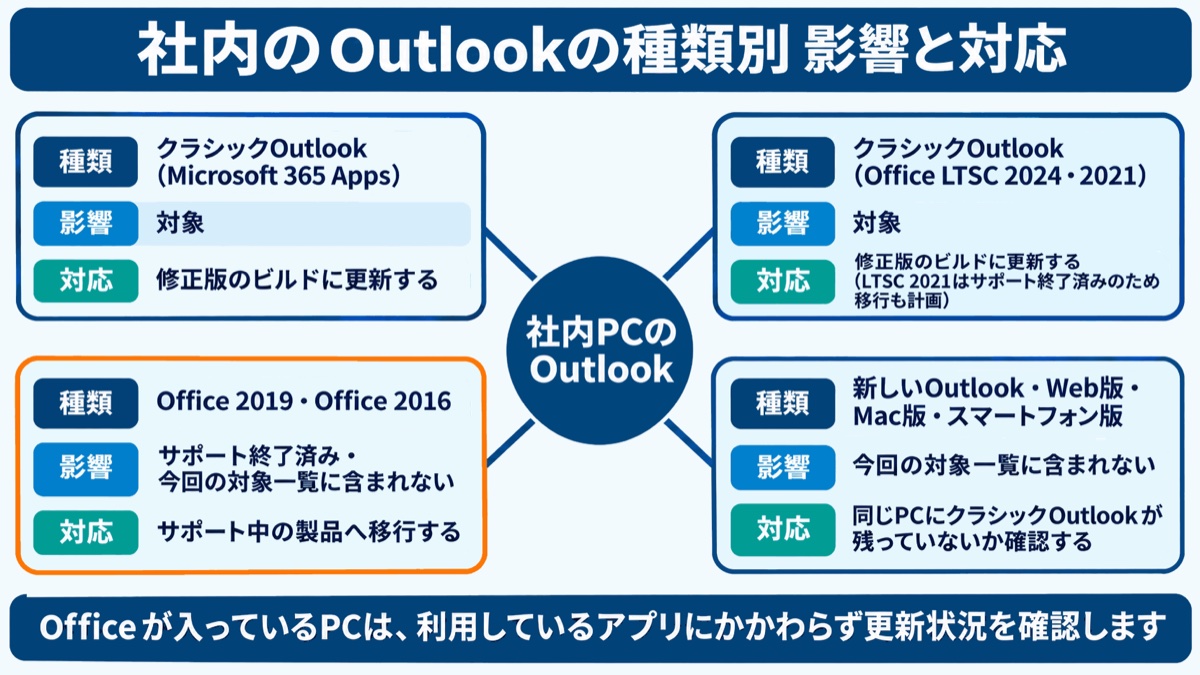
今回の影響を受けるのは、Windows版の「クラシックOutlook」です。Microsoft社が対象として示している製品は、Microsoft 365 Apps for Enterprise、Office LTSC 2024、Office LTSC 2021です※2。Microsoft 365 Apps for businessや、Office 2024/2021(リテール版・PCプリインストール版)も、同じ仕組み(クイック実行)で更新されるOfficeであり、今回の修正は同じ更新で提供されます。これらを利用している場合も、同様にバージョンを確認してください。対応の出発点は、従業員が日常的に使っているメールアプリと、PCにインストールされている製品を確認することです。「Outlookを使っているか」という質問だけでは、新しいOutlookとクラシックOutlookを区別できず、対象を正確に把握できない場合があります。
一方、新しいOutlook for Windows、Outlook on the web、Mac版、スマートフォン版は、今回の対象一覧に含まれていません。ただし、新しいOutlookを利用していても、同じPCにクラシックOutlookが残っている場合があります。
そのため、利用者から「新しいOutlookを使っている」と回答があった場合も、PCにOfficeがインストールされていれば、更新状況を確認しましょう。普段起動しているアプリだけを基準にすると、確認対象から漏れるPCが生じるおそれがあります。
また、サポートが終了したOffice 2019やOffice 2016にも注意が必要です。これらは今回の脆弱性の対象一覧に含まれておらず、修正の提供を前提にできません。該当する製品が残っている場合は、サポート中の製品への移行を急ぐ必要があります。
Office LTSC 2021も、2026年10月13日(米国時間)にサポートが終了しています。今回の修正版は公開されていますが、更新と併せて、サポート中の製品への移行計画を立てましょう。
4. 深刻度「警告」でも至急対応すべき理由
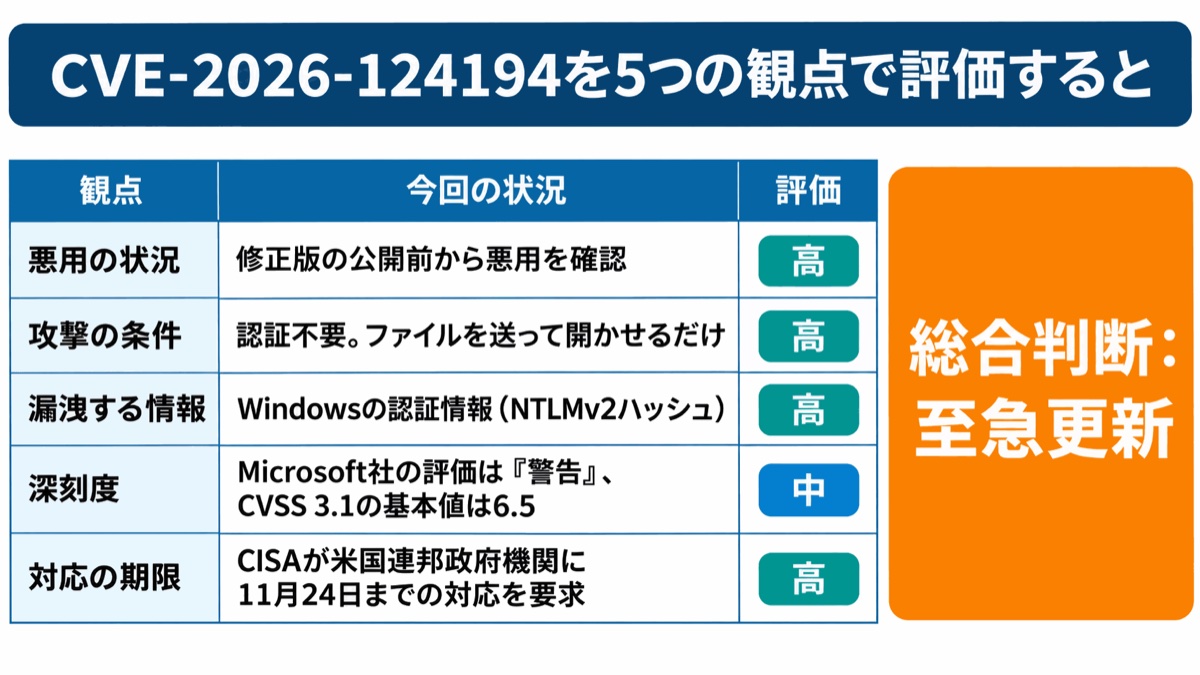
今回の脆弱性は、深刻度の区分だけで対応を後回しにすべきではありません。すでに悪用が確認されており、Windowsの認証情報が攻撃者に渡るおそれがあるためです。
Microsoft社による深刻度は、4段階のうち2番目に低い「警告」です。また、CVSS 3.1の基本値は6.5とされています※2。CVSS(共通脆弱性評価システム)は、脆弱性の深刻度を0.0〜10.0で示す指標です。
こうした評価は対応の判断材料になりますが、実際に攻撃に使われているかどうかも、優先度を決める重要な要素です。今回、至急の対応が必要な理由は、次のとおりです。
- 修正版の公開前から、実際に悪用されていた(ゼロデイ攻撃)ことが確認されている
- 攻撃者は認証を必要とせず、ファイルを送って開かせることで攻撃を試みられる
- 漏洩するのはWindowsの認証情報であり、ほかのシステムへの不正アクセスの足がかりになり得る
- CISAが米国の連邦文民行政機関に11月24日までの対応を求めている
社内で対応を依頼するときも、深刻度やスコアだけを伝えると、緊急性が十分に共有されない可能性があります。「悪用が確認されていること」「認証情報が漏洩するおそれがあること」「修正版が提供されていること」を併せて説明すると、更新を急ぐ理由が伝わりやすくなります。
脆弱性対応の優先度は、数値、悪用の有無、影響の範囲を組み合わせて判断しましょう。
5. 修正済みのバージョン(ビルド番号)一覧
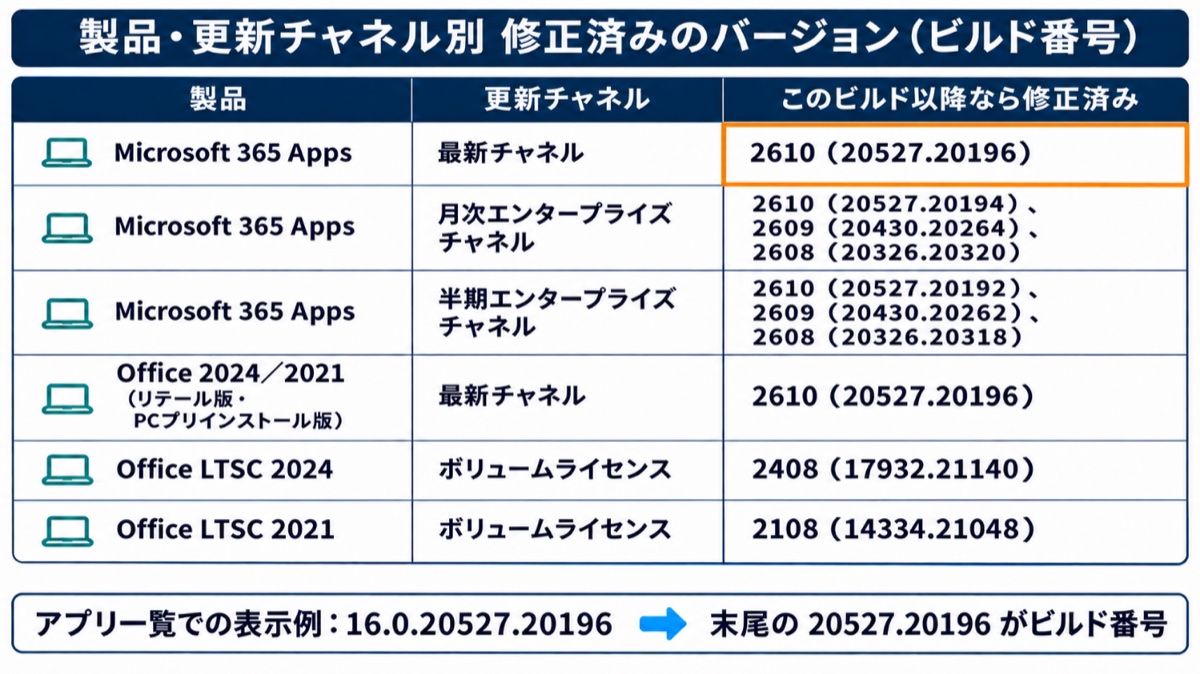
修正が適用されたかどうかは、Officeのバージョンとビルド番号を照合して判断します。「自動更新を有効にしている」「更新操作を行った」という情報に加え、更新後の値を確認することが必要です。
Microsoft 365 Appsでは、「更新チャネル」と呼ばれる配信の系統によって修正版が異なります※4。同じMicrosoft 365 Appsでも、全てのPCを一つのビルド番号で判定するのではなく、自社で利用しているチャネルとバージョンに対応する値を確認してください。
| 製品・更新チャネル | 修正済みのバージョン(ビルド) |
|---|---|
| Microsoft 365 Apps(最新チャネル) | 2610(20527.20196)以降 |
| Microsoft 365 Apps(月次エンタープライズチャネル) | 2610:20527.20194以降、2609:20430.20264以降、2608:20326.20320以降(各バージョン内で比較) |
| Microsoft 365 Apps(半期エンタープライズチャネル) | 2610:20527.20192以降、2609:20430.20262以降、2608:20326.20318以降(各バージョン内で比較) |
| Office 2024/2021(リテール版・PCプリインストール版、最新チャネル) | 2610(20527.20196)以降 |
| Office LTSC 2024 | 2408(17932.21140)以降 |
| Office LTSC 2021 | 2108(14334.21048)以降 |
表と照合する際は、まず製品・更新チャネルを確認し、次に該当するバージョンのビルド番号を比較します。製品名やバージョンの一部だけを見ると、確認すべき行を取り違える可能性があるため、対応する組み合わせで判断しましょう。
Windowsのアプリ一覧では、Officeのバージョンは「16.0.20527.20196」のように、「16.0.」に続けてビルド番号を付けた形式で表示されるのが一般的です。画面によって表記が異なる場合も、比較する部分を整理すれば、修正版との照合を進めやすくなります。
6. Outlook(Office)の更新方法とバージョンの確認手順
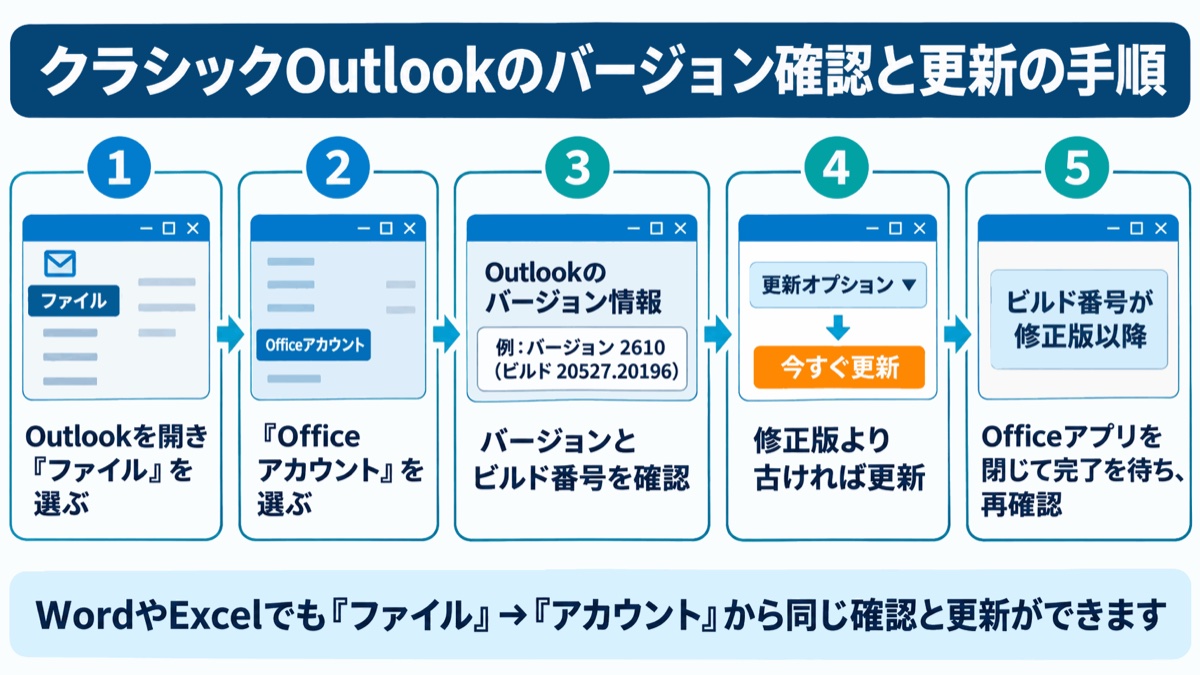
今回の修正は、Windows Updateではなく、Officeの更新として提供されます。Windows側の更新状況だけで対応済みと判断せず、OutlookやOfficeの画面でバージョンを確認してください。
Microsoft 365 AppsやOffice LTSCは通常、自動で更新されます。ただし、PCを長期間再起動していない、Officeを開いたままにしているといった理由で、適用が遅れることがあります。自動更新を前提としている企業でも、今回の修正が実際に反映されているかを確かめることが重要です。
利用者による手動更新が許可されている場合は、次の手順で確認・更新します。「更新オプション」が表示されない、または更新できない場合は、組織の管理設定で更新が制御されている可能性があるため、情報システム担当者に確認するよう案内してください。
- クラシックOutlookを開き、「ファイル」→「Officeアカウント」を選びます。
- 「Outlookのバージョン情報」の欄で、バージョンとビルド番号を確認します。
- 修正版より古い場合は、「更新オプション」→「今すぐ更新」を選びます。
- Officeアプリを閉じるよう求められたら、作業内容を保存してアプリを閉じ、更新の完了を待ちます。
- もう一度「Officeアカウント」を開き、ビルド番号が修正版以降になったことを確認します。
WordやExcelでも、「ファイル」→「アカウント」から同じ確認・更新ができます。
この手順では、最後の再確認までを行うことが大切です。更新を開始しても、Officeアプリを閉じる操作などが残っていれば、完了を確認できません。社内向けの案内にも、更新ボタンを押すところだけでなく、更新後のビルド番号を確認するところまで記載しましょう。
7. 社内PCの更新状況を手作業で確認する限界
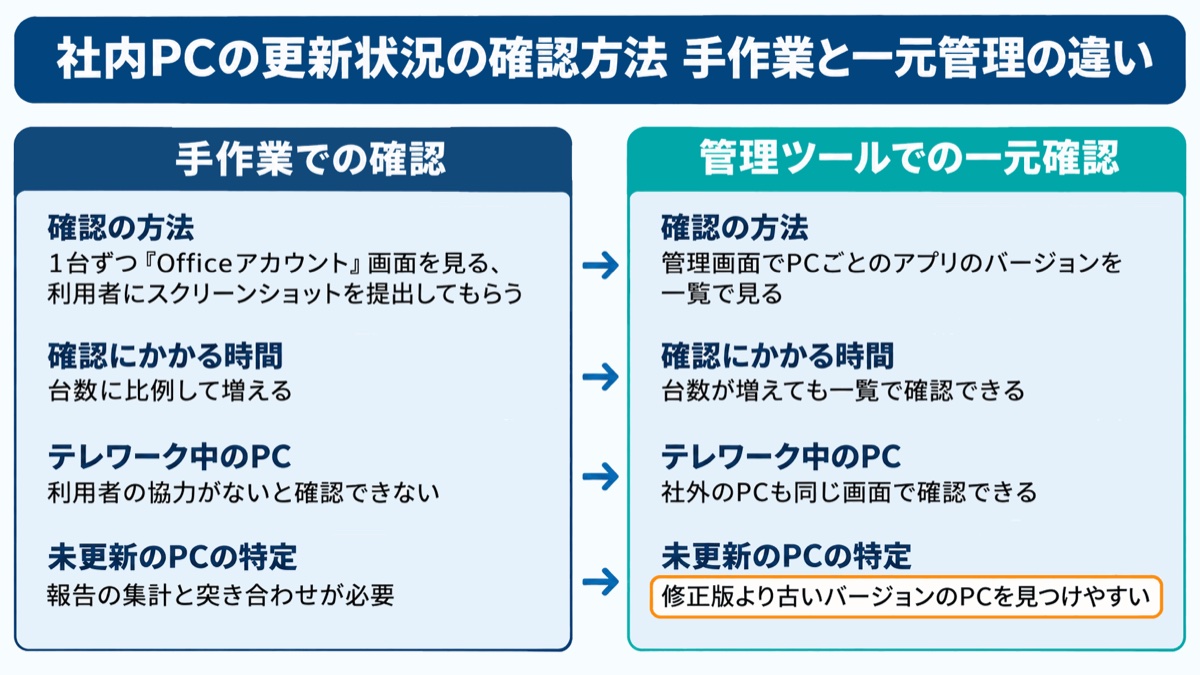
全社の脆弱性対応では、更新の依頼と、全台への適用確認を分けて考える必要があります。利用者に案内を送っただけでは、修正版が適用されていないPCを把握できないためです。
更新を忘れたPC、Officeを閉じずに更新が保留になっているPC、テレワークで社外にあるPCなどが残る可能性があります。利用者が「更新した」と認識していても、実際のビルド番号を確認するまでは、適用結果を確定できません。
1台ずつ画面を確認したり、利用者にスクリーンショットの提出を求めたりする方法でも、個々の状況は把握できます。ただし、台数が増えるほど、回答の回収、画像の確認、未対応者への再連絡に時間がかかります。確認が終わったPCと、確認できていないPCの整理にも手間が生じます。
PCごとのOfficeのバージョンを一覧で把握できれば、修正版より古いPCを特定し、対象を絞って更新を依頼できます。更新後も同じ方法で値を確認すれば、対応が必要なPCが残っているかを判断しやすくなります。
管理の目的は、更新依頼を全員に届けることに加え、未適用のPCを把握し、対応を完了させることです。対象台数が多いほど、利用者の申告とバージョン値の確認を組み合わせる運用が重要になります。
▶ 脆弱性の基本や、更新の案内だけでは対策が進まない理由、IT資産管理の重要性は、脆弱性とは?発生原因や企業が行うべき対策、IT資産管理の重要性を解説で詳しく解説しています。
8. Officeの更新と組み合わせる追加の対策
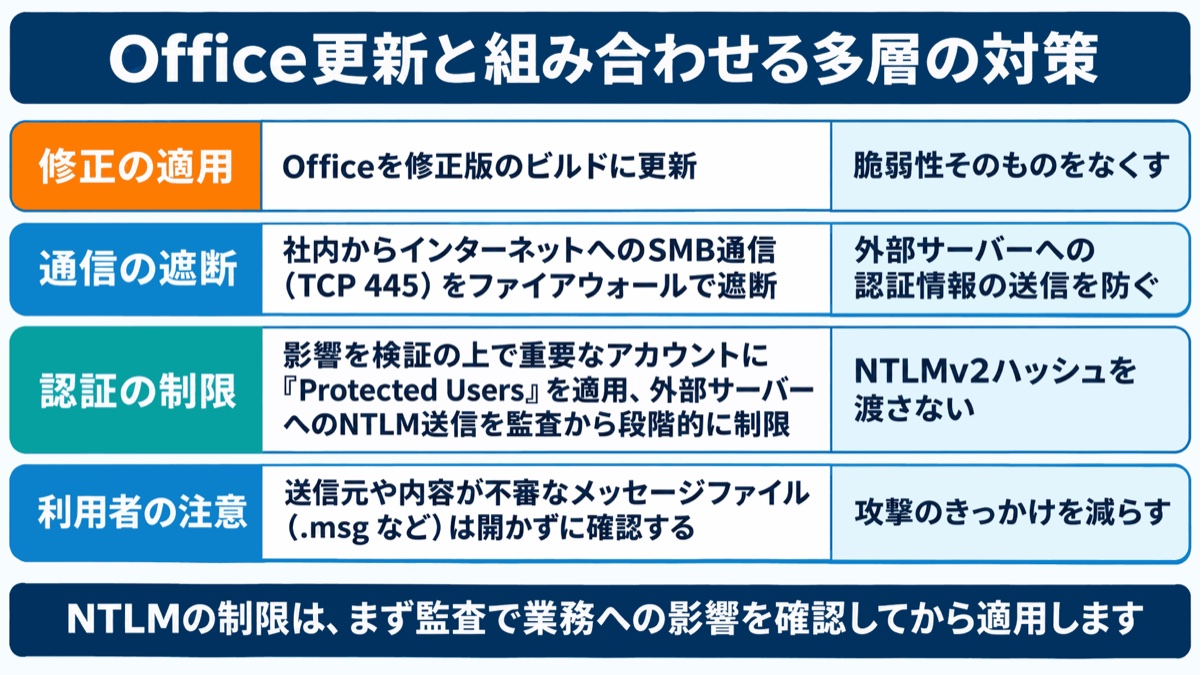
最優先で行うべきことは、Officeを修正済みのバージョンに更新することです。その上で、通信や認証の設定、従業員への周知を組み合わせることで、NTLM認証情報を狙う攻撃への備えを強化できます。
一般的に考えられる追加の対策としては、次の内容が挙げられます。
- 社内からインターネットへのSMB通信(TCP 445番ポート)をファイアウォールで遮断する
- Active Directory環境では、要件と認証への影響を検証した上で、管理者など重要なアカウントへの「Protected Users」グループの適用を検討し、NTLM認証を使わせない
- グループポリシーで外部サーバーへのNTLM送信を監査し、段階的に制限する
- 送信元や内容に不審な点があるメッセージファイル(拡張子が.msgのファイルなど)を開かず、情報システム担当者に確認するよう従業員に周知する
これらは、外部への接続、認証情報の送信、利用者によるファイルの開封という、それぞれの場面に着目した対策です。Officeの更新と組み合わせて進めることで、複数の観点からリスクの低減を図れます。
ただし、通信や認証に関する設定の変更は、業務システムに影響する場合があります。特にNTLM送信の制限では、まず監査として記録のみを行い、業務への影響を確認した上で段階的に適用することが大切です。ほかの設定についても、利用環境への影響を確認してから進めましょう。
従業員への周知では、対象となるファイルと取るべき行動を具体的に伝えます。「不審なメールに注意する」という案内にとどめず、不審なメッセージファイルを開かずに情報システム担当者へ確認するよう説明すると、行動につながりやすくなります。
9. OPTiM Bizのアプリケーションレポートで社内PCのOfficeのバージョンを確認する
OPTiM Bizのアプリケーションレポートを使うと、管理対象のPCごとに、インストールされているアプリの名前とバージョンを確認できます。今回の対応では、Microsoft 365 AppsやOfficeのバージョン値を把握し、修正版との照合に利用できます。
OPTiM Bizは、スマートフォン・タブレット・Windows/Mac PCを一元管理できるMDM(モバイルデバイス管理)サービスです。管理サイトでアプリの情報を確認できるため、利用者にPCの画面を開いてもらう作業や、スクリーンショットを回収する手間を減らせます。
具体的には、次の流れで確認と更新後のフォローを進めます。
- アプリケーションレポートで、管理対象PCのMicrosoft 365 AppsやOfficeのバージョン値を確認します。
- 製品と更新チャネルを確認した上で、第5章に示した該当する修正済みビルド番号と照合します。更新チャネルは、Officeの画面や組織の管理設定などで別途確認します。
- 修正版より古いPCが見つかった場合は、そのPCの利用者に更新を個別に依頼します。
- 更新後にアプリケーションレポートでバージョン値を再確認し、修正版以降になったことを確かめます。
※「Microsoft 365 Copilot」「Microsoft 365 (Office)」といった類似するアプリが存在します。これらは、Officeを起動するためのポータルアプリであるため、Office本体の行と取り違えないよう注意が必要です。
照合の際は、アプリ情報を取得した時点も確認します。長期間オフラインのPCなど、情報が更新されていないPCは「未確認」として扱い、別途確認しましょう。このように、確認、依頼、再確認を繰り返すことで、管理対象のPCへの適用状況を確かめやすくなります。テレワーク中のPCも含めて状況を把握しやすくなり、更新が必要なPCへの対応に作業を集中できます。
確認する際は、アプリ名だけで完了と判断せず、Officeのバージョン値まで照合することがポイントです。また、修正済みの値は製品や更新チャネルによって異なるため、アプリケーションレポートで取得した情報と、自社の利用環境に対応する修正版の情報を組み合わせて判断します。
OPTiM Bizでは、端末ごとのOSバージョンも取得できます。また、Windowsの品質更新プログラムの延期日数の設定など、OSアップデートの制御にも対応しています。今回のOfficeのバージョン確認と併せて、端末の更新状況を管理する際に活用できます。
ただし、OPTiM Bizの導入だけで脆弱性対策が完了するわけではありません。修正版の情報を確認し、更新を依頼・実施し、その結果を確かめる運用が必要です。従業員への注意喚起も含め、取得した情報を実際の対応につなげることが重要です。
10. まとめ
今回のOutlookの脆弱性は、すでに悪用されている一方で、各PCの画面で更新結果を確認する必要があり、情報システム担当者には全台の確認という負担がかかります。
悪用が確認されているため、対応は至急進めてください。今週中に、社内のPCで使われているOfficeの種類と更新チャネルを把握し、クラシックOutlookが入っているPCをMicrosoft 365 Apps(最新チャネル)なら2610(20527.20196)以降、Office LTSC 2024なら17932.21140以降、Office LTSC 2021なら14334.21048以降に更新してください。CISAが米国の連邦文民行政機関に示した11月24日は、国内企業の猶予期間ではありません。期限を待たずに対象となる全台のバージョンを確認し、未更新のPCへの対応を進めましょう。サポートが終了したOffice 2019・Office 2016やOffice LTSC 2021が残っている場合は、年内に移行計画を立てる必要があります。更新を最優先としつつ、その後の仕組みづくりとして、一般的な対策として外向きのSMB通信の遮断やNTLMの制限も進めてください。NTLMの制限は監査ログで利用状況を確認してから段階的に適用し、SMB通信の遮断も業務への影響を検証した上で行います。
社内PCごとのOfficeのバージョンを修正版と照合し、未更新・未確認のPCへの対応を進めてください。今回の対応を機に、更新の実施から適用結果の確認までを毎月の運用に組み込みましょう。
関連記事

出典
- ※1情報処理推進機構(IPA)「Microsoft 製品の脆弱性対策について(2026年11月)」(2026年11月11日)
- ※2Microsoft セキュリティ更新プログラム ガイド「CVE-2026-124194 - Microsoft Outlook のなりすましの脆弱性」(2026年11月10日(米国時間))
- ※3CISA「Known Exploited Vulnerabilities Catalog」CVE-2026-124194(2026年11月10日(米国時間)追加)
- ※4Microsoft Learn「Microsoft 365 Apps のセキュリティ更新プログラムのリリース ノート」(2026年11月10日(米国時間)の更新)