
2026年11月13日未明(日本時間)、Microsoft 365で大規模な障害が発生しました。Outlookでメールボックスにアクセスできなくなったほか、Teams、SharePoint Online、Microsoft 365 Copilotなど、複数のサービスに影響が広がっています。
Microsoftは、多数のサーバーが自動のヘルスチェックに失敗してサービスから外れ、残ったサーバーに負荷が集中したと説明しています。本記事の執筆時点では根本原因は確定しておらず、サイバー攻撃による障害とは示されていません。
本記事は、2026年11月13日9時ごろ(日本時間)までにMicrosoftが公表した情報と報道をもとに、障害の経過、影響範囲、Microsoftの説明を整理します。併せて、公式情報の確認方法と、情報システム担当者が障害中・復旧後に取るべき対応を解説します。
この記事の要点
- 障害はExchange Online(Outlook)の接続障害として始まり、Teams、SharePoint Online、Copilot、Defender XDRなど、複数のMicrosoft 365サービスに影響が及びました。
- Microsoftは、アクセスの増加ではなく、ヘルスチェックに失敗したサーバーがサービスから外れたことで負荷が集中したと説明しています。最近行われた少数の構成変更との関係も調査中です。
- 企業は、管理センターの「サービス正常性」で自社への影響を確認し、代替の連絡手段の案内と不要な設定変更の停止を優先します。復旧後は、今回の記録をもとに事業継続計画(BCP)を見直す必要があります。
1. Microsoft 365大規模障害の概要と時系列
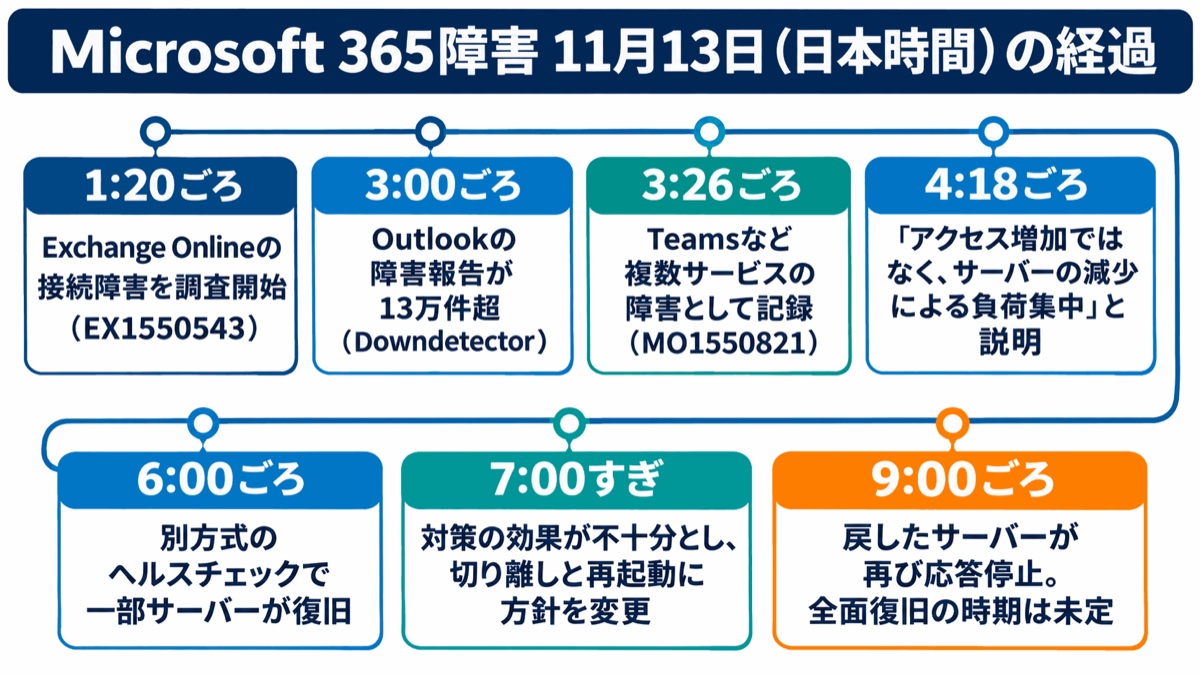
今回の障害は、日本時間11月13日1時20分ごろにExchange Onlineの接続障害として記録され、その後、数時間のうちに複数のMicrosoft 365サービスで接続への影響が報告されました。影響する機能や利用者は、サービスやテナントによって異なります。日本の業務開始前から、メールや社内連絡に支障が生じる状況となっています。
Microsoftは、管理者向けのインシデントID「EX1550543」で、Exchange Onlineのメールボックスに複数の接続方式でアクセスできない問題の調査を開始しました。当初は米州の利用者が対象とされていましたが、その後、地域を問わず影響が出る可能性があると説明を改めています。
3時26分ごろには、Teamsなどを含む複数サービスの障害として、インシデントID「MO1550821」が記録されました。メールだけの問題として捉えるのではなく、関連サービスの利用状況も確認する必要がある障害へと広がった形です。
障害報告サイトのDowndetectorでは、米国東部時間12日13時ごろ、日本時間では13日3時ごろに、Outlookの障害報告が13万件を超えました。日本でも4時以降に報告が増え、業務開始前から影響が出ています。
Microsoftは6時ごろ、別の方式のヘルスチェックによって、一部サーバーの復旧を確認したと発表しました。しかし、7時すぎには、それまでの対策が期待した効果を上げていないと説明しています。その上で、基盤の一部を切り離して再起動し、通信を少しずつ戻す方法に切り替えました。
9時ごろの時点でも、復帰させたサーバーが通信を受けると再び応答しなくなる事象が報告されています。この時点では全面復旧の時期は示されておらず、一部の復旧情報だけで障害が解消したと判断できない状況です。
2. Outlook・Teamsなど影響を受けたサービスと症状
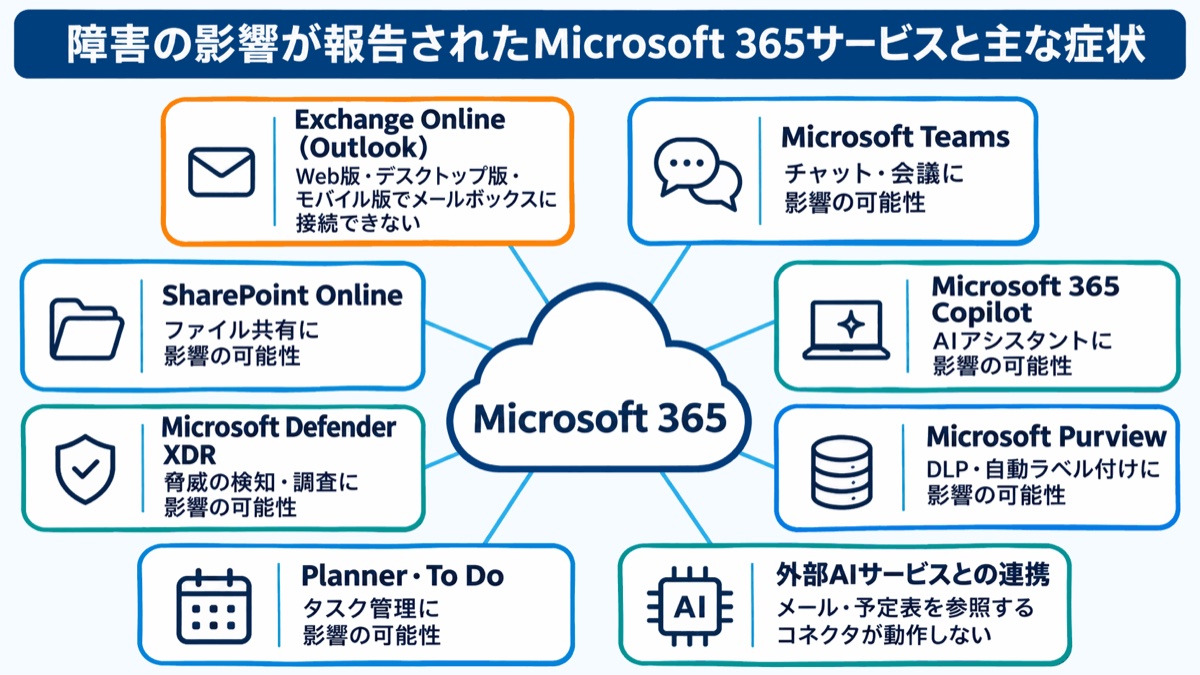
影響の中心はExchange Online(Outlook)で、Web版・デスクトップ版・モバイル版のいずれからも、メールボックスに接続できない状態が報告されました。利用する端末やアプリを変えるだけでは、問題を回避できない場合があります。
Microsoftの説明では、Outlook on the webに加え、MAPI、Exchange ActiveSync、REST APIといった複数の接続方式が影響を受けています。Exchange ActiveSyncは、スマートフォンの標準メールアプリなどで使われる同期方式です。接続方式をまたいで影響が出ているため、「PCのOutlookが使えなくても、スマートフォンなら確認できる」とは限りません。
影響の可能性があるサービスとして、Microsoft Teams、SharePoint Online、Microsoft 365 Copilot、Microsoft Defender XDR、Microsoft Planner、Microsoft To Doが挙げられています。また、Microsoft Purviewのデータ損失防止(DLP)や自動ラベル付けへの影響、Microsoft 365管理センターに接続しにくい状況も報じられました。
ただし、サービス名が挙がっていることと、自社でそのサービスのすべての機能が使えなくなることは分けて確認する必要があります。社内への案内では、影響の可能性があるサービスと、実際に利用できないことを確認した機能を整理して伝えると、混乱を抑えられます。
Microsoft 365と連携する外部の生成AIサービスでも、メールや予定表を参照するコネクタが動作しない事象が起きています。今回の障害は、メールやチャットを直接利用する業務に加え、Microsoft 365の情報を参照する自動化やAI活用にも影響が及んだ点が特徴です。
3. Microsoftが説明している障害の原因
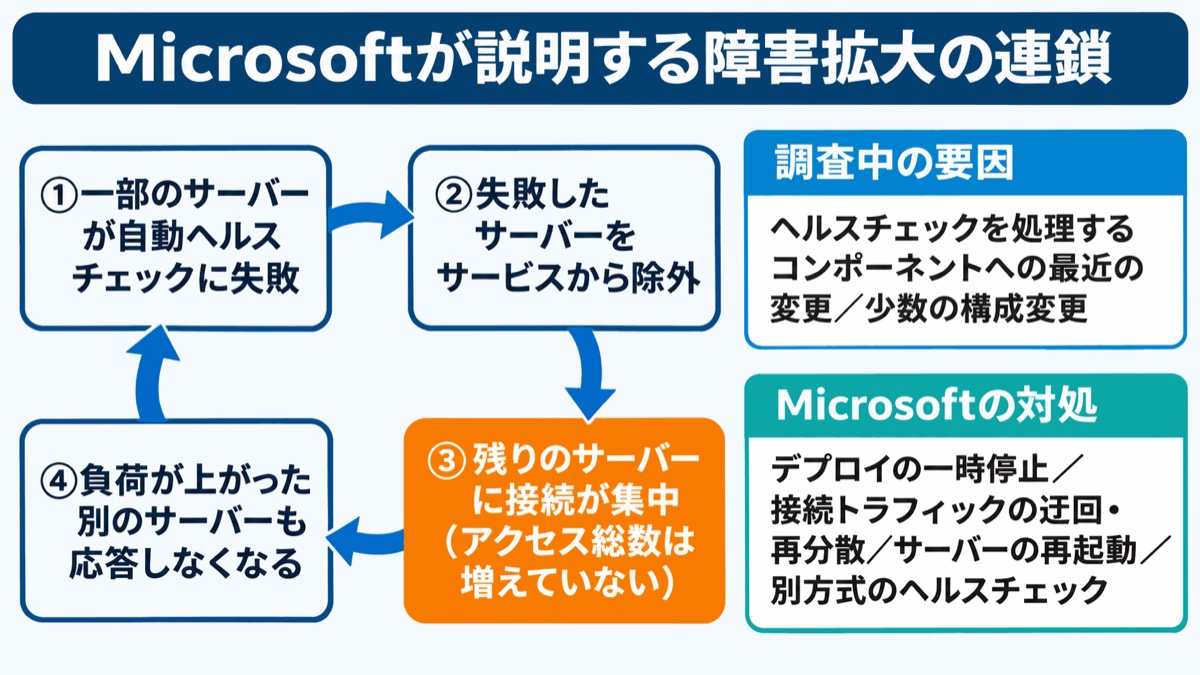
Microsoftは、今回の負荷上昇について、アクセスが増えたためではなく、多数のサーバーが予期せず利用できなくなり、残ったサーバーに処理が集中したためだと説明しています。一方、サーバーが利用できなくなった根本原因は、引き続き調査中です。
影響を受けたサーバーでは、自動のヘルスチェックが失敗していました。ヘルスチェックとは、サーバーが正常に動いているかを定期的に確認する仕組みです。チェックに失敗したサーバーはサービスから外されるため、その分の処理を残りのサーバーで受け持つことになります。
Microsoftの説明からは、サービスから外れたサーバーの分だけ残りのサーバーの負荷が上がり、さらに別のサーバーが応答しなくなるという連鎖が起きたとみられます。サーバーを復帰させても、通信を受けた後に再び応答しなくなる状況が、復旧を難しくしていると考えられます。
Microsoftは、ヘルスチェックを処理するコンポーネントへの最近の変更や、少数の構成変更が障害の一因となった可能性も含めて、調査を続けています。対策として、すべてのデプロイ、つまり変更の展開を一時停止し、構成変更を以前の状態に戻すことも検討していると説明しています。
ここで区別したいのは、「負荷が集中した仕組み」と「その状態を引き起こした根本原因」です。前者について説明が進んでいても、最近の変更との因果関係まで確定したわけではありません。社内外への説明でも、調査中の内容を確定事項として扱わないことが重要です。
本記事の執筆時点で、Microsoftからサイバー攻撃を示す情報は公表されていません。原因については、Microsoftの続報や、公表された場合は事後レビュー(PIR)で確認する必要があります。
4. 復旧状況と公式情報の確認方法
Microsoft 365の障害情報を確認できる公式ページ
- Microsoft 365 公開ステータスページ(status.cloud.microsoft)サインイン不要。誰でも閲覧できる
- Microsoft 365 管理センター「サービス正常性」管理者のサインインが必要。自社への影響を確認する基本の確認先
- Microsoft 365 Status 公式X(@MSFT365Status)速報の確認に
- Microsoft Learn「Microsoft 365 サービス正常性を確認する方法」管理センターでの確認手順
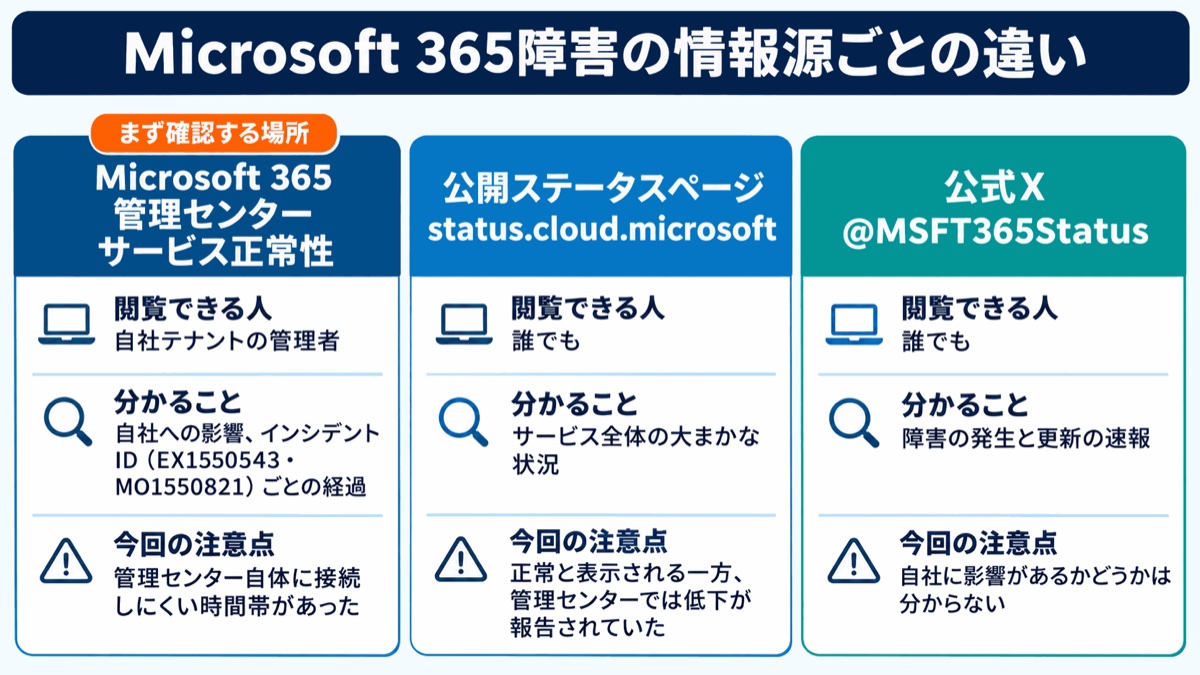
自社への影響と復旧状況は、Microsoft 365管理センターの「サービス正常性」で確認するのが基本です。自社のテナント、つまり組織専用のMicrosoft 365環境への影響や、インシデントIDごとの詳しい経過を確認できます。
確認する際は、障害の有無だけでなく、更新時刻と対象サービスも併せて読み取ります。状況が変わり続ける障害では、少し前の情報がそのまま現在の状態を示しているとは限りません。社内への周知にも確認時刻を添え、いつの情報に基づく案内かを明確にするとよいでしょう。
公開ステータスページの「status.cloud.microsoft」は、誰でも閲覧できます。管理センターにアクセスできない場合の確認先として有用ですが、今回の障害では、公開ページが正常と表示される時間帯に管理センターではサービスの低下が報告されていたことが報じられています。情報源によって更新時刻や掲載範囲が異なるため、公開ページの表示だけで自社への影響がないと判断せず、確認日時を併記して社内に伝えてください。
Microsoft 365の公式X(旧Twitter)アカウント「@MSFT365Status」も、速報を確認する手段になります。ただし、自社が影響の対象かどうかを確かめる際は、管理センターの情報と照らし合わせる必要があります。
管理センター自体に接続しにくい場合に備え、閲覧権限を持つ管理者を複数人にしておくことや、スマートフォン向けの管理アプリからも確認できるようにしておくことが役立ちます。
ニュースサイトやSNSを参照する場合も、社内に展開する前に、公式情報の記載と更新時刻を確認してください。復旧に向けた作業の開始、一部サーバーの復帰、全面復旧を区別して伝えることが、誤解の防止につながります。
5. 障害が業務とセキュリティに与える影響
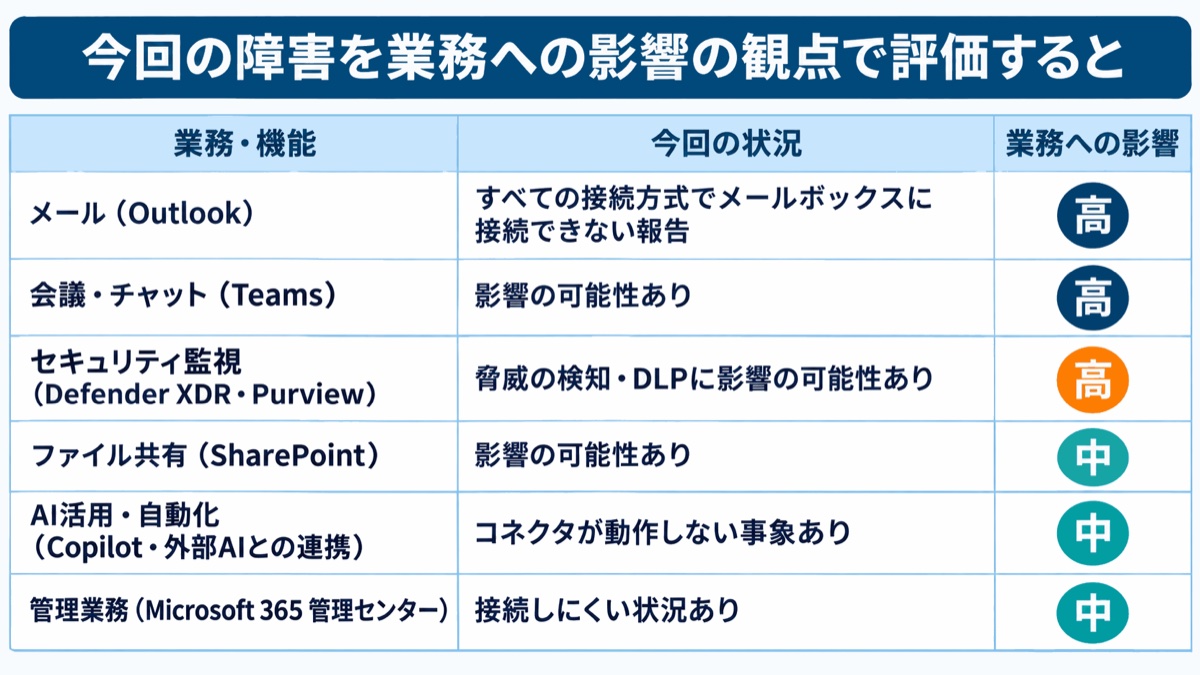
今回のようなクラウドサービスの障害は、業務の停止に加え、情報セキュリティの「可用性」が損なわれる問題として捉える必要があります。サイバー攻撃が確認されていなくても、必要なときに情報やサービスを使えない状態への対応は欠かせません。
情報セキュリティは、機密性・完全性・可用性の3要素で整理されます。このうち可用性は、必要な情報やサービスを必要なときに利用できることを指します。クラウドサービスの停止はこの可用性に関わるため、業務への影響を評価し、自社のインシデント管理基準に沿って対応する必要があります。
業務面では、メールの送受信、Teamsでの会議やチャット、SharePointでのファイル共有が同時に使えなくなると、社内外の連絡と資料のやり取りが一度に滞ります。Microsoft 365を業務の中心に置いている企業ほど、代替手段を準備できているかどうかが、業務への影響を左右します。
セキュリティ面では、サービスの停止に伴う次のような二次的リスクにも注意が必要です。
- Defender XDRやPurviewは影響の可能性があるサービスに挙げられています。管理画面に接続できないことと保護機能そのものへの影響は分けて、公式情報で対象機能を確認する必要があります。
- 業務を続けるため、従業員が個人のメールや未承認のクラウドサービスで業務データをやり取りする、シャドーITが起きやすくなります。
- 「障害の復旧のため再ログインが必要」などと装い、認証情報をだまし取るフィッシングメールやSMSが届くおそれがあります。
これらは、障害によって必ず発生するという意味ではありません。ただし、従業員が対応を急ぐ状況では、普段とは異なる手順や案内を受け入れてしまう可能性があります。代替手段の周知と併せて、未承認サービスの利用や不審な再ログイン案内への注意を伝えることが重要です。
6. 障害発生中に企業が取るべき初動対応
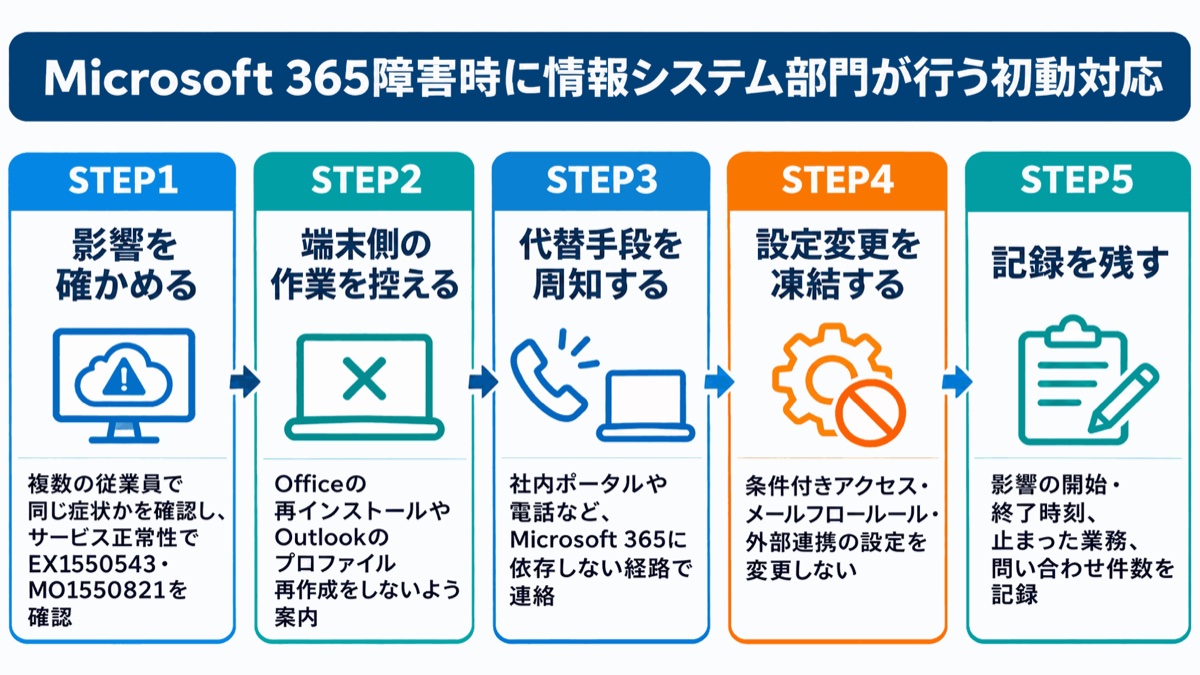
障害中は、「Microsoft側の障害かを確認する」「社内へ速やかに知らせる」「自社側で不要な変更をしない」の3点を優先します。復旧を急ぐあまり端末や設定を変更すると、確認すべき問題が増え、対応が複雑になるおそれがあります。
まず、同じ症状が複数の従業員に出ているかを確認します。併せて、管理センターの「サービス正常性」に、EX1550543やMO1550821などのインシデントが掲載されているかを調べ、自社で起きている症状と照合します。
サービス側の障害に起因する症状は、Officeの再インストールやOutlookのプロファイル再作成では解消しません。こうした端末側の作業を一律に実施せず、従業員には自己判断で進めないよう伝え、Microsoftと情報システム部門の案内に従ってもらいます。
次に、障害が発生していることと、急ぎの連絡に使う代替手段を全社に周知します。メールやTeamsが利用できない可能性を踏まえ、社内ポータル、電話、事前に定めた別の連絡ツールなど、Microsoft 365に依存しない経路を使うことが重要です。案内には、影響が確認できている業務と、従業員に取ってほしい行動をまとめます。
障害中は、条件付きアクセス、メールフロールール、外部連携などの設定を急いで変更しないようにします。条件付きアクセスは、接続元や端末などの条件に応じてサインインを制御する仕組みです。原因がサービス側にある状態で設定を変えると、復旧後に別の不具合を招くおそれがあります。
併せて、影響が出た時刻と業務への影響を記録します。障害が収まってから思い出すよりも、対応中に記録を残したほうが経過を整理しやすくなります。記録は、復旧後の検証や、SLAに基づく申請にも活用できます。
7. 取引先への連絡と代替手段の考え方
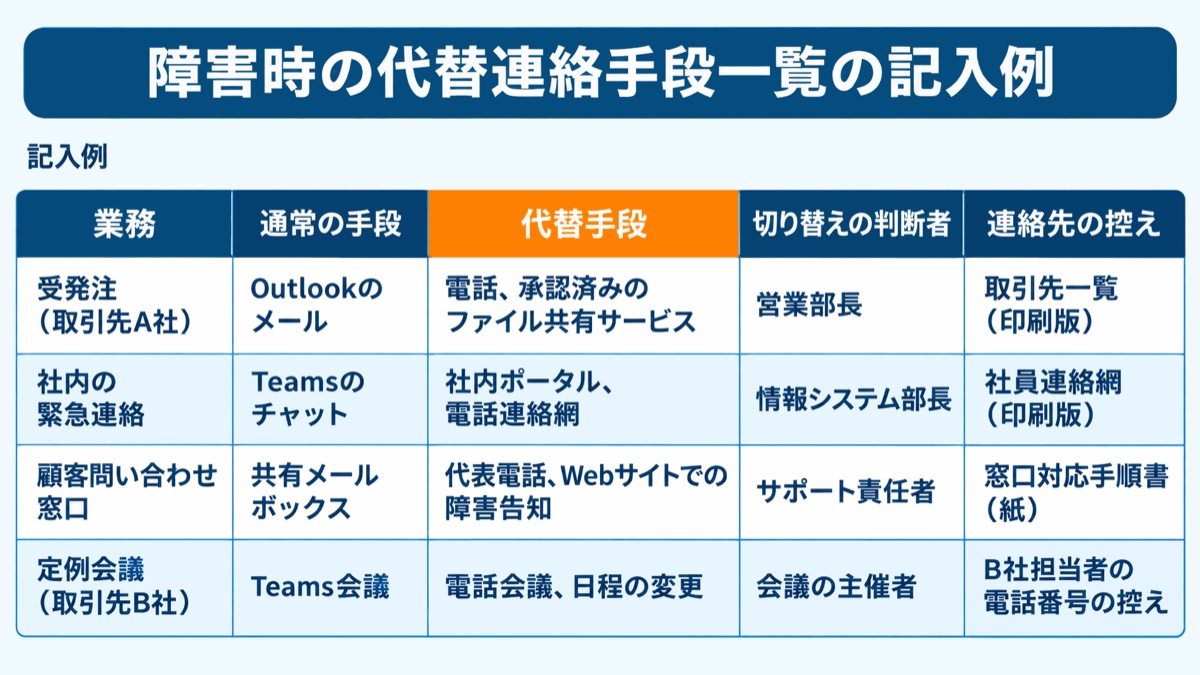
メールやTeamsが使えない間は、業務ごとに「誰が、どの手段で、どこまで連絡するか」を決めることが重要です。連絡手段だけを用意するのではなく、担当者と利用範囲まで整理しておくと、社内外の混乱を抑えられます。
まず、受発注、請求、問い合わせ窓口など、外部とのやり取りが止まると影響の大きい業務から優先して、代替手段を割り当てます。たとえば、取引先には電話で障害の発生を伝え、急ぎの書類は会社が承認し、取引先との利用条件を確認した別のファイル共有サービスで受け渡す、といった運用です。
このとき、担当者ごとに異なる手段を選ぶと、連絡の行き違いや情報の分散が起きやすくなります。何を伝えるか、どの経路を案内するかをそろえ、取引先が次に取るべき行動を判断できるようにすることが大切です。
代替手段は、障害が起きてから探すのではなく、会社として承認したサービスをあらかじめ決めておく必要があります。その場で個人のアカウントやフリーメールを使うと、業務データが会社の管理外に置かれ、障害が収まった後も残り続けるおそれがあります。
また、連絡先一覧の保管場所も確認しておきます。代替の連絡手段があっても、取引先の連絡先をMicrosoft 365の中だけに保存していると、障害時に参照できません。会社が認めた紙の台帳やMicrosoft 365に依存しない保管先に必要な連絡先の控えを置き、閲覧権限や保管・廃棄のルールを定めて管理することが重要です。
8. 再発に備えたBCPの見直しポイント
BCPは、クラウドサービスが停止することを前提に、業務を継続する方法まで定める必要があります。Microsoft 365のような大規模サービスでも、長時間の停止が起こり得るためです。
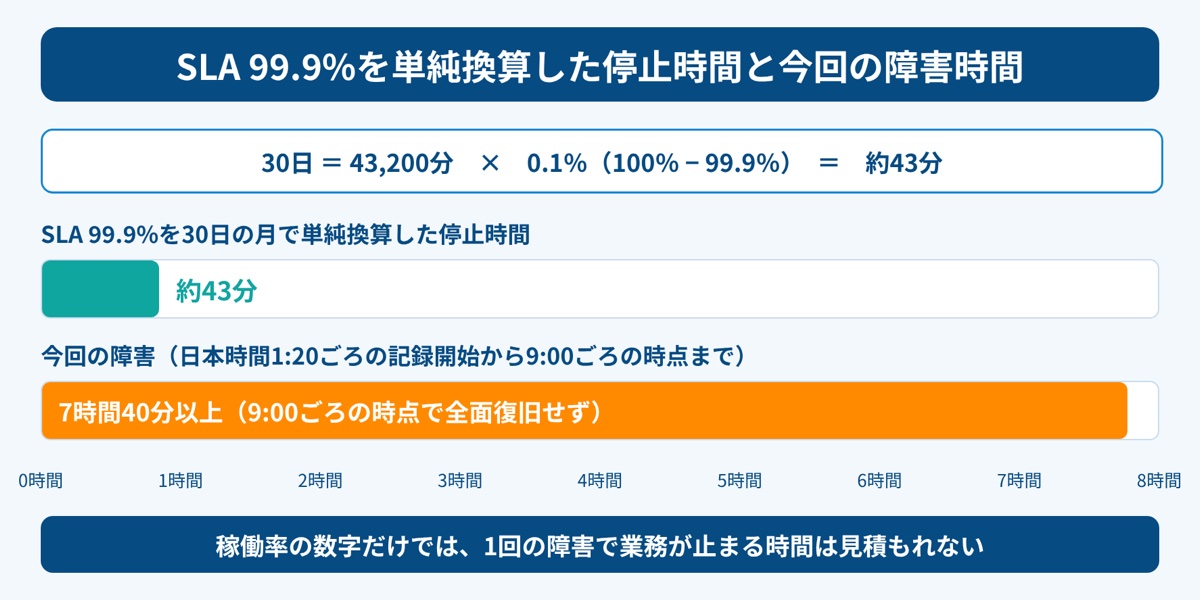
Microsoftは、Exchange OnlineやTeamsなどのサービスについて、月間稼働率99.9%をSLA、つまりサービス品質保証として定めています。99.9%を30日の月で単純に換算すると約43分の停止に相当しますが、これは停止時間の上限ではありません。SLAの適用条件や稼働率の算定方法は、サービスごとのSLAで確認する必要があります。
今回の障害は、日本時間1時20分ごろの記録開始から9時ごろの時点で、8時間近くたっても全面復旧していません。SLAの数字だけでは、自社の業務にどの程度の影響が出るかを見積もれないことが分かります。自社にとって重要なのは、停止時間そのものに加え、その間にどの業務が止まり、どこまで待てるかです。
2026年1月にも、北米を中心にMicrosoft 365で長時間の障害が起きています。年に複数回の停止を想定し、その都度担当者の判断に頼るのではなく、事前に対応を定めておくことが現実的です。
BCPの見直しでは、次の点を確認します。
- Microsoft 365が止まったときに停止する業務と、それぞれの許容停止時間
- 代替の連絡手段・ファイル共有手段と、切り替えを判断する基準・判断者
- 代替手段で使うアカウントの準備状況
- 障害中の記録と、事後レビューの公表後に自社の対応を振り返る手順
特に、代替サービスを決めていても、アカウントが準備されていなければ、障害時にすぐ使うことはできません。利用する担当者が実際にアクセスできる状態まで整える必要があります。
復旧後は、今回止まった業務と、代替手段で継続できた業務を振り返ります。その上で、Microsoftの事後レビューと自社の記録を照らし合わせ、判断基準や周知手順の見直しにつなげます。
9. OPTiM Biz Premiumで社内のSaaS利用とアカウントを把握し、障害時の代替手段に備える
障害時に代替手段を使うには、平時から社内のSaaS利用とアカウントを把握しておく必要があります。SaaSとは、インターネット経由で利用するソフトウェアです。どのサービスを誰が使えるかが分からなければ、代替手段を決めても実際の運用につながりません。
OPTiM Biz Premiumは、スマートフォンやPCを一元管理するMDMのOPTiM Bizを基盤に、SaaS管理、ID管理、物品管理を統合したサービスです。
SaaS管理では、社内で利用されているSaaSのアカウント数や利用状況を自動で収集します。また、情報システム部門が把握していないクラウドサービスやソフトウェア、いわゆるシャドーITを検知できます。障害の前後で未承認サービスの利用が広がっていないかを確認する用途にも活用できます。
ID管理では、全従業員の企業アカウントを1つの画面で集中管理し、CSVファイルによる一括登録・削除ができます。会社が代替手段として承認したサービスについては、連携先サービス側のアカウント作成、必要なライセンスの割り当て、アクセス権限の設定まで平時に済ませておけば、障害が起きてからその場でアカウントを用意する必要がありません。
シングルサインオン(SSO)に加え、メール認証コードや認証アプリのワンタイムパスワードによる多要素認証も設定できます。代替手段についても、会社が定めた認証方法のもとで利用できるよう準備します。その際は、認証コードを受け取るメールアドレスがMicrosoft 365のメールになっていないかなども含め、Microsoft 365が停止したときにも代替サービスへログインできるかを事前に検証してください。
ただし、こうした管理機能を導入するだけでBCPが完成するわけではありません。代替手段に切り替える判断基準、従業員への周知手順、利用方法の教育は、企業が自ら定めて運用する必要があります。ツールによる利用状況・アカウントの把握と、業務を継続するための手順を組み合わせることが重要です。
▶ OPTiM Biz Premium お問い合わせはこちら
10. まとめ
未明に始まった障害の対応に追われ、従業員や取引先からの問い合わせに答え続けている情報システム担当者の方も多いと思います。Microsoftの説明は時間とともに更新されているため、まずは管理センターの「サービス正常性」でEX1550543とMO1550821の最新の状況を確かめ、端末側の作業を一律に行わないことと、急ぎの連絡に使う代替手段を社内に改めて伝えてください。
障害が収まった後は、今週中に、メールの送受信が正常に行えるか、未送信・遅延メールが残っていないか、外部連携に処理漏れや重複がないかを確認します。必要に応じてExchange管理センターのメッセージ追跡を使い、影響が出た時刻と業務への影響を記録として残してください。Microsoftの事後レビューが公表されたら、自社の情報確認や社内周知、代替手段への切り替えに改善点がなかったかを照らし合わせます。
年内には、Microsoft 365が停止したときに止まる業務と許容停止時間を洗い出し、代替手段と切り替えの判断者を決め、必要なアカウントの準備状況を確認して不足を解消しましょう。その後は、社内のSaaS利用とアカウントを継続的に把握する仕組みを整え、障害のたびに個人のツールへ業務データが流れない体制をつくっていきます。
今回の対応で見えた課題をもとに、Microsoft 365が使えない状態でも、担当者が承認済みの代替手段にログインし、必要な連絡と業務を続けられるかを確認してください。その検証結果を、切り替え手順とアカウントの準備に反映させましょう。