
この記事の要点
- クラウドストレージの共有リンクは、公開範囲・権限・有効期限を適切に設定することで、意図しない第三者への情報漏洩リスクを低減できます。ただし、「リンクを知っている全員」が開ける状態のまま放置すると、URLの転送によって意図しない第三者に情報が渡るおそれがあります。
- 共有の安全性には、組織全体、サイトや共有ドライブ、個々のファイル・フォルダの共有設定やアクセス権が関わります。管理者が上位の層で共有範囲の上限を設けることが、利用者の判断ミスによる漏洩の防止につながります。
- 設定を整えた後も、共有リンクとアクセス権の棚卸し、監査ログの確認が必要です。取引終了や退職後に残った共有を見つけ、不要なアクセス権を解除する運用まで含めて管理します。
1. クラウドストレージの共有リンクとは?3つの公開範囲で安全性が変わる
クラウドストレージの共有リンクの安全性は、URLを送った相手だけでなく、「そのURLを使って誰がアクセスできるか」によって大きく変わります。まず確認したいのは、リンクの公開範囲です。
共有リンクとは、OneDrive・SharePoint、Google ドライブ、Boxなどに保存したファイルやフォルダへ、URLを使ってアクセスしてもらう仕組みです。メールにファイルを添付する代わりにリンクを送れるため、社外の取引先との資料のやり取りにも広く使われています。
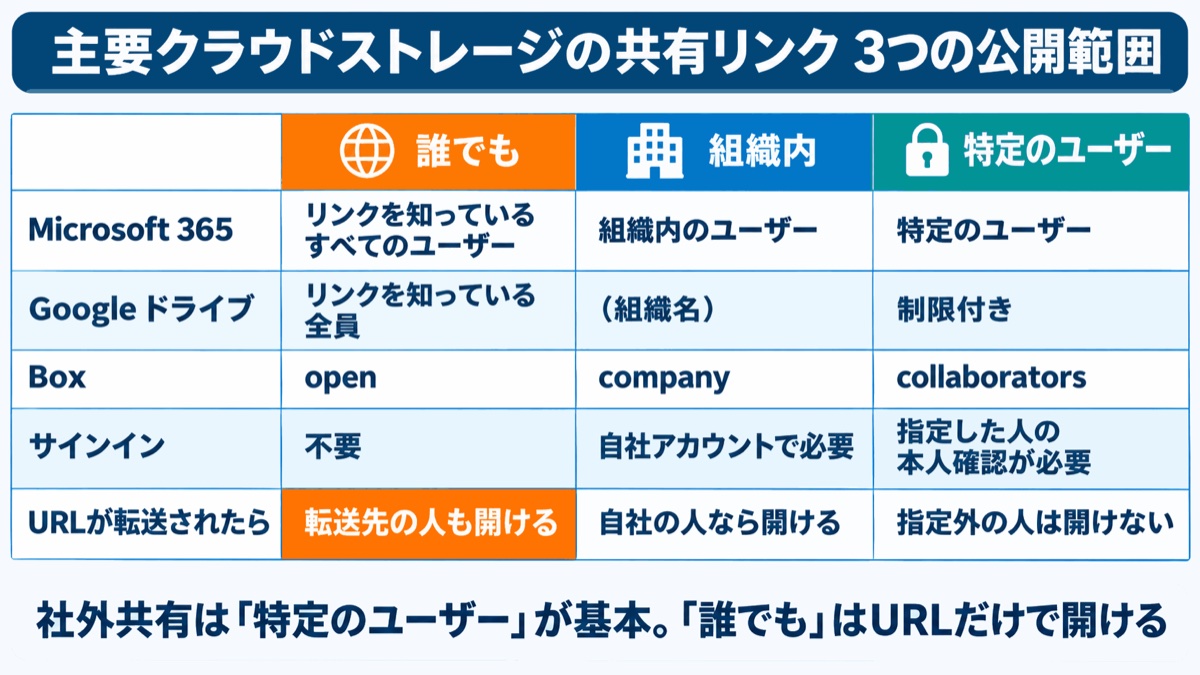
主要なサービスでは、公開範囲をおおむね次の3段階から選べます。サービスによって呼び方は異なりますが、アクセスできる人の範囲に着目すると違いを整理できます。
| 公開範囲 | 主な呼び方 | アクセスできる人 |
|---|---|---|
| 誰でも | Microsoft 365「リンクを知っているすべてのユーザー」、Google ドライブ「リンクを知っている全員」 | URLを知っている人なら、サインインなしで誰でも |
| 組織内 | Microsoft 365「組織内のユーザー」、Google ドライブ「(組織名)」 | 自社のアカウントでサインインし、リンクを入手した人 |
| 特定のユーザー | Microsoft 365「特定のユーザー」、Google ドライブ「制限付き」 | アクセス権を付与したユーザーやグループだけ(社外の人は本人確認が必要) |
「誰でも」のリンクでは、URLそのものが鍵の役割を果たします。メールやチャットでURLが転送されると、転送先の人もファイルを開けます※1。送信者が想定した相手と、実際に閲覧できる相手の範囲が一致するとは限らず、意図しない共有に気付きにくい点に注意が必要です。
一方、「特定のユーザー」のリンクは、指定した人がサインインや確認コードで本人確認をしなければ開けません。URLが転送されても、指定されていない第三者は閲覧できない仕組みです。
共有リンクは、利用すること自体が危険なのではありません。公開範囲に加え、閲覧のみか編集も許可するかという「権限」と、いつまでアクセスを認めるかという「有効期限」を、共有の目的に合わせて設定することが重要です。
2. 共有リンクから情報漏洩が起きる典型的な場面
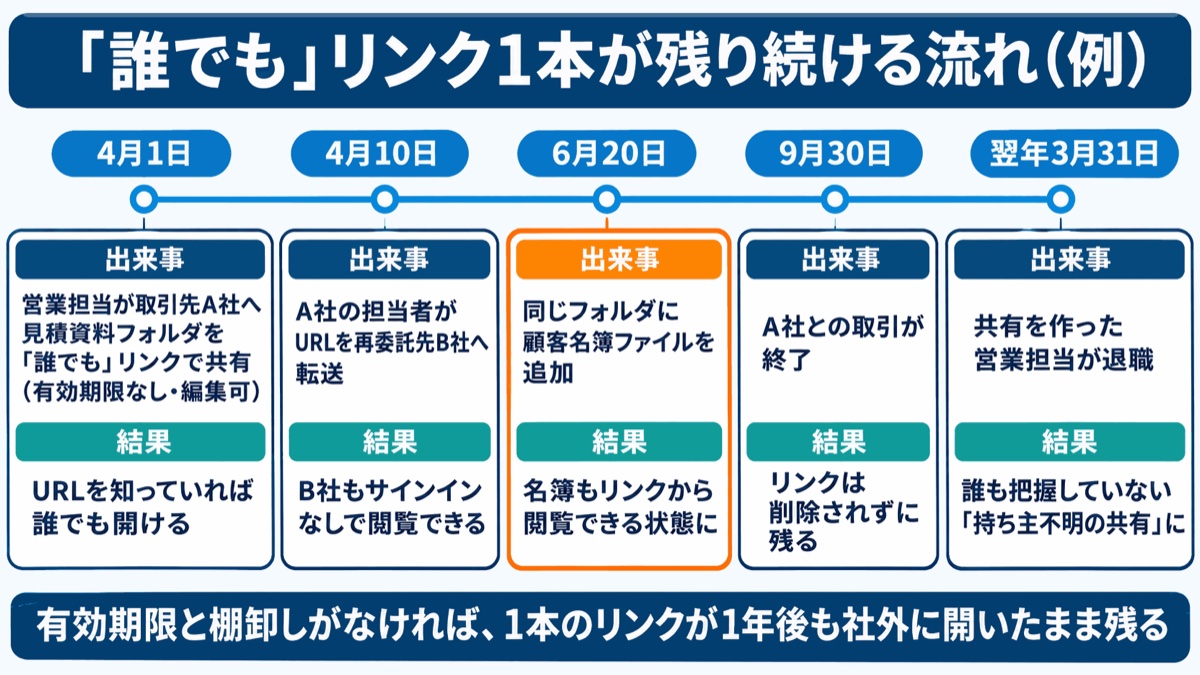
共有リンクによる漏洩は、外部からの攻撃だけでなく、日常業務での設定ミスや、不要になった共有の放置によっても起こります。リンクを送る瞬間だけでなく、転送されたとき、共有先のフォルダにファイルを追加したとき、取引が終わったときにもリスクがあります。
公開範囲の選び間違い
資料を急いで送る場面では、手間のかからない「誰でも」のリンクを選んでしまうことがあります。送信先のメールアドレスが正しくても、リンクの公開範囲が適切とは限りません。
サービスによっては、既定のリンクの種類が「誰でも」に設定されていることもあります。利用者が設定を変更せずに共有すると、本人が意識しないまま、広い範囲にアクセスを認めるリンクが作られます。
URLの転送・掲載
「誰でも」のリンクは、受け取った相手からさらに転送されることで、共有範囲が広がります。取引先の担当者が社内の別部署や再委託先へURLを送ると、当初想定していなかった人もアクセスできる状態になります。
さらに、公開のWebページやSNS、外部のチャットツールへ誤って貼り付けられると、業務に関係のない第三者にも情報が届くおそれがあります。URLを送る相手への注意だけでは、その後の転送や掲載まで管理しきれません。
フォルダごとの共有と、後から追加したファイル
フォルダ単位の共有では、共有後に追加したファイルも同じ相手に見えるようになります。確認すべき対象は、共有を始めた時点で保存されていたファイルだけではありません。
共有したことを忘れ、個人情報を含むファイルを同じフォルダへ保存すると、そのファイルも社外から閲覧できる状態になります。フォルダの用途と共有先を把握し、追加するファイルがその共有範囲に適しているかを確認する必要があります。
取引終了・異動・退職後も残る共有
共有が必要な期間を過ぎても、リンクやゲストアカウントは自動では消えないことが多くあります。そのため、取引が終わった相手や、相手先を退職した担当者へのアクセス許可が残ることがあります。
また、リンクを作った社員が異動・退職すると、共有の目的や必要性を確認できる人がいなくなることがあります。こうした「持ち主不明の共有」は、解除の判断がされないまま残りやすくなります。
クラウドストレージの共有設定を誤ると、個人情報を含むファイルが意図しない第三者から閲覧できる状態になるおそれがあります。日常的な共有操作も、情報漏洩につながり得る業務として管理することが大切です。
3. 共有設定ミスによる漏洩の法的な扱いと企業への影響
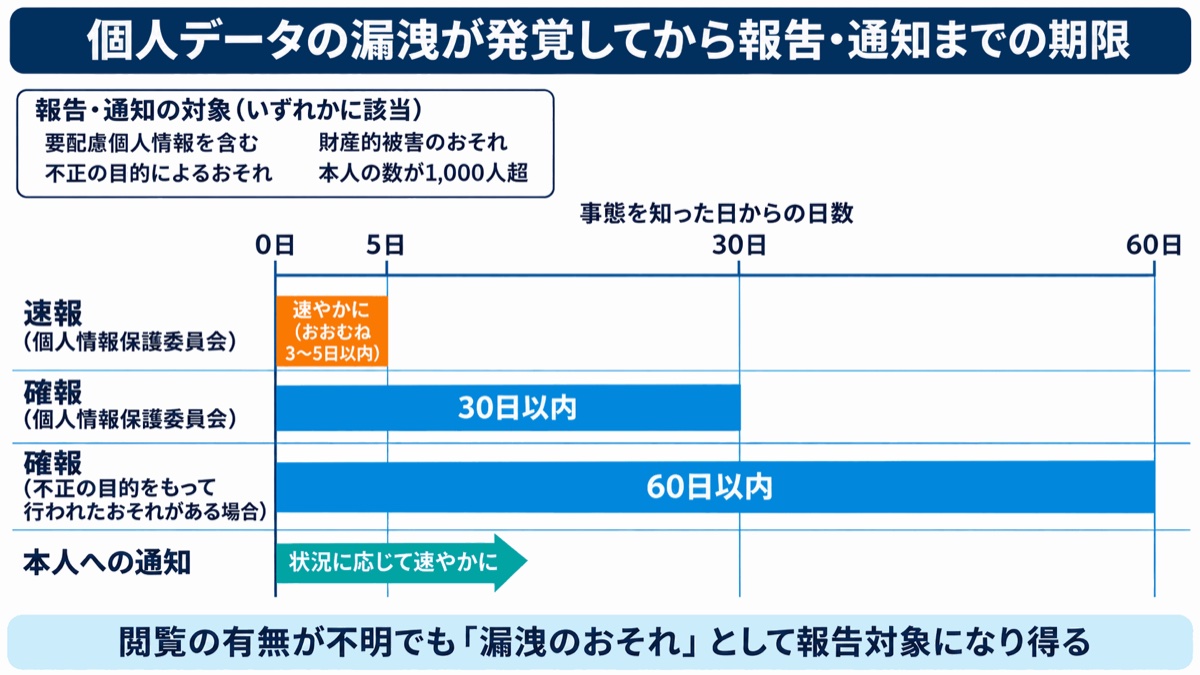
共有設定の誤りで個人データが第三者から閲覧できる状態になった場合、実際の閲覧が確認できなくても、報告や通知が必要になる場合があります。「誰かに見られた証拠がない」という理由だけで、対応不要とは判断できません。
個人情報保護委員会の年次報告によると、令和7年度に個人情報保護委員会が処理した、民間事業者などからの個人データの漏洩などに関する報告は1万7,139件でした。前年度の1万9,056件から約1割減少したものの、高い水準が続いています※2。
共有設定の誤りで個人データが第三者から閲覧できる状態になった場合は、「漏洩」または「漏洩のおそれ」に該当し得ます。個人情報保護法では、次のいずれかに該当する漏洩など(そのおそれがある場合を含む)が発生した場合、個人情報保護委員会への報告と本人への通知が義務付けられています。
- 要配慮個人情報(病歴など)が含まれる場合
- 不正に利用されると財産的な被害が生じるおそれがある場合(クレジットカード番号など)
- 不正の目的をもって行われたおそれがある場合
- 本人の数が1,000人を超える場合※3
法令上の報告対象に該当する場合、事態を知った後、速報は速やかに提出する必要があります。おおむね3〜5日以内が目安です。確報は事態を知った日から30日以内、不正の目的をもって行われたおそれがある場合は60日以内に提出します※3。本人への通知は、これらの期限とは別に、事態の状況に応じて速やかに行います。
そのため、共有を解除するだけで対応を終えず、共有されていた情報の内容や対象人数を確認し、報告・通知の要否を判断する必要があります。
影響は法的な対応にとどまりません。取引先の機密情報が漏洩した場合は、契約上の責任を問われる可能性があります。原因調査や再発防止に工数がかかるほか、取引先からの信用低下にもつながるため、共有設定は企業間の信頼に関わる管理項目です。
4. 個人の注意や「パスワード付きZIP」だけでは防ぎきれない理由
共有設定のミスを減らすには、社員への注意喚起に加え、組織として設定と運用を管理する必要があります。ルールを周知するだけでは、急いでいるときの選び間違いや、業務が終わった後の解除忘れまで防ぎきれません。
クラウドストレージは、社員が自分でリンクを作り、すぐに資料を共有できる点が利点です。一方、利用者ごとに判断が分かれると、同じような資料でも公開範囲や権限にばらつきが生じます。個人の注意を促すだけでなく、誤った設定を選びにくい状態にすることが重要です。
メール添付で使われてきたパスワード付きZIPファイルも、共有リンクに代わる十分な対策にはなりません。ファイルとパスワードを同じ経路で送れば、第三者に両方が渡るおそれがあります。また、一度送ったファイルは後から取り消せません。
共有リンクであれば、後から公開範囲を狭めたり、リンクを削除したりして、リンク経由のアクセスを停止できます。ただし、相手が既にダウンロードしたファイルや作成した複製までは回収できないため、共有する時点での設定が重要です。
また、リンクが増えるほど、「誰が、何を、誰に共有しているのか」の把握は難しくなります。共有の開始を利用者に任せる場合でも、その状況を確認し、不要になった共有を解除する仕組みが必要です。
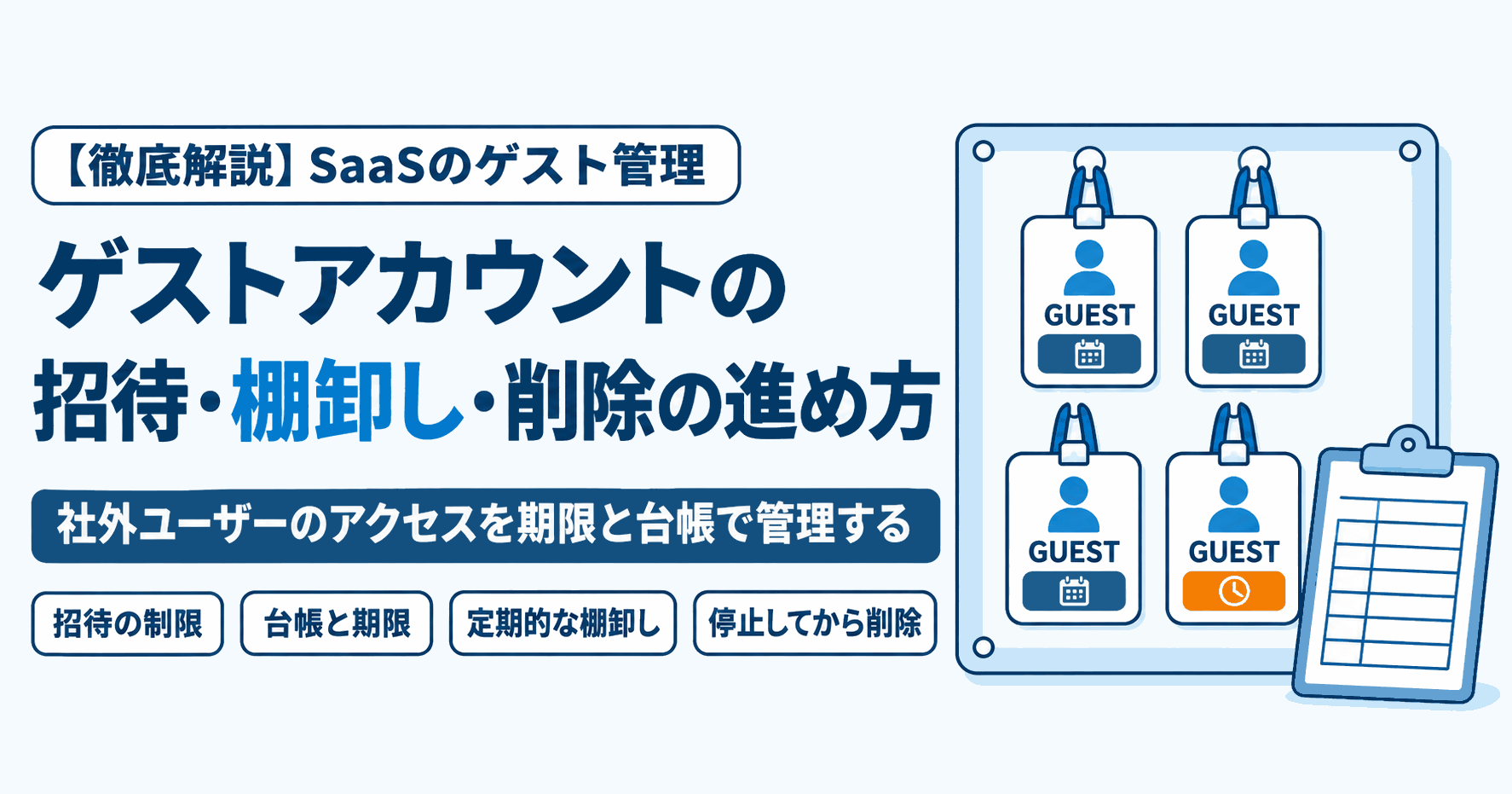
総務省は、クラウドの設定ミスによる情報流出が続いていることを受け、2022年10月に「クラウドサービス利用・提供における適切な設定のためのガイドライン」を公表しました。2024年4月には、その解説となる「クラウドの設定ミス対策ガイドブック」も公表しています※4。設定ミスを個人の不注意だけで片付けず、組織として管理するリスクと捉えることが大切です。
5. 社外共有の基本原則:範囲・権限・期限を必要最小限にする
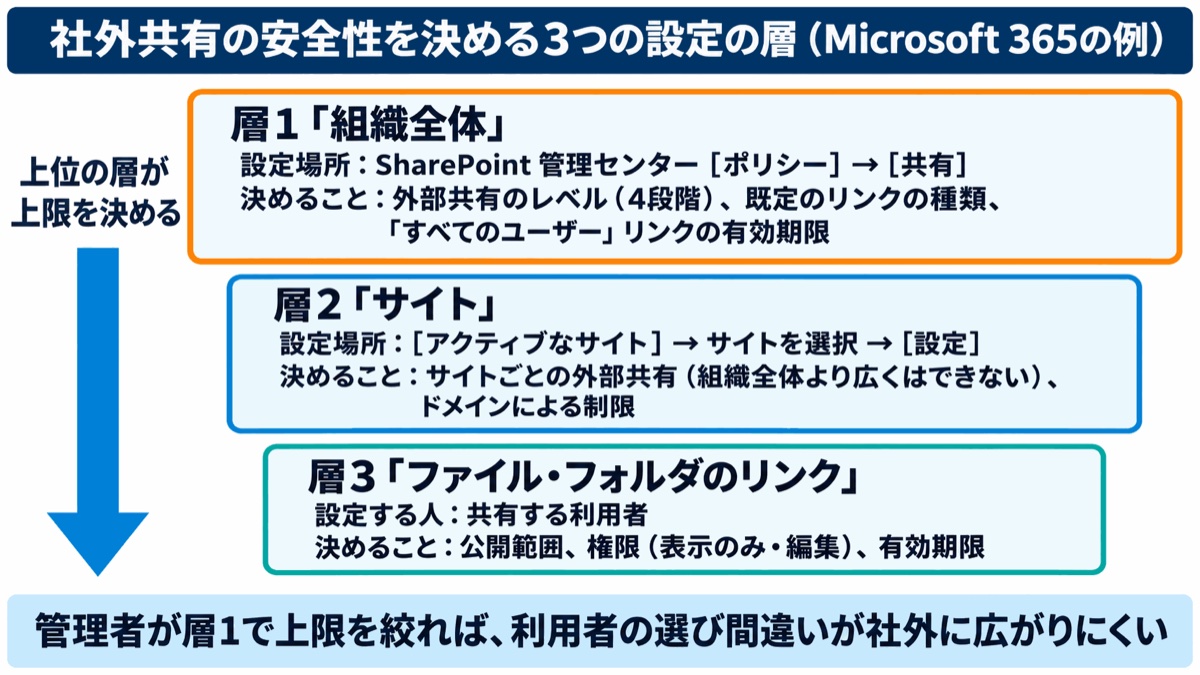
社外共有では、「必要な相手に、必要な操作だけを、必要な期間だけ認める」ことを基本にします。公開範囲・権限・期限をそれぞれ確認し、業務に必要な範囲まで絞ります。
- 公開範囲:社外共有には原則として「特定のユーザー」を使い、「誰でも」のリンクは用途を限定します。
- 権限:相手が閲覧するだけなら「表示のみ」とし、編集は必要な場合に限って許可します。「表示のみ」でもダウンロードできる場合があるため、ダウンロードも制限したいときは、サービスのダウンロードを禁止する設定を併せて確認します。
- 期限:リンクやゲストのアクセスに有効期限を設定し、案件の終了とともにアクセスできなくなるようにします。有効期限を設定できるかどうかはサービスや契約プランによって異なるため、設定できない場合は解除予定日と担当者を決めておきます。
この3つは、個別に確認する必要があります。共有先が適切でも、閲覧だけでよい相手に編集権限を与えていたり、利用期間を過ぎてもアクセスできたりすれば、不要な権限が残ります。送信前には、相手だけでなく、許可する操作と終了時期まで確認します。
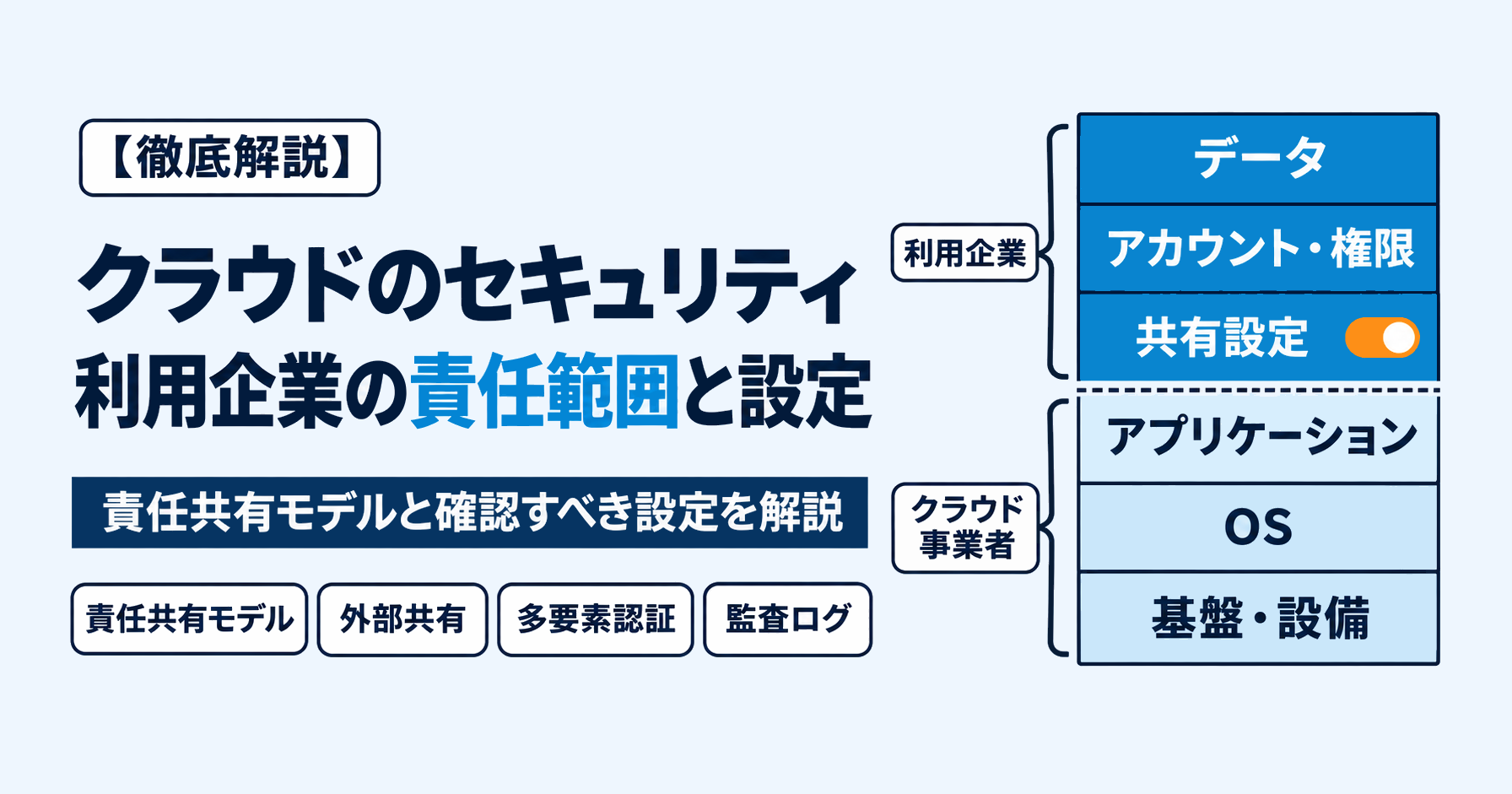
また、この原則を利用者の判断だけに委ねず、システムの設定で支えることが重要です。Microsoft 365では、外部共有の設定が「組織全体」「サイト」「個々のファイル・フォルダのリンク」という3つの層で決まります。サイトの設定を、組織全体の設定より広くすることはできません※5。実際にアクセスできるかどうかには、直接付与した権限やグループ・親フォルダ経由の権限も関わります。
管理者が上位の層で共有範囲の上限を定めれば、利用者が誤って広い範囲を選ぶことを防げます。まず組織として許可する範囲を決め、その範囲内で個々の業務に必要な共有を行う形にします。
6. 管理者が見直すべき社外共有の設定
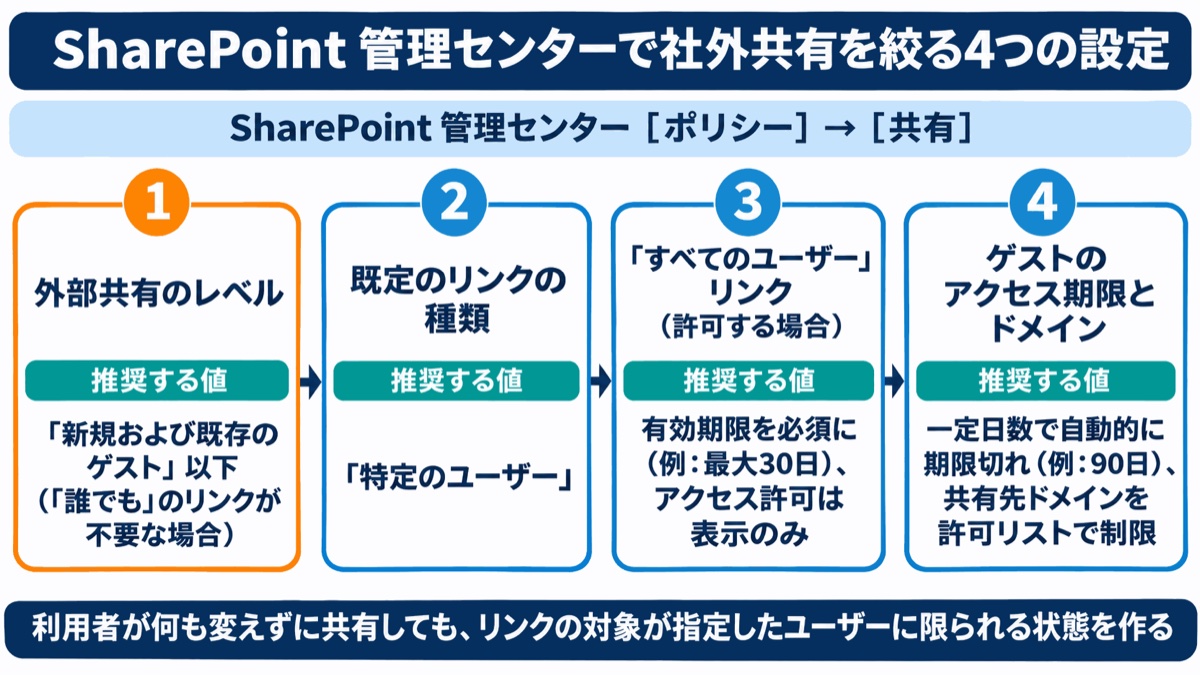
管理者は、最初に組織全体で許可する社外共有の上限を確認し、次に既定のリンクの種類や期限を見直します。利用者が毎回設定を変更しなくても、必要以上に公開範囲が広がらない状態を目指します。
Microsoft 365(OneDrive・SharePoint)
Microsoft 365では、まず「誰でも」のリンクを業務上許可する必要があるかを判断します。SharePoint 管理センターの[ポリシー]→[共有]では、組織全体の外部共有のレベルを次の4段階から選びます。
- すべてのユーザー
- 新規および既存のゲスト
- 既存のゲスト
- 組織内のユーザーのみ
社外共有が必要でも、サインインまたは確認コードによる本人確認が必要な「新規および既存のゲスト」にとどめれば、「誰でも」のリンクは作成できなくなります※1。社外とのやり取りがあることと、本人確認なしのアクセスを認めることを分けて考えるのがポイントです。
「すべてのユーザー」を許可する場合は、「誰でも」のリンクに有効期限を必須とし、その最大日数を指定できます。また、この種類のリンクによるアクセス許可を表示のみに制限できます※1。公開範囲を広く認める場合ほど、期限や操作の範囲を併せて確認します。
さらに、「ファイルとフォルダーのリンク」の既定の種類を「特定のユーザー」にすると、利用者が変更せずに共有した場合も、リンクによるアクセス対象を指定したユーザーに限定できます。ただし、既存のアクセス権が自動的に縮小されるわけではありません。ゲストのアクセスを一定日数で自動的に期限切れにする設定や、共有先のドメインを許可・禁止リストで制限する設定も用意されています※1。
Google Workspace(Google ドライブ)
Google Workspaceでは、組織外との共有を認める範囲と、リンクを知っている全員への公開を認めるかを確認します。
Google 管理コンソールの[アプリ]→[Google Workspace]→[ドライブとドキュメント]→[共有設定]→[共有オプション]では、組織外との共有を「オフ」「許可リスト登録済みドメイン」「オン」から選びます。取引先が決まっている場合は、許可リストに登録した信頼できるドメインとのみ共有する方法が有効です※6。
外部共有を「オン」にする場合も、[共有オプション]の各項目を確認し、組織外へ公開できる範囲が必要以上に広がっていないかを確かめます。また、「外部ファイルのハイライト表示」を有効にしておくと、組織外のユーザーと共有しているファイルに[外部]と表示されるため、利用者が社外共有に気付く助けになります※6。
設定は組織部門やグループごとに変更できます。社外共有の多い部署だけ範囲を広げるなど、業務上の必要性に応じて設定することも可能です※6。
Box・Dropboxなどその他のサービス
その他のサービスでも、公開範囲の選択肢と、管理者が制限できる項目を確認します。Boxでは、共有リンクのアクセスレベルを「リンクを知っている全員」「会社のユーザー」「招待されたユーザーのみ」に相当する3段階から選べます※7。
どのサービスでも、「誰でも」のリンクを許可するか、有効期限やパスワードを必須にできるかを管理画面で確認します。利用者向けのルールと実際の設定が一致しているかを確かめ、組織の方針に合わせて調整することが大切です。
7. 共有リンクとアクセス権の見直し方(棚卸しの手順)
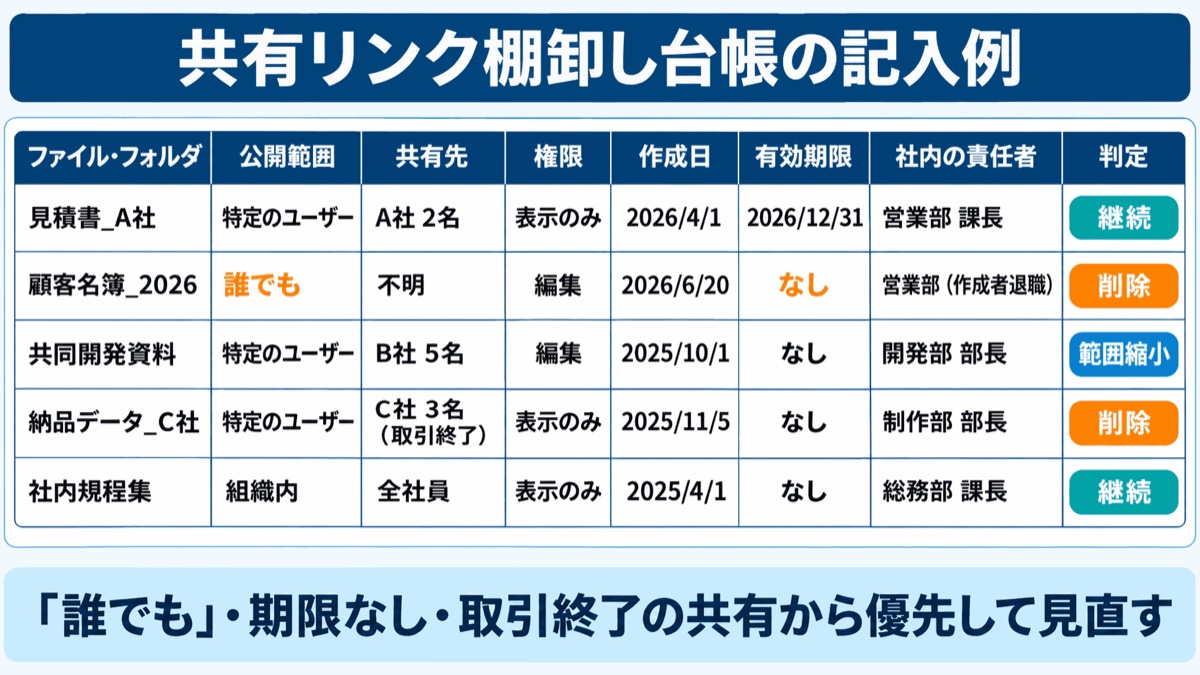
共有設定を整える作業と、既に作られた共有を確認する作業は、分けて進める必要があります。設定を変更しただけで既存の共有リンクまで整理できたと考えず、リンクとアクセス権を定期的に棚卸しします。
- 社外共有の一覧を出す:管理画面のレポートや監査ログ、各ファイルの「アクセス許可の管理」画面などを使い、社外と共有しているファイル・フォルダを洗い出します。
- 台帳に記録する:共有範囲、共有先、権限、作成日、有効期限、社内の責任者を記録します。誰が共有の必要性を判断するのかも明確にします。
- 継続・縮小・削除を判断する:取引が終わった相手への共有、「誰でも」のリンク、有効期限のない編集権限のリンクを優先して見直します。共有を続ける場合も、範囲や権限を縮小できないか確認します。
- 責任者に確認して解除する:共有を作った社員や部門の責任者に必要性を確認します。不要なものはリンクを削除し、直接付与した権限やグループ・親フォルダ経由の権限も確認して解除します。ゲストアカウントの削除は、ほかの業務への影響を確認してから判断します。
棚卸しでは、一覧を作ること自体を目的にしないことが重要です。それぞれの共有について判断し、不要なアクセスを解除するところまで進めます。責任者を記録しておけば、次回の確認先も明確になります。
実施頻度は四半期に一度などと決め、定例業務に組み込みます。加えて、取引終了時や社員の異動・退職時にも、その社員が作った共有をまとめて確認する手順を設けます。定期確認と業務上の区切りでの確認を組み合わせることで、持ち主不明の共有が残りにくくなります。
8. 誤って共有したとき・不審なアクセスに気付いたときの対応
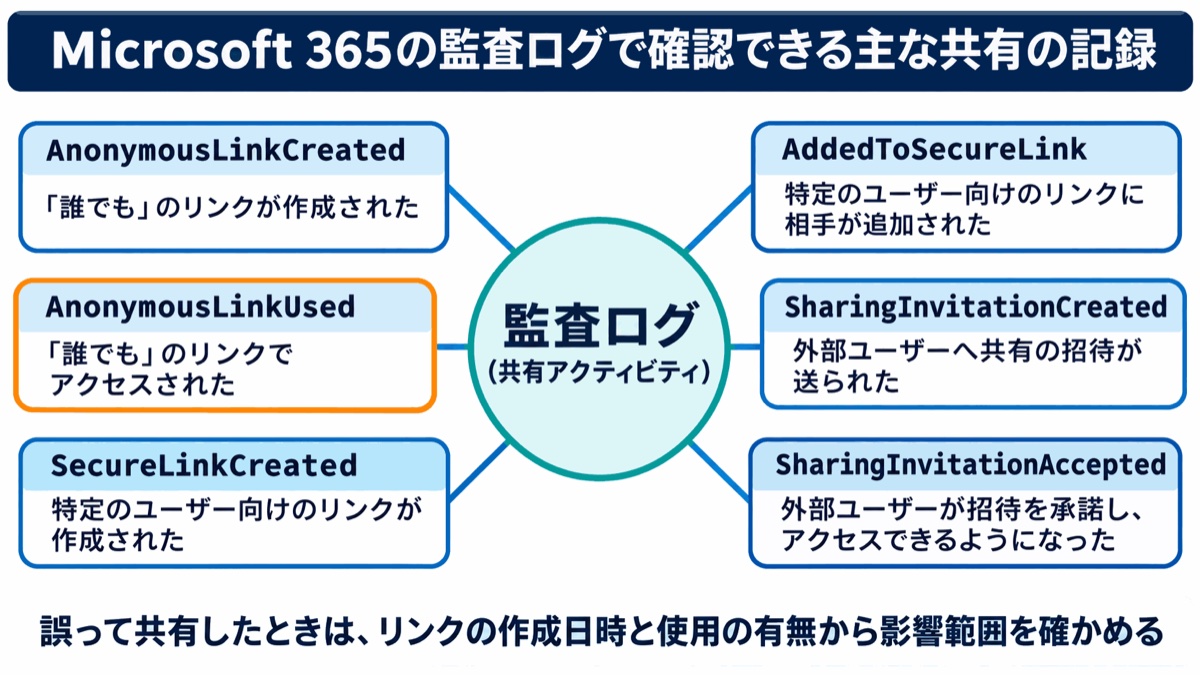
公開範囲や送信先の誤りに気付いたら、まず共有を解除し、その後にアクセス状況と情報の内容を確認します。リンクを削除して終わりにせず、影響の評価と再発防止まで進めることが必要です。
- 共有を解除する:対象のリンクを削除するか、公開範囲を「特定のユーザー」に変更します。変更後は、ファイルの「アクセス許可の管理」画面などで、元のリンクによるアクセスが停止していることを確認します。直接付与した権限や、グループ・親フォルダ・別のリンク経由の権限も確認し、不要なアクセスを解除します。
- アクセスの有無を確認する:監査ログで、リンクの作成日時や使用の有無を確認します。「誰でも」のリンクでは、閲覧した人を個人として特定できない場合があります。Microsoft 365では、「誰でも」のリンクの作成(AnonymousLinkCreated)や使用(AnonymousLinkUsed)、特定のユーザー向けリンクの作成(SecureLinkCreated)などを記録として確認できます※8。
- 影響を評価し、報告を判断する:共有されていた情報に個人データが含まれる場合は、第3章で説明した報告・通知の要否を判断します。取引先の情報であれば、契約に基づいて先方に連絡します。
- 原因を特定し、設定を見直す:利用者の操作だけでなく、既定のリンクの種類や組織全体の上限設定も確認します。個人のミスで終わらせず、同じ誤りが起きにくい設定へ見直します。
調査では、確認できた事実と、確認できていない点を分けて整理することが大切です。アクセスを確認できない場合も、それだけで影響がなかったと判断せず、共有されていた情報や公開範囲を踏まえて対応を検討します。
また、監査ログの保存期間はサービスや契約プランによって異なります。事故が起きてから調べようとしても、必要な記録が残っていないことがあります。平時のうちに、どこで、どの期間のログを確認できるかを把握しておくことが重要です。
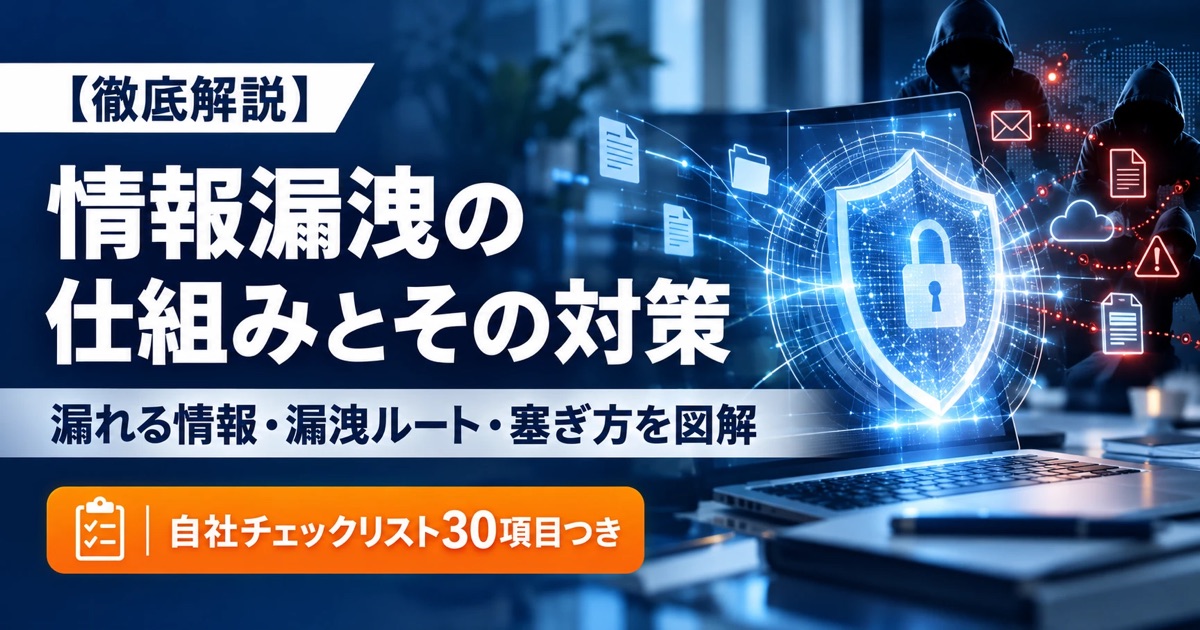
▶ 情報漏洩が「何が」「どこから」漏れて「どう塞ぐか」という全体像は、【徹底解説】企業の情報漏洩対策で詳しく解説しています。
9. 共有リンクの見直しと併せて、社内の漏洩ルートを30項目で点検する
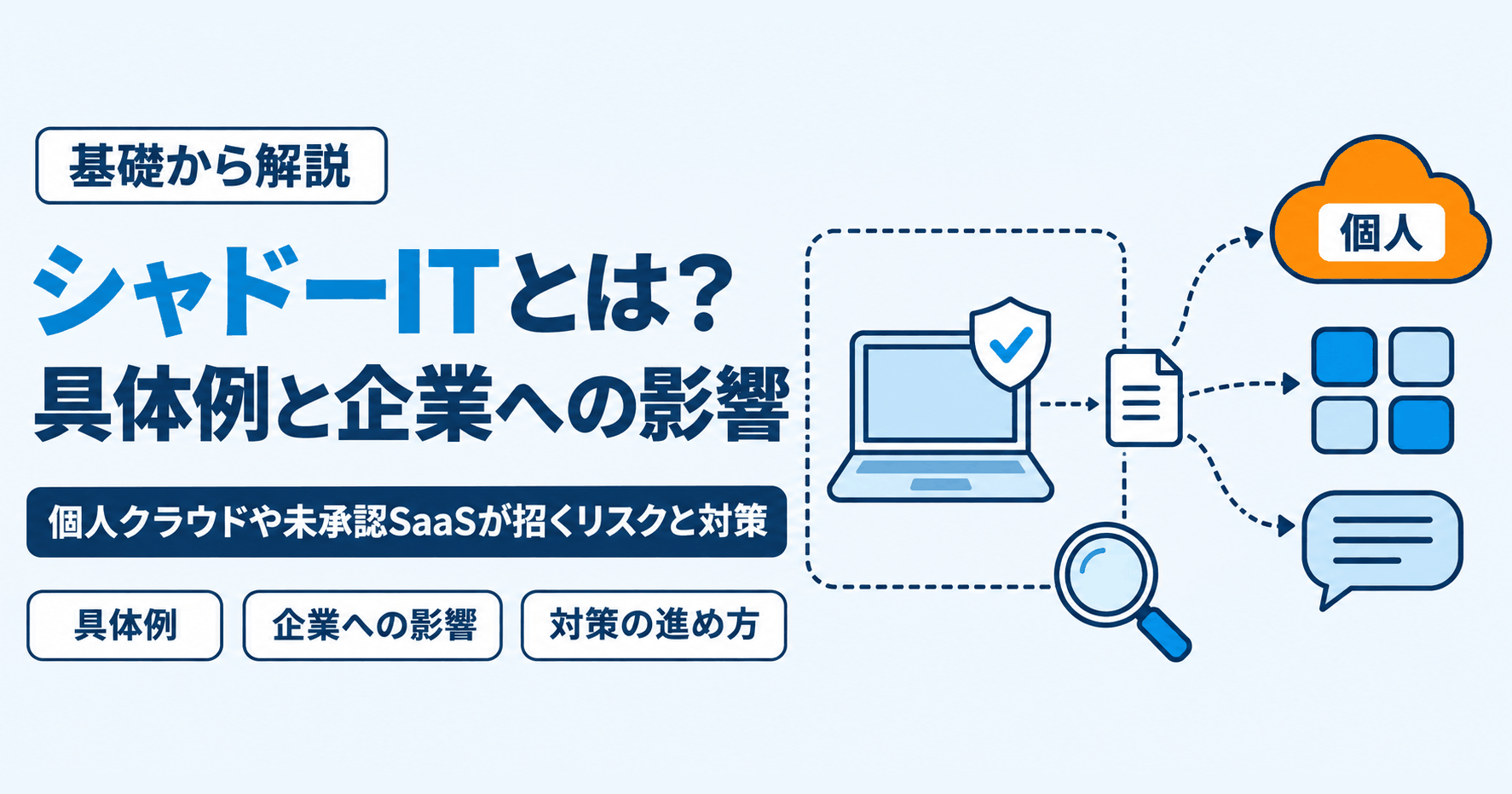
クラウドストレージの共有リンクは、情報漏洩のルートの一つにすぎません。取引が終わった相手への共有が残っているなら、退職者のアカウントの消し忘れや、情報システム部門が把握していないクラウドサービスの利用など、同じように「誰も気付かないまま残っているルート」が社内にほかにもある可能性があります。
OPTiMの「情報漏洩対策チェックリスト(30項目)」では、外部からの攻撃、紛失や盗難、人のミスや内部不正、体制とルールの4つのグループに分けた30項目で、自社の対策状況を確認できます。チェック結果の見方と、優先して塞ぐべきルートも解説しています。
資料はPDF形式(A4・6ページ)で、印刷して記入することもできます。共有リンクの見直しをきっかけに、自社に残る漏洩ルートを一度に点検したい方はご活用ください。
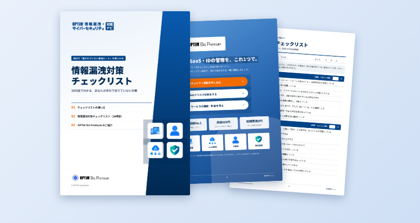
無料ダウンロード
情報漏洩対策チェックリスト(30項目)
外部からの攻撃・紛失や盗難・人のミスや内部不正・体制とルールの4グループ30項目で、自社の対策状況を確認できます(PDF・A4・6ページ)。
10. まとめ
取引先との資料のやり取りが日々発生する中で、一つ一つの共有リンクの公開範囲まで目を配るのは、情報システム担当者にとって大きな負担です。だからこそ、利用者の注意に頼るのではなく、設定と定期的な見直しで守る仕組みに切り替えることが現実的です。
今週中にできるのは、SharePoint 管理センターやGoogle 管理コンソールを開き、組織全体の外部共有のレベルと既定のリンクの種類を確認することです。「すべてのユーザー」や「リンクを知っている全員」が許可されている場合は、有効期限と表示のみの制限を設定できるかを確かめてください。年内には、社外と共有しているファイルを一覧にして、取引が終わった相手への共有や有効期限のない「誰でも」のリンクを優先して責任者に継続の必要性を確認し、不要なものを解除しておくと、年をまたいで不要な共有が残るのを防げます。その後は、棚卸しを四半期ごとの定例作業とし、異動・退職の手続きに共有の確認を組み込むことで、共有の管理を担当者個人の記憶に頼らない仕組みにできます。
共有リンクは、作成時の設定から不要になった後の解除までを一続きの業務として管理します。自社の共有設定と既存のアクセス権を確認し、誰が継続の必要性を判断し、いつ解除するかまで決めてください。
関連記事
出典
- ※1Microsoft Learn「Microsoft 365 で SharePoint と OneDrive の共有設定を管理する」
- ※2個人情報保護委員会「令和7年度個人情報保護委員会 年次報告」
- ※3個人情報保護委員会「漏えい等の対応とお役立ち資料」
- ※4総務省「「クラウドの設定ミス対策ガイドブック」の公表」
- ※5Microsoft Learn「Microsoft 365 の SharePoint と OneDrive での外部共有の概要」
- ※6Google Workspace 管理者ヘルプ「組織の外部共有を管理する」
- ※7Box サポート「共有リンクの作成」
- ※8Microsoft Learn「監査ログで共有監査を使用する」