
この記事の要点
- SaaSのゲストアカウントとは、取引先や委託先など、社外の人が自社のSaaS環境の一部を利用するためのアカウントです。プロジェクトの終了後も残りやすく、管理されないまま情報漏洩の入口になるおそれがあります。
- 管理の基本は、「招待を絞る」「台帳と期限で把握する」「定期的に棚卸しする」「停止してから削除する」の4段階です。ゲストごとに社内の責任者を決め、利用を終えるまで管理します。
- Microsoft 365、Google Workspace、Slackなどの主要なSaaSには、サービスに応じて、招待できる人の制限、有効期限、アクセスレビューといった機能があります。まずは自社の設定と、現在のゲスト数を確認しましょう。
1. SaaSのゲストアカウントとは
SaaSのゲストアカウントとは、取引先や業務委託先、顧問、協業先など、自社の従業員ではない人を、自社が契約するSaaSの一部を利用してもらうためのアカウントです。社外の関係者とファイルを共有したり、同じチームでやり取りしたりする際に利用します。
社内のアカウントとの大きな違いは、本人の在籍状況を自社の人事情報では把握できないことです。招待時には必要な相手でも、その後の退職や担当変更を把握できなければ、利用の必要性を判断できなくなります。そのため、招待した時点だけでなく、利用中や利用終了時の管理まで考えておく必要があります。
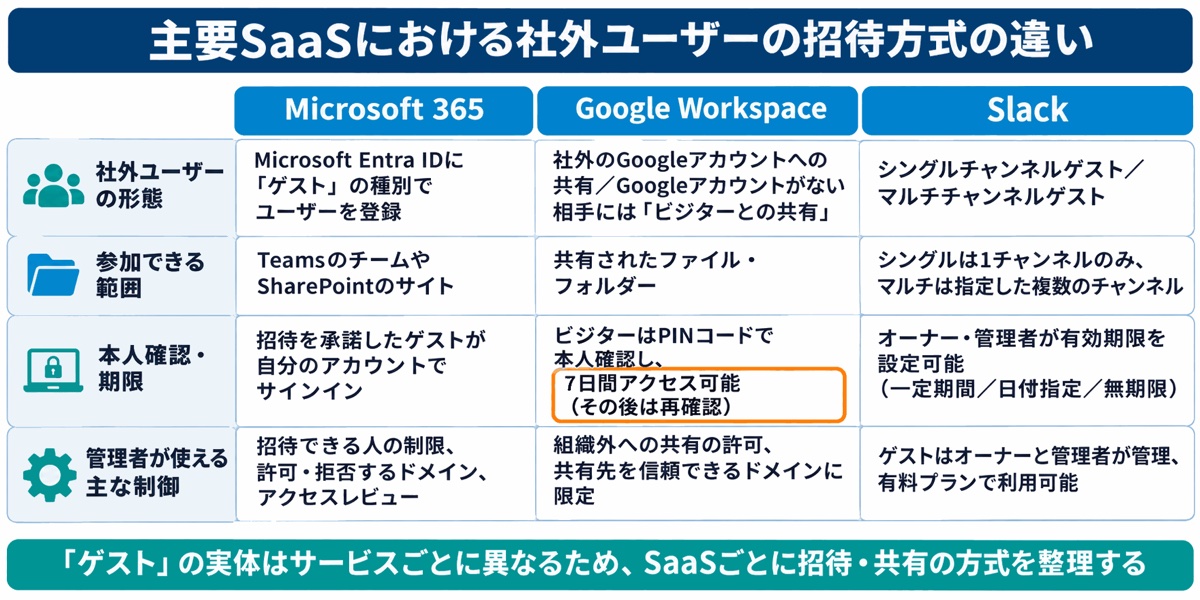
呼び方や仕組みはサービスごとに異なります。Microsoft 365では、Microsoft Entra ID(旧Azure AD)に「ゲスト」の種別でユーザーが登録され、TeamsのチームやSharePointのサイトに参加できます。Slackには、参加できるチャンネルを1つに限る「シングルチャンネルゲスト」と、複数のチャンネルに参加できる「マルチチャンネルゲスト」があります※1。
Google Workspaceでは、社外のGoogleアカウントに共有する方法に加え、Googleアカウントを持たない相手にPINコードで共有する「ビジターとの共有」があります。ビジターは本人確認後7日間ファイルにアクセスでき、7日を過ぎた後も、改めて本人確認を行えば利用を続けられます※2。
このように、社外ユーザーとの共同作業でも、アカウントを登録する方式と、ファイルへの共有を中心とする方式があります。「ゲスト」という名称だけで探すと、管理対象を捉えきれないことがあります。自社で利用しているSaaSごとに、社外の人をどのような方法で招待・共有しているかを整理することが、管理の出発点です。
2. ゲストアカウントが増え、残り続ける理由
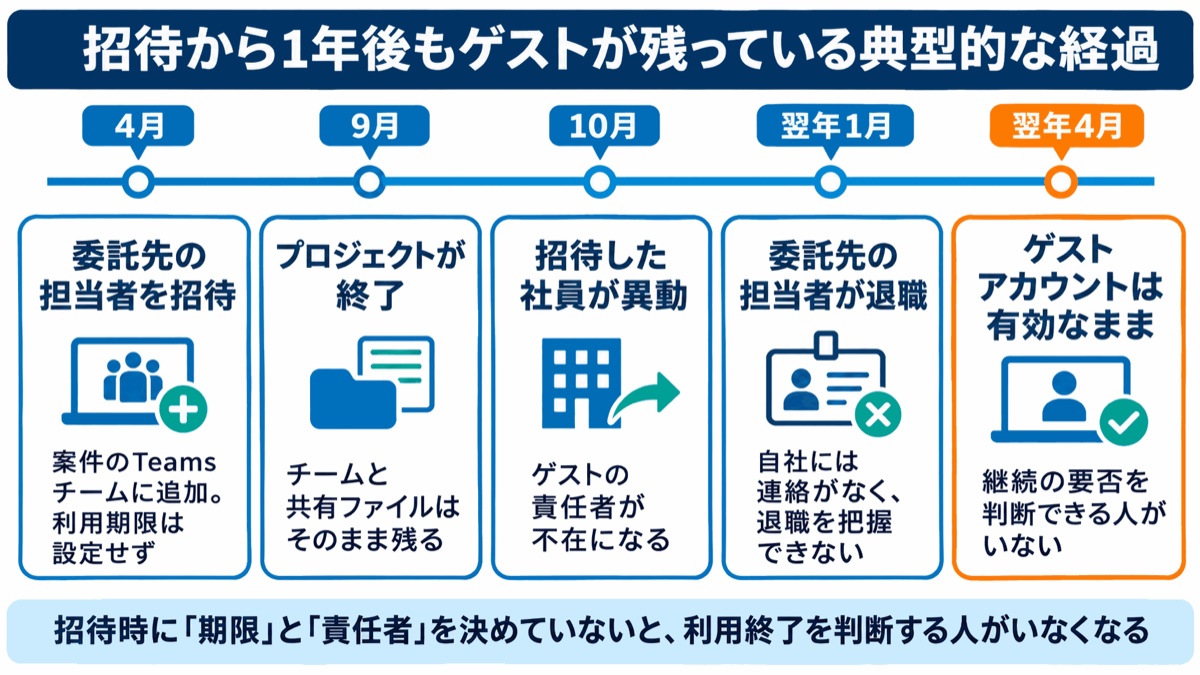
ゲストアカウントが残り続ける主な理由は、招待する人は決まっていても、利用終了を判断する人が決まっていないことです。現場で手軽に招待できる一方、契約や案件の終了後にアクセスを停止する手順がなければ、アカウントだけが残ります。
たとえば、共同作業のために委託先の担当者をTeamsのチームへ招待した場合を考えてみます。プロジェクトが終わっても、チームやファイルはそのまま残ります。その後、招待した社員が異動し、委託先の担当者も退職すると、そのゲストが引き続き必要かどうかを判断できる人がいなくなります。
社内の退職者であれば、人事の手続きと連動してアカウントを停止できます。しかし、社外の人の退職や異動は、自社に連絡されないことも多くあります。自社の担当者が状況を確認しない限り、利用者が変わったことや、利用を終えたことに気付けません。
また、Web会議への参加、ファイル共有、チャットでのやり取りなど、社外ユーザーを招待する場面は日常的にあります。個々の招待は小さな判断でも、数年にわたって積み重なると、利用の必要性を誰も確認できないゲストが増えていきます。
招待時の必要性だけを確認しても、こうした蓄積は防げません。「いつまで使うか」「誰が継続の要否を確認するか」を招待と同時に決め、担当者が変わっても確認できる形で残しておくことが重要です。
3. 放置されたゲストアカウントのリスクと法的な位置づけ
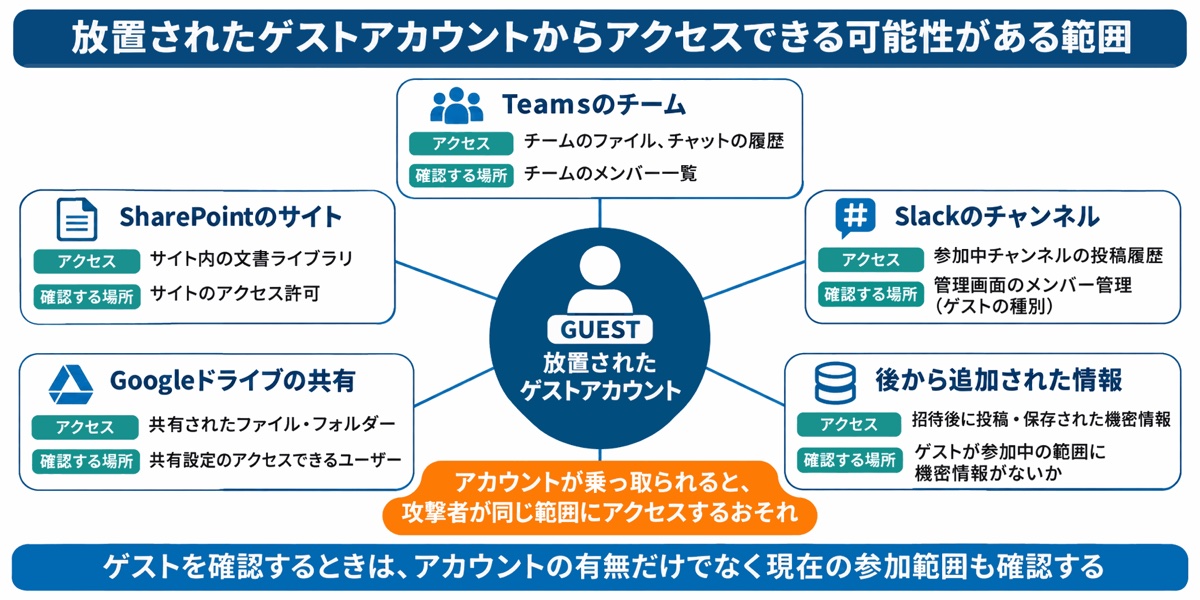
放置されたゲストアカウントの問題は、業務上の必要性がなくなった後も、社外の人が自社の情報にアクセスできる状態が続くことです。アカウントが残っているだけで直ちに被害が起きるわけではありませんが、不要なアクセス経路を残すことになります。
主なリスクは、次の3つです。
- 不要なアクセスの継続:契約やプロジェクトが終わった後も、チームのファイル、チャットの履歴、共有フォルダーを閲覧できる状態が続く
- 乗っ取りの入口:ゲスト本人が認証に使うアカウント(相手企業のアカウントや個人のメールアカウントなど)が乗っ取られると、攻撃者がゲストに許可された範囲へ不正にアクセスするおそれがある
- 把握できない共有の拡大:ゲストが参加しているチームやチャンネルに、後から機密情報が投稿される
特に注意したいのは、招待時と現在とでは、共有されている情報が変わっている可能性がある点です。当初は共有して問題のない情報だけを扱っていても、その後の運用で機密情報が加われば、ゲストが閲覧できる情報も変わります。招待した相手だけでなく、現在の参加範囲も確認する必要があります。
IPA(独立行政法人情報処理推進機構)の「情報セキュリティ10大脅威 2026」の組織編では、「サプライチェーンや委託先を狙った攻撃」が2位に挙げられています※3。取引先や委託先のアカウントが自社への侵入経路として使われることも想定し、ゲストアカウントを管理対象に含めることが重要です。
法的な位置づけとしては、個人情報保護法により、個人データを取り扱う事業者には安全管理措置(法第23条)が義務付けられています※4。個人情報保護委員会のガイドライン(通則編)では、技術的安全管理措置として、アクセス制御やアクセス者の識別と認証が示されています※4。
顧客情報などの個人データを扱うSaaSにゲストを招待している場合、不要なゲストを放置すると、こうした措置が不十分と評価されるおそれがあります。また、個人データの取扱いを委託している先の担当者を招待している場合は、委託先の監督(法第25条)の観点からも管理が求められます※4。
4. 招待者任せの管理と、退職者処理だけでは足りない理由
ゲストの管理は、招待者個人の対応や、社内の退職者処理だけでは十分にカバーできません。招待した社員が利用目的を把握していても、その社員が担当を離れた後まで管理を継続できる仕組みが必要です。
ゲストの招待も削除も、招待した社員に任せる運用には、主に3つの限界があります。
1つ目は、利用終了の判断が招待者の記憶に依存することです。招待した理由や契約の終了時期が記録されていなければ、招待者が異動・退職した際に、後任者は必要性を判断できません。誰も管理していない状態になっても、アカウントは有効なまま残ります。
2つ目は、社内の退職者処理と連動しないことです。人事システムやID管理ツールと連携してアカウントを削除する仕組みがあっても、対象が自社の従業員に限られ、社外のゲストは対象外になっていることがあります。従業員のアカウント管理が整っていることと、ゲストの管理ができていることは、分けて確認する必要があります。
3つ目は、サービスごとに管理画面が分かれていることです。Microsoft 365、Google Workspace、Slack、オンラインストレージなど、招待や共有ができるSaaSが増えるほど、全体を把握する手間も増えます。あるサービスで削除を終えても、別のサービスにはアクセス権が残っている可能性があります。
総務省は2022年10月に「クラウドサービス利用・提供における適切な設定のためのガイドライン」を公表し、2024年4月には、その内容を分かりやすく解説した「クラウドの設定ミス対策ガイドブック」を公表しています※5。利用者側にも設定を管理する責任があるという考え方は、ゲストの招待や共有の設定にも当てはまります。
現場が利用の必要性を判断し、管理担当者が対象や設定を把握できるように、役割と記録を組み合わせることが大切です。
5. ゲストアカウント管理の基本原則
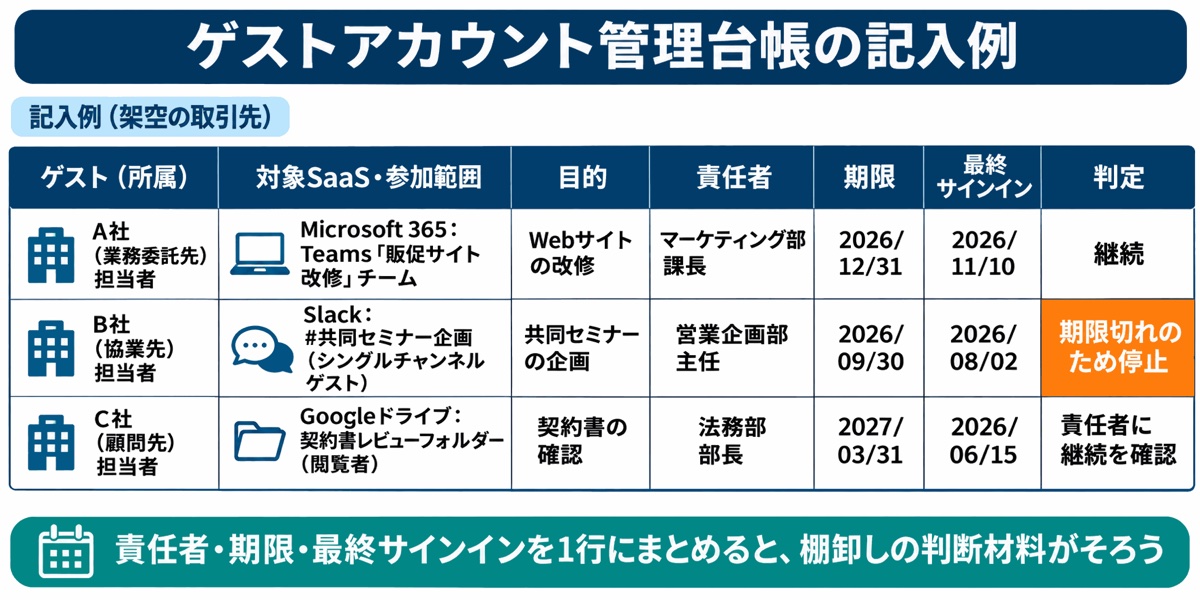
ゲストアカウントは、招待から削除までを一連の「ライフサイクル」として管理します。各段階で誰が何を判断するかを決めておけば、利用開始時の確認だけで終わらず、不要になった時点でアクセスを停止できます。
押さえるべき原則は、次の4つです。
- 責任者を決める:ゲストごとに、社内の責任者(多くは招待者、または案件の担当部署)を決める。責任者が異動・退職したときは引き継ぐ
- 期限を決める:招待時に利用期限(契約期間やプロジェクトの終了予定日)を決め、期限を過ぎたら延長の申請がない限り停止する
- 権限を絞る:ゲストが参加できる範囲を、必要なチーム、チャンネル、フォルダーに限る(最小権限の原則)
- 台帳で把握する:どのSaaSに、誰を、何の目的で、いつまで招待しているかを一覧にする
この4つは、組み合わせて運用することが重要です。期限が記録されていても、確認する責任者がいなければ停止の判断が進みません。責任者が決まっていても、参加範囲が分からなければ、必要以上の権限が付いていないかを確認できません。
台帳は、専用ツールがなくても表計算ソフトで始められます。ゲストの氏名・所属、招待した社員と責任者、対象のSaaSと参加範囲、利用目的、期限、最終サインイン日、次回の棚卸し日を記録します。棚卸しの際に必要な情報をそろえておくことで、担当者への確認を進めやすくなります。
台帳を作るだけでなく、延長や担当変更があった際に更新することも必要です。実際の設定と台帳の内容が一致している状態を保ち、記録を次の判断に使えるようにします。
6. 招待の進め方:誰が、どの範囲まで招待できるかを決める
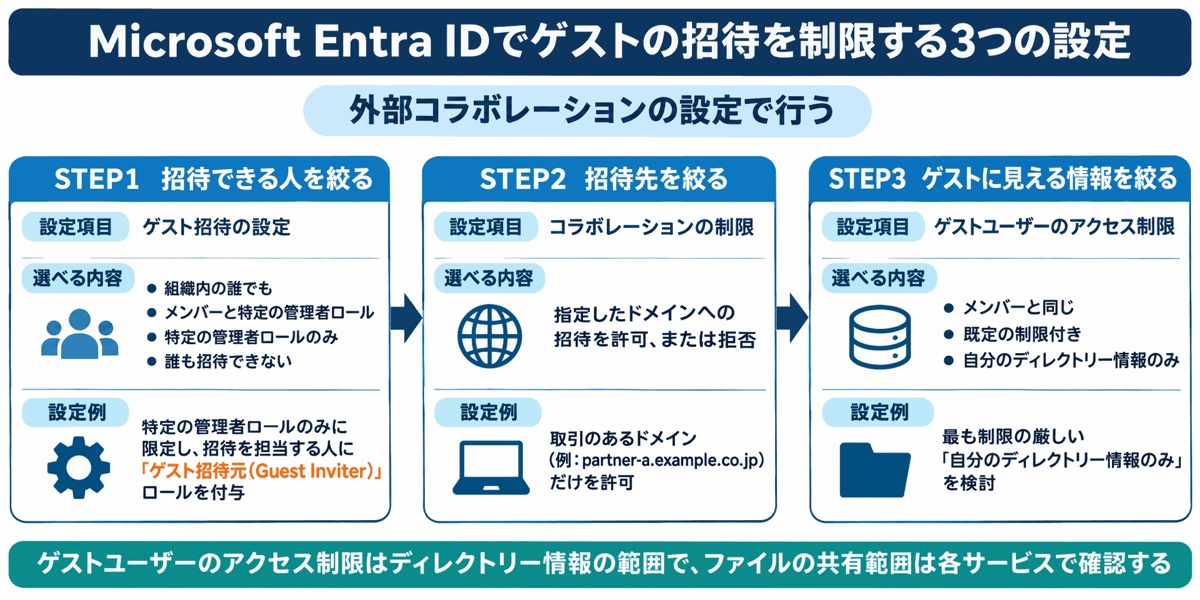
招待の段階では、招待できる人と共有する範囲を決め、申請・承認の手順を整えます。誰でも自由に招待できる状態を見直すとともに、業務に必要な招待を、責任者や期限が分かる形で受け付けることが基本です。
Microsoft Entra IDの外部コラボレーションの設定では、ゲストを招待できる人を4段階から選べます。範囲の広い順に、「組織内の誰でも(ゲストや管理者ではないユーザーも含む)招待できる」「メンバーと特定の管理者ロールのユーザーが招待できる」「特定の管理者ロールのユーザーだけが招待できる」「誰も招待できない」です※6。
招待を管理者に限る場合も、「ゲスト招待元(Guest Inviter)」のロールを付与すれば、上位の管理者権限を与えずに、特定の担当者だけが招待できるようにできます※6。招待を担当する人に、どこまでの権限が必要なのかを分けて考えましょう。
また、招待を許可する、または拒否するドメインを指定する「コラボレーションの制限」も設定できます※6。「ゲストユーザーのアクセス制限」では、Entra ID内のユーザーやグループなど、ゲストが閲覧できるディレクトリー情報の範囲を決められます※6。この設定はファイルの閲覧権限を決めるものではないため、TeamsやSharePointでの参加・共有範囲は、各サービス側でも確認します。
Google Workspaceでは、管理コンソールで組織外への共有を許可するかどうかを決められ、共有先を信頼できるドメインだけに限定することもできます※7。Slackのゲスト機能は有料プランで利用でき、ゲストの招待や管理は原則としてワークスペースのオーナーと管理者が行います※1。ゲストには有効期限を設定でき、期限が来ると自動で無効化されます※1。
申請時には、次の項目を記入してもらいます。承認の判断に必要な情報と、台帳に残す情報をそろえることで、後から利用目的や責任者を調べ直す手間を減らせます。
| 申請項目 | 記入する内容 |
|---|---|
| ゲストの情報 | 氏名、所属企業、メールアドレス |
| 目的 | 案件名、契約の有無(業務委託契約、秘密保持契約など) |
| 参加範囲 | 参加させるチーム、チャンネル、フォルダー |
| 期限 | 契約期間またはプロジェクトの終了予定日 |
| 責任者 | 社内の責任者と、その上長 |
承認時には、利用目的に対して参加範囲が広すぎないか、期限が案件の予定と合っているかを確認します。申請内容と実際の設定を対応させることで、次回の棚卸しでも変更点を把握しやすくなります。
7. 棚卸しの進め方:最終サインインと契約状況で判定する
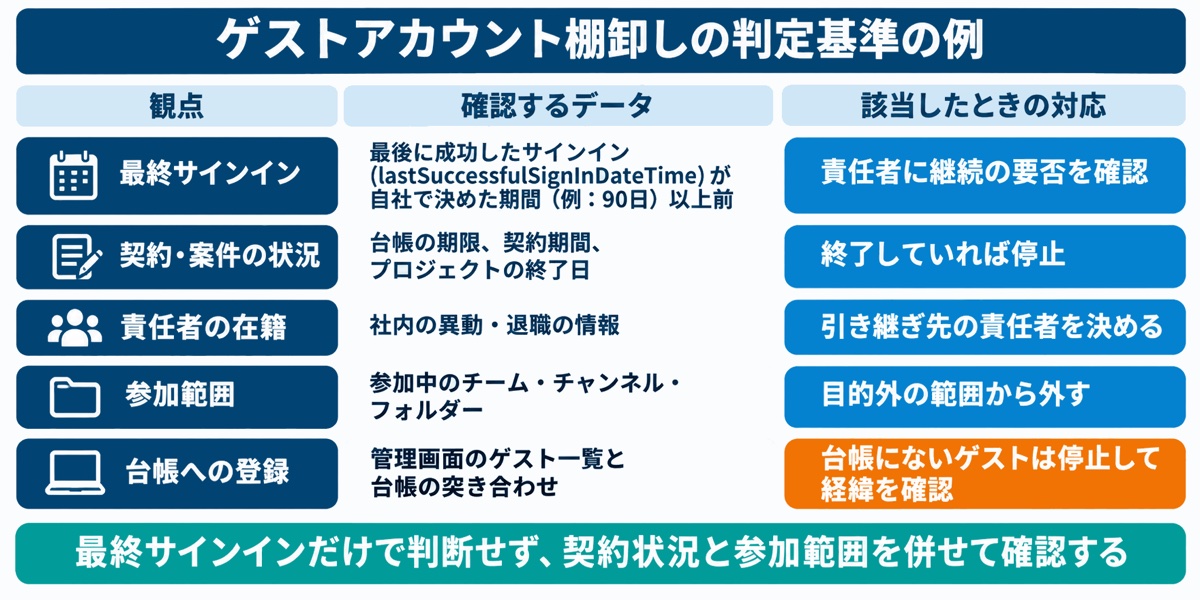
棚卸しでは、現在有効なゲストアカウントを一覧にし、引き続き必要かどうかを責任者に確認します。最終サインインだけで結論を出さず、契約や案件の状況、現在の参加範囲と併せて判断することが重要です。
四半期に1回など、実施する頻度を決め、定例業務として行います。確認の時期が決まっていれば、個々の担当者の気付きに頼らず、残っているゲストを継続的に見直せます。
まず、各SaaSの管理画面からゲストの一覧を出力します。Microsoft 365では、Microsoft Entra IDのユーザー一覧で、ユーザーの種類を「ゲスト」に絞り込めます。Microsoft Entra ID P1またはP2のライセンスがあり、AuditLog.Read.Allなどの必要な権限を付与していれば、Microsoft Graphのユーザー情報(signInActivity)から最終サインイン日時も確認できます※8。このとき、失敗したサインインの試行も含む「lastSignInDateTime」ではなく、最後に成功したサインインを示す「lastSuccessfulSignInDateTime」を参照すると、実際の利用状況を判断しやすくなります※8。
次に、出力した一覧を台帳と突き合わせ、次の観点で判定します。
- 最終サインイン:自社で決めた期間(例:90日)以上サインインしていないか
- 契約・案件の状況:契約やプロジェクトが終了していないか
- 責任者の在籍:責任者が異動・退職していないか。している場合は引き継ぎ先を決める
- 参加範囲:当初の目的より広いチームやフォルダーに参加していないか
- 台帳への登録:台帳に記載のないゲストではないか
長期間サインインしていないゲストは、利用の必要性を確認する対象になります。一方、最近サインインしていても、契約や案件が終わっていれば、そのアクセスを継続させる理由の確認が必要です。利用実績と業務上の必要性を分けて見ることで、判断の抜けを減らせます。
Microsoft Entra ID P2やMicrosoft Entra ID Governanceなど、対応するライセンスがある場合は、「アクセスレビュー」を利用できます※9。グループやチームの所有者にゲストの継続可否を確認させたり、ゲスト本人に利用の継続を申告させたりする機能です※9。レビューに応答しなかったゲストのアクセスを削除する設定も選べます※9。
機能を利用する場合も、誰が回答し、何を基準に継続を認めるかを決めておきます。確認結果を台帳に反映し、次の棚卸しにつなげることまでを一連の作業にしましょう。
8. 削除の進め方:いきなり消さず「停止→確認→削除」の順で
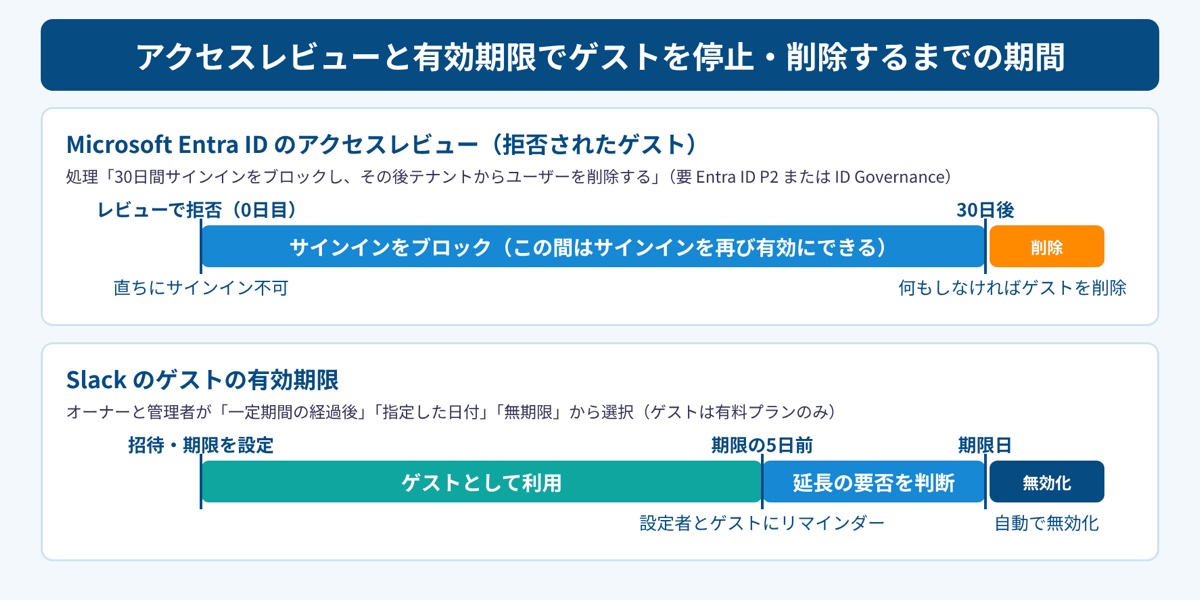
不要と判定したゲストは、まずサインインを停止するか、サービスによっては対象の共有権限を解除し、業務への影響がないことを確認してから削除します。必要なゲストを誤って対象に含めてしまっても、停止の段階であれば元に戻せるためです。
停止する前には、棚卸しで確認した利用目的や契約状況を、社内の責任者と共有しておきます。停止後に問い合わせがあった場合も、単に再開するのではなく、利用を続ける目的や期限を確認できるようにしておくことが大切です。
Microsoft Entra IDのアクセスレビューでは、拒否されたゲストに対して「30日間サインインをブロックし、その後テナントからユーザーを削除する」という処理を選べます。この処理が適用されると、サインインは直ちにブロックされます。30日の間は再び有効にでき、何もしなければ30日後にゲストのアカウントが削除されます※9。このブロックは特定のチームだけでなく、そのゲストのテナントへのサインイン全体に及ぶため、ほかの案件やチームで利用が続いていないかを事前に確認します※9。
Slackでは、ゲストに設定した有効期限の5日前に、設定したオーナーまたは管理者とゲスト本人にリマインダーが届きます※1。利用の延長が必要かどうかは、この間に判断できます。期限の通知を、責任者が継続の必要性を確認する機会として活用しましょう。
削除の前後では、アカウント以外に残る影響も確認します。
- ゲストが所有者になっているファイルやフォルダー、チームがないか(ある場合は社内の担当者に移す)
- アカウントを削除しても残る共有リンク(リンクを知っている人なら誰でも閲覧できる設定など)がないか
- ゲスト本人のアカウントが乗っ取られた疑いがある場合は、サインインの停止に加え、各サービスで既存のセッションを無効にする方法を確認してアクセスを遮断する。並行してサインインのログやファイルへのアクセス履歴を確認・保全し、削除はその後に行う
アカウントの削除だけで、すべての共有が解消されるとは限りません。引き継ぐべき情報と、停止すべきアクセスを確認した上で、処理を完了させます。
不審なアクセスが見つかり、個人データの漏洩が発生した、または発生したおそれがある場合で、法令上の報告対象に該当するときは、原則として個人情報保護委員会への報告と本人への通知が必要です(委託先の報告義務が免除される場合など、法令上の例外もあります)※10。速報は、報告対象の事態を知った後、速やかに(おおむね3〜5日以内が目安)行います※10。確報は、速報の提出日ではなく、事態を知った日から30日以内(不正の目的をもって行われたおそれがある場合は60日以内)に行います※10。
▶ 情報漏洩が「何が」「どこから」漏れて「どう塞ぐか」という全体像は、【徹底解説】企業の情報漏洩対策で詳しく解説しています。
9. ゲスト以外にも残っている漏洩ルートを30項目で点検する
ゲストの棚卸しを行う際は、ほかにも不要なアクセス経路が残っていないか、併せて確認すると効果的です。ゲストアカウントの放置は、「誰がどこにアクセスできるか」を把握できていない状態の1つだからです。
同じ問題は、退職者アカウントの消し忘れ、情報システム部門が把握していないクラウドサービスの利用、外部共有リンクの放置などでも起きます。ゲストだけを整理しても、別の経路から情報にアクセスできる状態が残っていれば、対策は十分とはいえません。
ゲストの見直しをきっかけに、自社に残っている漏洩ルートを全体で点検し、対応が必要な箇所を整理しておきましょう。
「情報漏洩対策チェックリスト(30項目)」は、自社の「塞がれていない漏洩ルート」を30項目で確認できる資料です。外部からの攻撃、紛失や盗難、人のミスや内部不正、体制とルールの4グループに分けて対策状況を確認でき、チェック結果の見方と、優先して塞ぐべきルートも解説しています。
資料はPDF・A4・6ページで、印刷して記入することもできます。ゲストアカウントの見直しと併せて、平時の漏洩ルートを点検したい方はご活用ください。
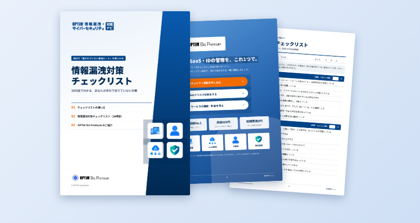
無料ダウンロード
情報漏洩対策チェックリスト(30項目)
外部からの攻撃・紛失や盗難・人のミスや内部不正・体制とルールの4グループ30項目で、自社の対策状況を確認できます(PDF・A4・6ページ)。
10. まとめ
ゲストアカウントの管理は、日々の問い合わせや端末対応に追われる情報システム担当者にとって、後回しになりやすい業務です。一方で、招待の手軽さに比べて、終了の判断が誰にも任されていないという構造は、放置するほど対象が増え、確認の手間も大きくなります。
今週中にできることは、Microsoft 365、Google Workspace、Slackなど、自社でゲストを招待できるSaaSを洗い出し、各サービスの管理画面や共有設定で、ゲストアカウントや社外への共有の状況と、誰が招待・外部共有できる設定になっているかを確認することです。年内には、ゲストごとの責任者と期限を記録した台帳を作り、最終サインインが長期間ないゲストや、契約が終わった取引先のゲストについて、責任者に利用継続の必要性を確認する最初の棚卸しを行います。不要と判定したゲストは、停止して業務への影響を確認した後に削除します。その後は、招待の申請項目と承認者を決め、四半期ごとの棚卸しを定例業務に組み込むことで、ゲストが増えても管理が追いつく仕組みにしていきます。
ゲストごとに「誰が、いつ、利用継続を判断するか」を決め、担当者が変わっても引き継げる形で記録しましょう。招待から利用終了までを管理し、業務に必要な共有を保ちながら、不要になったアクセスを残さない運用につなげます。
関連記事

出典
- ※1Slack「Slack でのゲストのメンバー種別を理解する」
- ※2Google Workspace 管理者ヘルプ「ビジターとの共有機能を使用して Google アカウントを持たないユーザーとの共有を許可する」
- ※3IPA「情報セキュリティ10大脅威 2026」
- ※4個人情報保護委員会「個人情報の保護に関する法律についてのガイドライン(通則編)」3-4-2 安全管理措置
- ※5総務省「「クラウドの設定ミス対策ガイドブック」の公表」
- ※6Microsoft Learn「外部コラボレーションを構成する - Microsoft Entra External ID」
- ※7Google Workspace 管理者ヘルプ「組織の外部共有を管理する」
- ※8Microsoft Learn「非アクティブなユーザー アカウントを管理する方法 - Microsoft Entra ID」
- ※9Microsoft Learn「グループとアプリケーションのアクセス レビューを作成する - Microsoft Entra ID Governance」
- ※10個人情報保護委員会「個人情報の保護に関する法律についてのガイドライン(通則編)」3-5-3 個人情報保護委員会への報告