
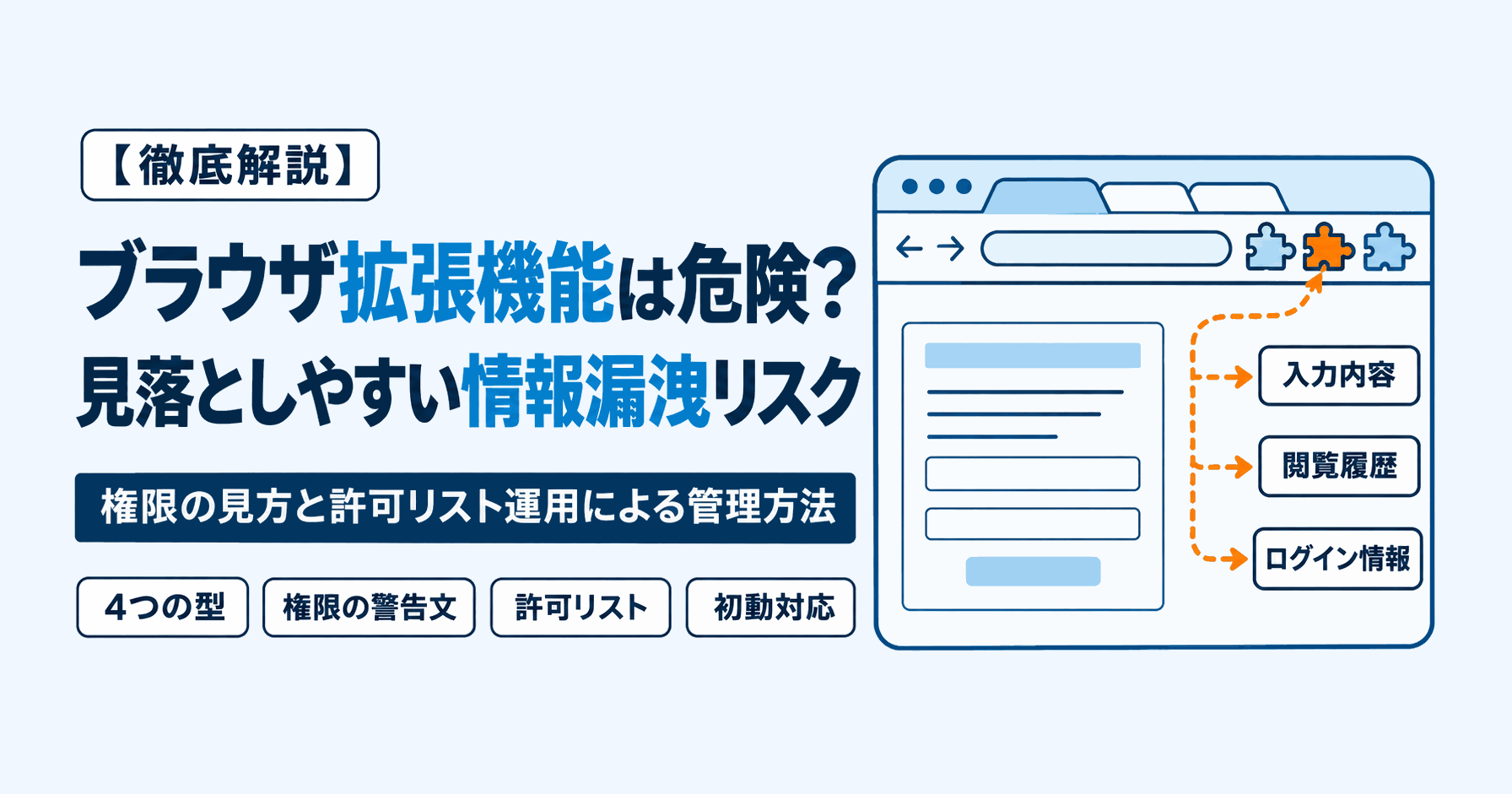
ブラウザ拡張機能(以下、拡張機能)は、Google ChromeやMicrosoft Edgeに機能を追加する小さなプログラムです。翻訳、画面キャプチャ、パスワード管理など、業務を効率化するものがある一方、閲覧中のページや入力内容を読み取る権限を持つものもあります。従業員が個人の判断で追加すると、情報システム部門が把握できない情報漏洩の経路になりかねません。
企業が注意すべきなのは、拡張機能そのものよりも、「誰が・どの拡張機能を・どの権限で使っているか」を把握・制御できていない状態です。業務上の必要性と権限を確認し、許可した後も継続して管理する必要があります。
本記事では、実際に報告された事例と権限の警告文の読み方を整理し、社内の利用状況の把握から、ポリシーによる許可リスト運用までを解説します。
この記事の要点
- 公式ストアで公開され、評価やバッジの付いた拡張機能でも、自動更新で悪性化した事例が繰り返し報告されている
- 拡張機能が扱える情報は、インストール時に表示される権限の警告文でおおよそ判断できる
- 企業では、既定ですべての拡張機能をブロックし、審査済みのものだけを許可する「許可リスト運用」が有効
1. ブラウザ拡張機能とは?企業で情報漏洩リスクになる理由
拡張機能が企業の情報漏洩リスクになるのは、従業員が手軽に追加でき、業務で扱う情報にアクセスする権限を持つ場合があるためです。便利な機能を利用する際にも、どの情報へのアクセスを許可するのかを確認する必要があります。
ブラウザ拡張機能とは、ブラウザに機能を追加するプログラムです。ChromeではChromeウェブストア、EdgeではMicrosoft Edgeアドオンから、数クリックで追加できます。会社のポリシーで制限されていなければ、OSの管理者権限がなくても従業員が自分で追加できます。情報システム部門への申請や審査を経ずに利用が始まると、会社が把握するソフトウェアと、実際に使われているものに差が生じます。
企業が注意すべき理由は、主に3つあります。1つ目は、業務で扱う情報がブラウザに集まっていることです。クラウドサービス(SaaS)で業務を行う機会が増え、ブラウザ上には顧客情報、社内文書、ログイン中のセッション情報などが集まっています。2つ目は、拡張機能が許可された範囲で、表示中のページや入力内容を読み取れることです。従業員が業務に必要な情報を表示しているとき、その情報が拡張機能のアクセス対象になる可能性があります。3つ目は、自動更新によって後から機能が変わる可能性があることです。追加した時点で問題がなくても、その状態が続くとは限りません。
IPA(情報処理推進機構)の「情報セキュリティ10大脅威 2026」(組織編)では、「サプライチェーンや委託先を狙った攻撃」が2位に入っています※1。外部の開発者が提供し、自動更新で社内のPCに配布される拡張機能も、ソフトウェアのサプライチェーンの一部として管理する必要があります。
2. 悪意ある拡張機能が情報を持ち出す4つの型
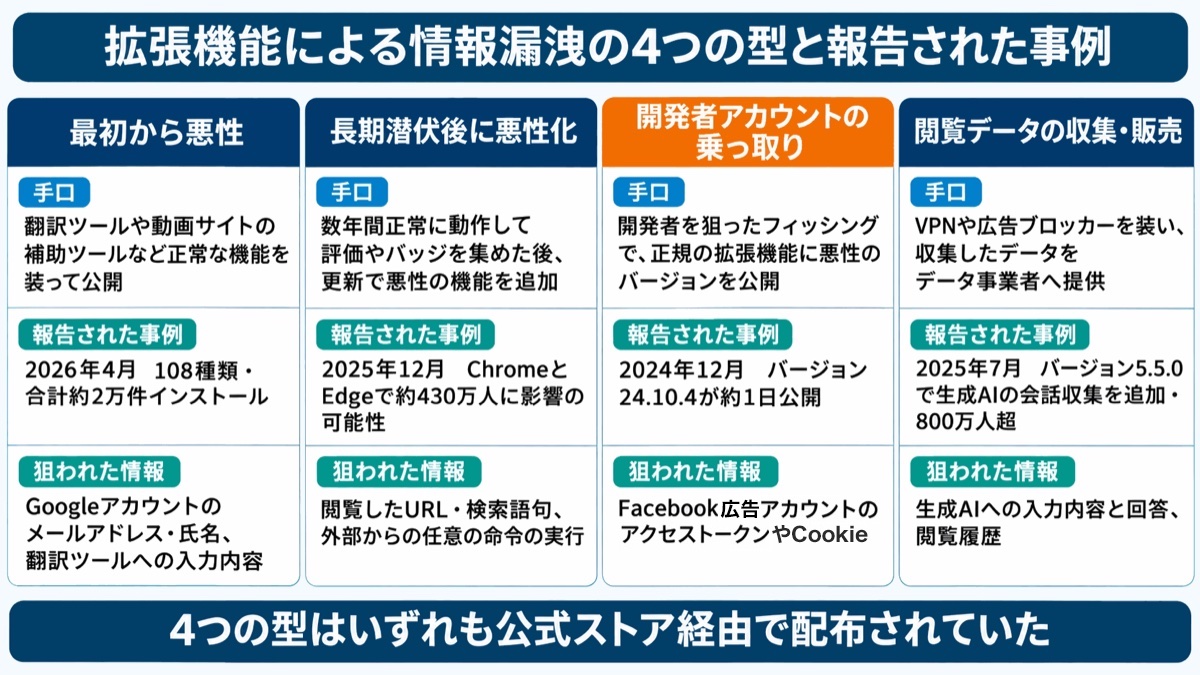
悪意ある拡張機能による情報漏洩は、大きく4つの型に分けられます。公開当初から悪意がある場合だけでなく、正常に使われていた拡張機能が、更新や開発者アカウントの乗っ取りによって危険なものに変わる場合もあります。図解①の事例はいずれも公式ストア経由で配布されており、公開場所だけを根拠に安全とは判断できません。
最初から悪性の機能を隠して公開する型では、翻訳ツールや動画サイトの補助ツールなど、正常な機能を装って利用者に追加させます。2026年4月には、セキュリティ企業Socketが108種類の悪質なChrome拡張機能を報告しました。合計約2万件インストールされ、Googleアカウントのメールアドレスや氏名、翻訳ツールに入力された内容などが外部のサーバーに送信されていたとされています※2。表向きの機能を利用できることと、裏側で不適切な情報収集が行われていないことは、分けて考える必要があります。
長期間潜伏してから悪性化する型では、何年も正常に動作して利用者や評価を集めた後、更新によって悪性の機能を追加します。長く利用されていることが安心材料になり、変化を見落とすおそれがあります。具体的な経過は、次の見出しで解説します。
開発者のアカウントを乗っ取る型では、正規の拡張機能を提供する開発者が狙われます。2024年12月には、開発者へのフィッシングにより、セキュリティ企業Cyberhavenの拡張機能に悪性のバージョン(24.10.4)が公開されました。悪性のバージョン24.10.4がインストールされ、2024年12月25日1時32分から26日2時50分(UTC)の間にオンラインだった端末が影響を受けた可能性があるとされ、Facebook広告アカウントのアクセストークンやCookieなどが狙われていました※3。
閲覧データを収集・販売する型では、広告ブロッカーやVPNなど、無害に見えるツールが閲覧履歴などを収集し、データ事業者に提供します。Urban VPN Proxyでは、2025年7月のバージョン5.5.0で、ChatGPTなど生成AIサービスでの会話を収集する機能が、初期状態で有効になる形で追加されました。関連する拡張機能を含め、800万人を超える利用者が対象になったと報告されています※4。
3. 数年潜伏してから悪性化した拡張機能の事例
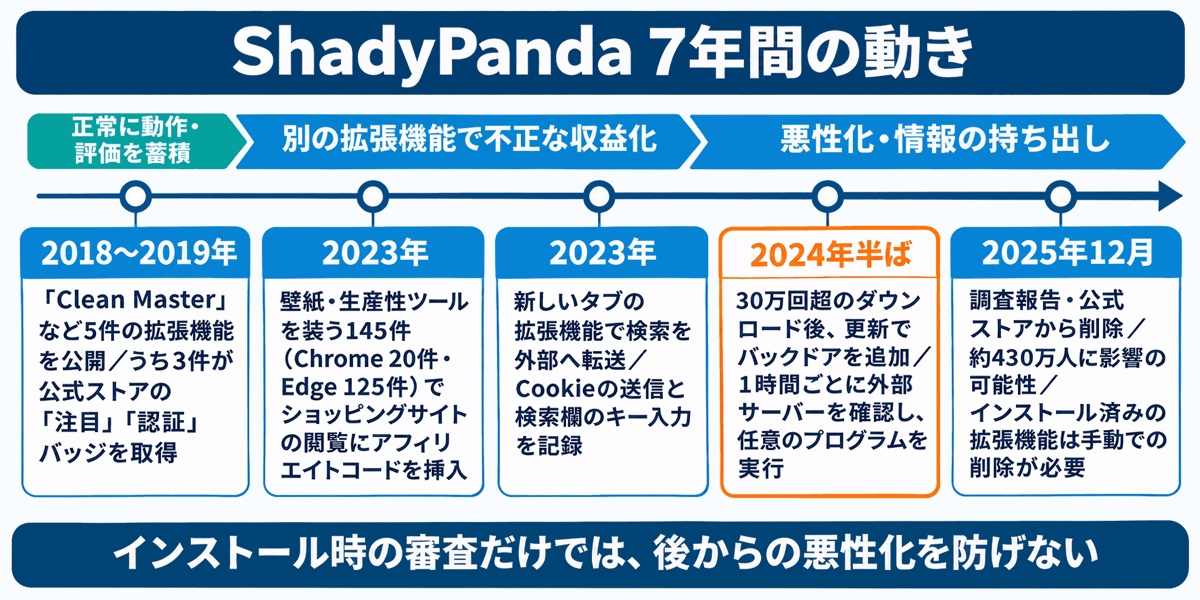
長年使われ、公式ストアで評価を得ていた拡張機能でも、更新によって悪性化する可能性があります。その代表例が、2025年12月にセキュリティ企業Koi Securityが報告した、「ShadyPanda」と呼ばれる攻撃者の事例です。ChromeとEdgeで、約430万人に影響した可能性があるとされています※5。
図解②のとおり、2018〜2019年に公開された「Clean Master」などの拡張機能は、数年間正常に動作していました。一部は公式ストアの「注目」や「認証」のバッジも得ており、利用者からは問題のないツールに見えていました。
その後、2024年半ばに、「Clean Master」を含む5つの拡張機能(合計30万回を超えるダウンロード)に、更新によってバックドアが組み込まれました。バックドアとは、外部から任意の命令を実行できる仕組みです。この事例では、1時間ごとに外部のサーバーを確認し、ダウンロードしたプログラムをブラウザ上で実行できる状態だったとされています。
企業の管理上の論点は、インストールした時点の審査だけでは、こうした変化に対応できないことです。過去に正常に動いていた実績やストアのバッジは、確認材料にはなっても、その後の更新内容まで保証するものではありません。
報道後、該当する拡張機能は各ストアから削除されましたが、すでにインストールされたものは自動では削除されず、手動での削除が必要と報じられました※5。ストアからの削除だけで、社内の端末上の対処が完了したとは判断できません。管理者は対象の拡張機能IDでインストール状況を確認し、必要に応じてポリシーで無効化・削除します。企業としては、ストア側の対応を待つだけでなく、社内のPCに入っている拡張機能を把握し、問題が報じられた際に対象を特定・無効化できる体制が欠かせません。
4. 権限の警告文で分かる、拡張機能が扱える情報
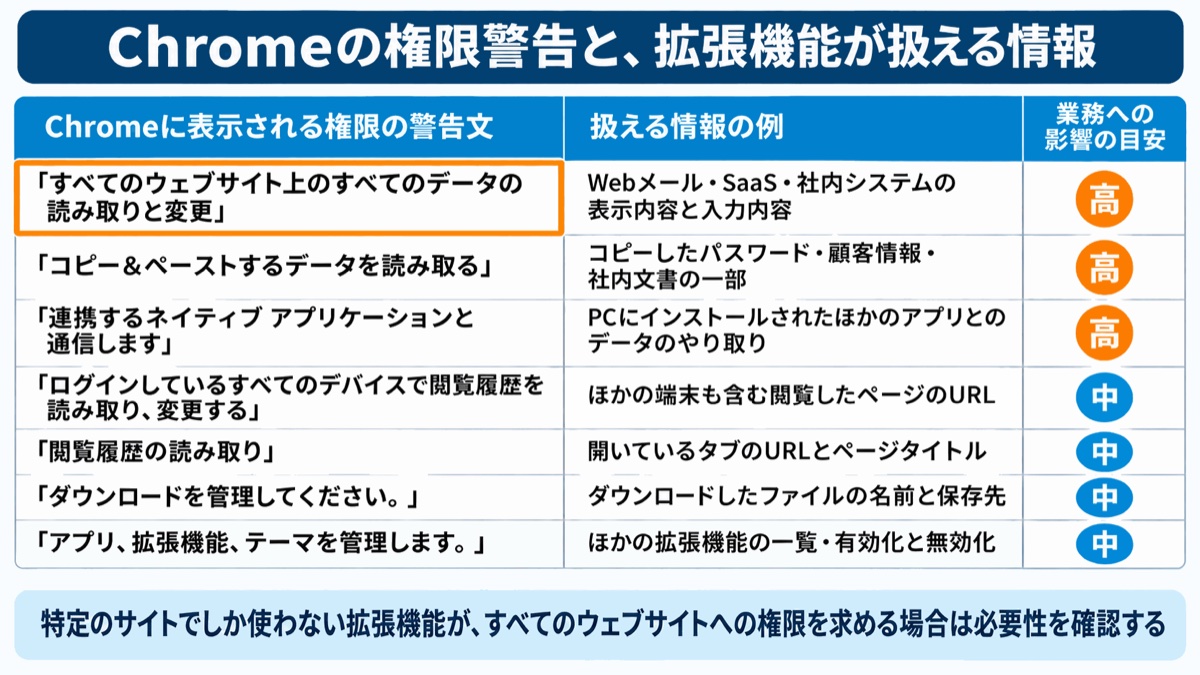
拡張機能の審査では、インストール時に表示される権限の警告文を読み、業務上の機能に対して権限が過大でないかを確認します。警告文からは、その拡張機能が扱える情報の範囲をおおよそ判断できます。Chromeでは、開発者向けドキュメントで権限ごとの警告文が定められています※6。
特に注意したいのが、「すべてのウェブサイト上のすべてのデータの読み取りと変更」です。この権限を持つ拡張機能は、Webメール、SaaS、社内システムなど、ブラウザで開いたあらゆるページの表示内容や入力内容を扱える可能性があります。利用目的が限定的であっても、許可するアクセス範囲は広い場合があるため、両者を照らし合わせることが重要です。
「コピー&ペーストするデータを読み取る」は、コピーしたパスワードや顧客情報に関わる権限です。また、「連携するネイティブ アプリケーションと通信します」は、PCにインストールされたほかのアプリとの通信に関わります。警告を単なる確認画面として読み飛ばさず、業務で扱うどの情報に関係するのかを考える必要があります。
図解③では、主な警告文と、その権限で扱える情報、業務への影響の目安を整理しています。たとえば、特定のサイトでしか使わない拡張機能が、すべてのウェブサイトへの権限を求めている場合は、その必要性を確認します。権限の広さだけで判断するのではなく、利用目的に見合っているかが審査の基準になります。
ただし、警告が表示されない権限もあるため、警告文の確認だけで審査を終えず、発行元や更新履歴も併せて確認します。
5. 社内に入っている拡張機能を把握する方法
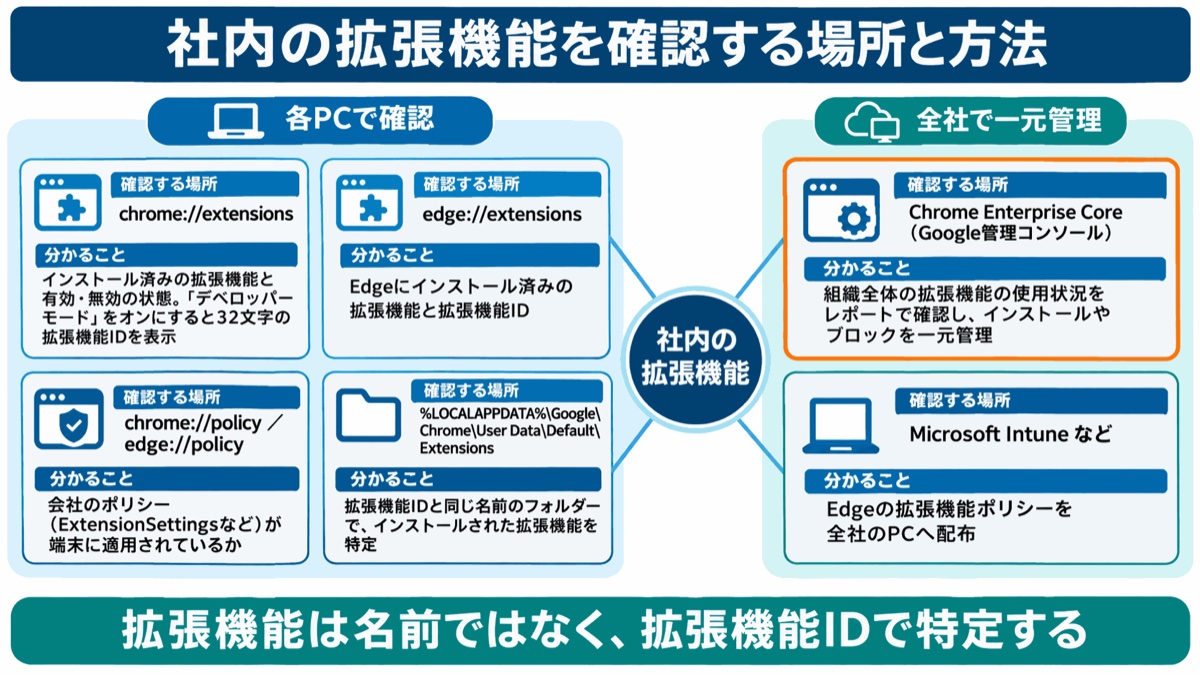
管理の第一歩は、社内のPCに入っている拡張機能を、拡張機能IDで把握することです。利用状況が分からなければ、許可・禁止の判断も、問題発生時の対象確認もできません。
拡張機能は、32文字の英字で構成される「拡張機能ID」で特定します。同じ名前の偽物が存在するため、名称が一致しているだけでは、確認したい拡張機能と同じものか判断できません。社内で一覧化する際も、名前とともにIDを確認することが重要です。
各PCで確認する場合は、Chromeでは「chrome://extensions」、Edgeでは「edge://extensions」を開きます。Chromeでは、右上の「デベロッパー モード」をオンにすると、各拡張機能のIDが表示されます。また、会社のポリシーが正しく適用されているかは、「chrome://policy」「edge://policy」で確認できます。インストール状況とポリシーの適用状況を併せて確認することで、管理上の判断と実際の端末の状態を照合できます。
台数が多い場合は、一元管理の仕組みを使います。Googleの無料サービス「Chrome Enterprise Core」では、社内のブラウザを管理対象に登録してレポート機能を有効にすると、Google管理コンソールで組織全体の拡張機能の使用状況を確認でき、インストールやブロックをコンソールから制御できます※7。Edgeでは、Microsoft Intuneなどのデバイス管理の仕組みからポリシーを配布できます。
図解④では、確認する場所ごとに、分かることと確認方法を整理しています。各PCでの確認から始め、台数に応じて一元管理につなげると、継続的に利用状況を把握しやすくなります。
6. 管理の考え方:個人の判断から許可リスト運用へ
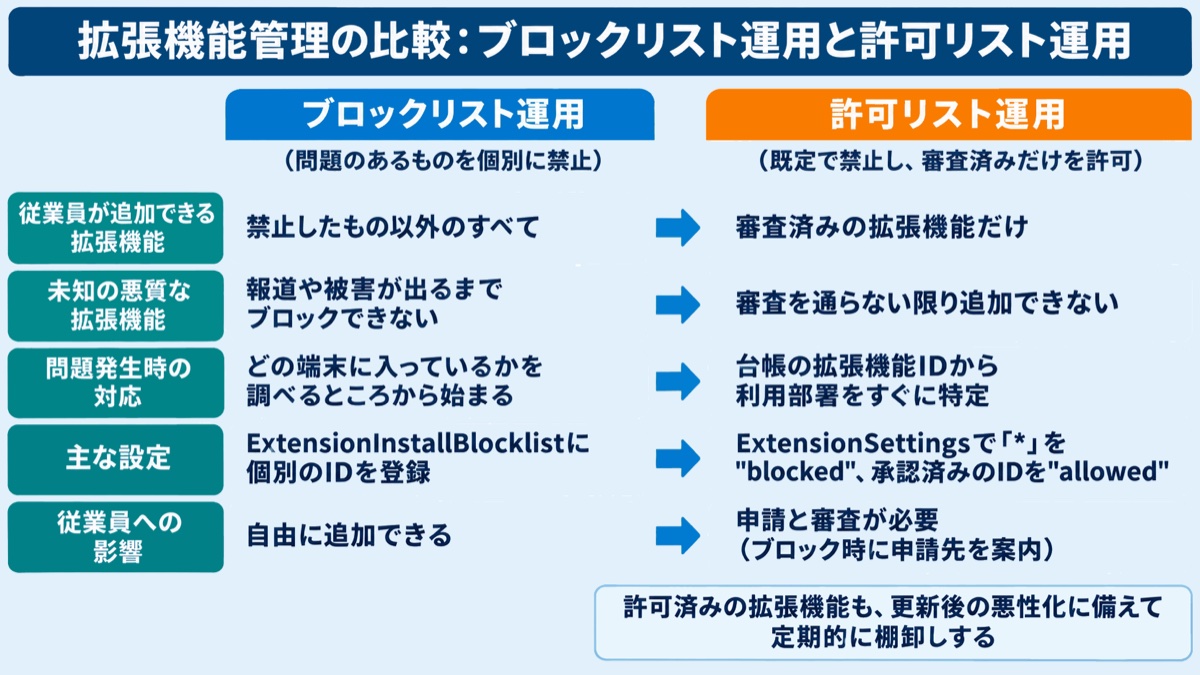
企業の拡張機能管理には、審査済みのものだけを利用できる「許可リスト運用」が適しています。従業員個人の判断に委ねる状態から、会社が利用目的と権限を確認して許可する運用へ切り替えることが基本です。
管理方法には、問題のある拡張機能を個別に禁止する「ブロックリスト運用」と、既定ですべてを禁止して審査済みのものだけを許可する「許可リスト運用」があります。
ブロックリスト運用では、問題を把握した拡張機能を個別に禁止するため、未知の脅威への対応が後手に回りやすくなります。数万種類ある拡張機能を、企業が事前にすべて評価することもできません。把握している問題には対処できても、まだ問題が知られていない拡張機能の利用は残ります。
一方、許可リスト運用では、従業員が追加できる対象を審査済みのものに限定できます。利用する前に確認する機会を設けることで、未知の拡張機能による情報漏洩のリスクを低減できます。運用を始める際は、禁止する設定と併せて、業務で必要な拡張機能を申請できる流れを用意することが重要です。
ただし、許可リスト運用でも、許可済みの拡張機能が後から悪性化するリスクは残ります。危険度の高い権限を持つ拡張機能を一律にブロックする設定や、定期的な棚卸しを組み合わせ、許可した後も見直す必要があります。
図解⑤では、追加できる拡張機能、問題発生時の対応、従業員への影響の観点から、2つの運用を比較しています。導入時の審査と、その後の見直しを一続きの管理として考えましょう。
7. ポリシーで拡張機能を制御する具体的な手順
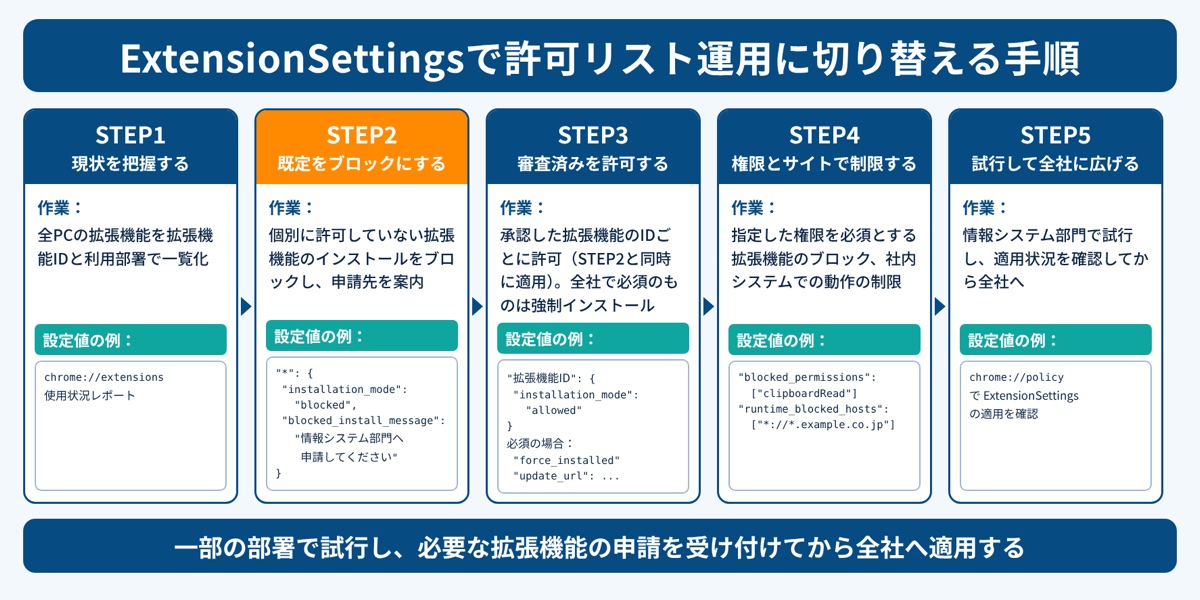
ChromeとEdgeでは、「ExtensionSettings」というポリシーを使い、拡張機能のインストールを細かく制御できます。許可リスト運用への切り替えは、現状を把握し、許可する対象を整理した上で、段階的に進めます。図解⑥では、現状把握から反映の確認までの手順を示しています。
まず、既定の設定を「*」で指定し、「installation_mode」を「blocked」にします。これにより、個別に許可する設定がない拡張機能のインストールを既定でブロックします。「blocked_install_message」を設定すると、ブロックされた従業員に「拡張機能の利用は情報システム部門へ申請してください」といった案内を表示できます。申請先や手続きが分かる案内にすることで、従業員が次に取る行動を明確にできます。
次に、審査済みの拡張機能のIDごとに、「installation_mode」を「allowed」に設定します。既定のブロックと審査済みIDの許可は、必ず1組の設定として同時に適用します。全社で必須の拡張機能は、「force_installed」にし、配布元を示す「update_url」も指定すると、従業員が削除できない形で自動配布されます※8。利用を認める対象と、会社として必ず配布する対象を整理して設定します。
さらに、「blocked_permissions」では、指定した権限を必須とする拡張機能のインストールや実行をブロックできます。その権限が任意の場合は、拡張機能自体は利用でき、該当する権限の利用だけが拒否されます※8。「runtime_blocked_hosts」では、社内システムなど指定したサイトへのスクリプトの埋め込みやCookieへのアクセスなどを制限できます※8。
既存のブロックリスト型のポリシー「ExtensionInstallBlocklist」で「*」を指定した場合、すでにインストールされているブロック対象の拡張機能は無効化され、従業員は再度有効にできません※9。設定に当たっては、新規のインストールだけでなく、現在使われている拡張機能への影響も確認する必要があります。また、ExtensionSettingsはほかの拡張機能関連ポリシーより優先されるため、併用する場合は設定の競合と実際の適用結果を確認します。
いきなり全社に適用すると、業務に支障が出るおそれがあります。まず情報システム部門など一部の部署で試行し、必要な拡張機能の申請を受け付けます。その上で、ポリシーの反映と業務への影響を確認しながら、全社へ広げていきます。
8. 申請・審査・棚卸しの運用と、問題発生時の初動
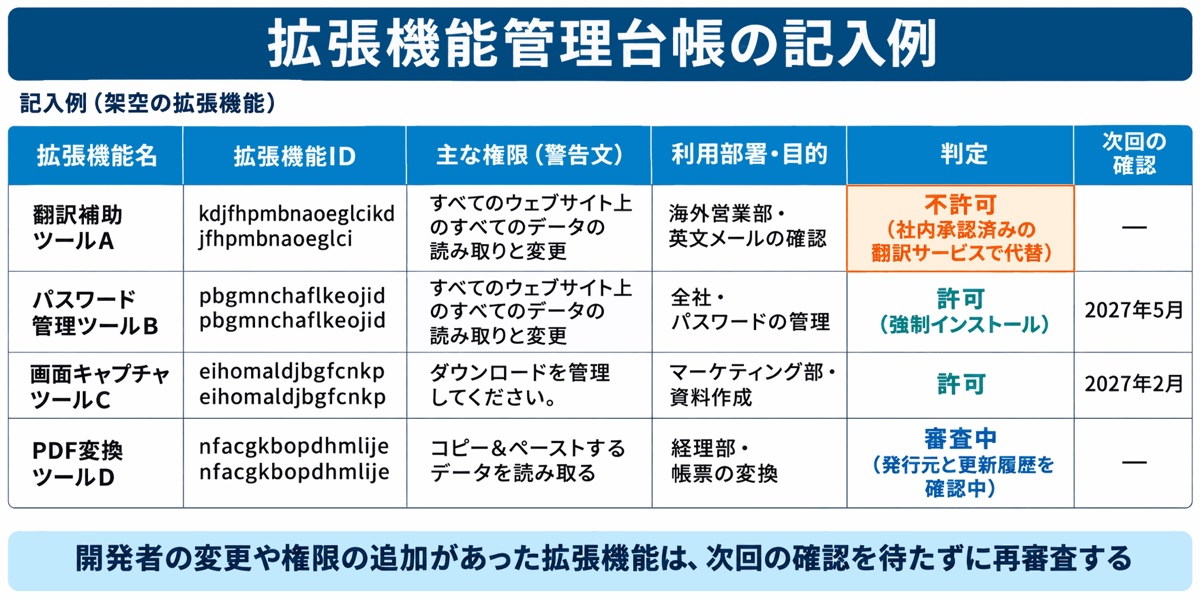
許可リスト運用を継続するには、申請・審査・棚卸しの流れを決め、判断の根拠と利用状況を台帳に残すことが必要です。設定だけで管理を終わらせず、許可を見直す仕組みと、問題発生時の対応を用意します。
拡張機能管理台帳には、拡張機能名、拡張機能ID、主な権限、利用部署と目的、判定、次回の確認時期を記録します。図解⑦は、架空の拡張機能を使った記入例です。利用目的と権限を同じ台帳で確認できるようにすると、審査時の判断を後から見直しやすくなります。
審査では、権限が機能に見合っているか、発行元の情報が明確か、更新が継続しているか、同じ目的で社内承認済みのサービスがないかを確認します。併せて、プライバシーポリシーなどで、取得するデータ、外部への送信先、保存や二次利用の条件も確認し、不明な点は発行元に問い合わせてから判断します。便利かどうかに加え、会社の情報にどの範囲までアクセスさせる必要があるのかを判断することが重要です。
棚卸しは、半年に1回など時期を決めて行い、使われていない拡張機能の許可を取り消します。開発者の変更や大きな権限の追加があった場合も、改めて審査します。導入当初の目的や条件が、その後も変わっていないかを確認するためです。
情報漏洩が疑われる場合は、まず該当する拡張機能のIDを特定し、ポリシーでブロックして社内のPCで無効化します。その際、拡張機能のIDとバージョン、通信の記録などの関連ログを保全します。次に、影響を受けた可能性のあるサービスのパスワードを変更し、ログイン中のセッションを無効化して、全端末からログアウトさせます。ブラウザ設定のリセットや保存データの削除など、端末側の復旧措置は、証拠の保全と影響調査を踏まえて判断します。
併せて、通信の記録から外部への送信先を確認します。個人データの漏洩が発生した、または発生したおそれがある場合は、法令上の報告対象に該当するかを判断します。不正な行為による漏洩では、自社が取得しようとしていた個人情報で、個人データとして取り扱う予定だったものも報告対象に含まれる場合があります。該当する場合は、本人への通知が原則として必要になり、個人情報保護委員会(権限が委任されている分野では委任先の省庁など)への報告は、事態を知った後、速報は速やかに(おおむね3〜5日以内が目安)、確報は30日以内(不正の目的をもって行われたおそれがある場合は60日以内)に行います※10。
対象の特定、無効化、影響確認、報告の判断を円滑に進めるためにも、平時から台帳を整備しておくことが重要です。
▶ 情報漏洩が「何が」「どこから」漏れて「どう塞ぐか」という全体像は、【徹底解説】企業の情報漏洩対策で詳しく解説しています。
9. 拡張機能の対策と併せて、自社の「塞がれていない漏洩ルート」を30項目で確認する
拡張機能の棚卸しは、社内に残るほかの情報漏洩ルートを点検する機会にもなります。拡張機能の管理が行き届いていない場合、ほかにも把握できていない漏洩ルートが残っている可能性があります。
たとえば、情報システム部門が把握していないクラウドサービス、退職者アカウントの消し忘れ、インシデント発生時の連絡体制やルールの未整備などです。いずれも、利用状況や管理責任が曖昧なままになっていないかを確認する必要があります。拡張機能は、こうした「平時から残る漏洩ルート」の1つにすぎません。
「情報漏洩対策チェックリスト(30項目)」では、外部からの攻撃、紛失や盗難、人のミスや内部不正、体制とルールの4グループ30項目で、自社の対策状況を確認できます。チェック結果の見方と、優先して塞ぐべきルートも解説しています。
資料はPDF(A4・6ページ)で、印刷して記入することもできます。拡張機能の棚卸しを機に、社内のほかの漏洩ルートも点検したい方は、ぜひご活用ください。
無料ダウンロード
情報漏洩対策チェックリスト(30項目)
外部からの攻撃・紛失や盗難・人のミスや内部不正・体制とルールの4グループ30項目で、自社の対策状況を確認できます(PDF・A4・6ページ)。
10. まとめ
情報システム担当者にとって、従業員が日々追加する拡張機能まで目を配るのは簡単ではありません。しかし、公式ストアで高い評価を得ていた拡張機能が更新で悪性化した事例が続いている今、拡張機能は「便利な小道具」ではなく、社内の情報に直接触れるソフトウェアとして管理する必要があります。
今週中に、まずご自身と情報システム部門のPCで「chrome://extensions」「edge://extensions」を開き、「すべてのウェブサイト上のすべてのデータの読み取りと変更」の権限を持つ拡張機能がないかを確認してください。年内には、全社の拡張機能を拡張機能IDで一覧化し、Chrome Enterprise CoreやIntuneなどで使用状況を把握できる状態にします。その後は、ExtensionSettingsで既定をブロックにした許可リスト運用を一部の部署から試行し、申請・審査・棚卸しの流れを台帳とともに定着させます。
拡張機能は、許可した後も権限や更新による変化を確認し続ける管理対象です。業務に必要なものを使える環境を保ちながら、問題が見つかった際に対象を特定し、速やかに無効化できる運用を整えてください。
関連記事

出典
- ※1IPA「情報セキュリティ10大脅威 2026」
- ※2Socket「108 Chrome Extensions Linked to Data Exfiltration and Session Theft via Shared C2 Infrastructure」
- ※3Cyberhaven「Cyberhaven's preliminary analysis of the recent malicious Chrome extension」
- ※4The Register「Chrome, Edge extensions with 8M users quietly harvested AI chats」
- ※5Malwarebytes「Sleeper browser extensions woke up as spyware on 4 million devices」
- ※6Chrome for Developers「権限の一覧」
- ※7Google「Chrome Enterprise Core」
- ※8Chrome Enterprise and Education ヘルプ「ExtensionSettings ポリシーを使用して Chrome 拡張機能を管理する」
- ※9Microsoft Learn「Microsoft Edge ブラウザー ポリシーのドキュメント ExtensionInstallBlocklist」
- ※10個人情報保護委員会「個人情報の保護に関する法律についてのガイドライン(通則編)」