
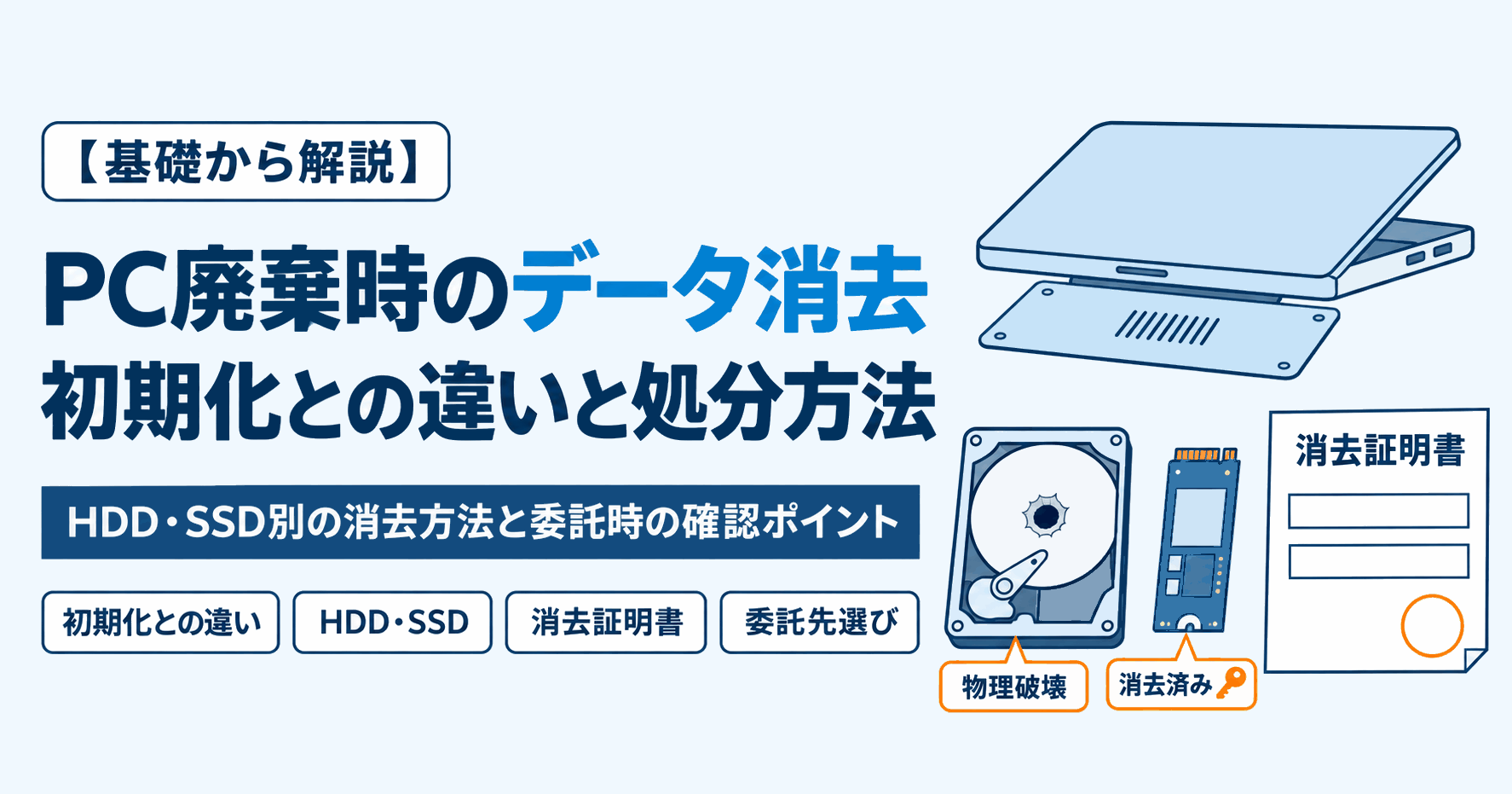
この記事の要点
- PCの「初期化」やフォーマットだけでは、データが復元される可能性が残ります。廃棄時には、記録媒体に合った方法で、データを復元できない状態にする必要があります。
- 個人データが記録されたPCや記録媒体を廃棄する場合、個人情報保護法のガイドラインは「復元不可能な手段」で行うことを求めています。
- HDDとSSDでは有効な消去方法が異なります。適切な方法を選ぶとともに、実施記録や消去証明書を残し、対象のPCで消去が完了したことを確認できる状態にすることが重要です。
1. PCの廃棄時に必要な「データ消去」とは
PCの廃棄時に必要なデータ消去とは、内蔵されたHDDやSSDなどの記録媒体に残る業務データや個人情報を、復元できない状態にすることです。画面上でファイルが見えなくなっても、記録媒体からデータそのものが消えているとは限りません。
Windows 10の通常サポートは、一部のLTSB/LTSC製品を除き、2025年10月14日に終了しており、多くの企業でPCの入れ替えが進んでいます。不要になったPCには、顧客情報や従業員情報のほか、取引先とのメール、ブラウザーに保存されたID・パスワード、業務システムへの接続情報などが残っています。これらを消去しないまま廃棄・売却・リース返却すると、第三者に読み出されるおそれがあります。
注意したいのは、使わなくなった時点で、PCの情報管理が終わるわけではないことです。廃棄予定のPCを保管している間も、回収業者に引き渡した後も、データ消去が完了するまでは情報が残っているものとして管理する必要があります。
また、PCの廃棄は、情報システム部門だけでなく、総務部門や各部署が個別に進めていることも少なくありません。部署ごとに判断が分かれないよう、消去方法と確認の手順をそろえることが重要です。
この記事では、初期化とデータ消去の違いから、記録媒体ごとの消去方法、委託先の選び方、記録の残し方までを、実務の流れに沿って解説します。
2. 初期化・フォーマットとデータ消去の違い
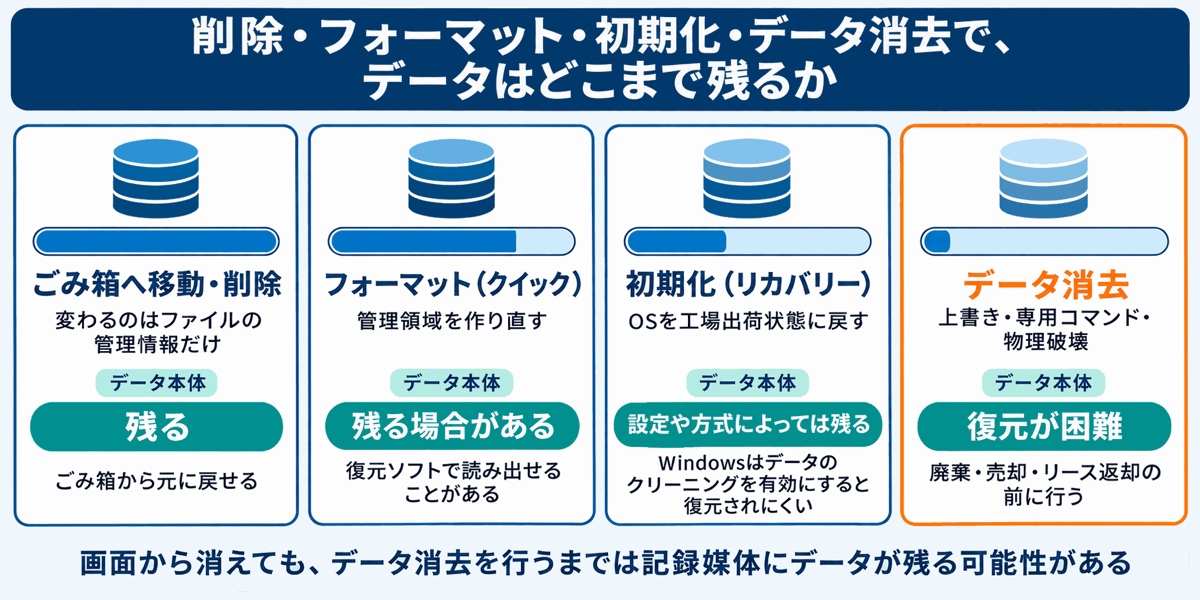
初期化やフォーマットだけでは、記録媒体にデータが残り、復元される可能性があります。廃棄時には、「PCを使い始められる状態に戻す操作」と「保存されたデータを復元できない状態にする作業」を区別する必要があります。
一般社団法人 電子情報技術産業協会(JEITA)の「パソコンの廃棄・譲渡時におけるハードディスク上のデータ消去に関する留意事項」では、ファイルをごみ箱に入れても、ごみ箱へ移動するだけだと説明しています※4。また、削除やフォーマットでは、ファイルの管理情報が書き換わるだけで、データ本体が残る場合があります。
工場出荷状態に戻すリカバリーについても、以前データを記録していた領域が消去されず、特殊なソフトウェアで読み出される可能性があるとしています※4。総務省の「国民のためのサイバーセキュリティサイト」も、データの削除やフォーマットだけでは、特殊なソフトウェアで復元されるおそれがあると注意を促しています※5。
| 操作 | 何が起きるか | データ本体 |
|---|---|---|
| ごみ箱へ移動・削除 | 保存場所や管理情報だけが変わる | 残る |
| フォーマット | 管理領域を作り直す(クイックの場合) | 残る場合がある |
| 初期化(リカバリー) | OSを工場出荷状態に戻す | 設定や方式によっては残る |
| データ消去 | 利用者がアクセスできる領域の上書き、媒体専用コマンドによる消去、物理破壊など | 復元が困難になる |
Windowsの「このPCを初期状態に戻す」には、すべてを削除する際にドライブをクリーニングする設定があります。この設定を使うと、通常の初期化よりもデータが復元されにくくなります。ただし、Microsoftはこの消去機能について、一般消費者向けであり、政府や業界のデータ消去基準を満たすものではないと説明しています※6。
ただし、消去される範囲は、記録媒体の種類や機種によって異なります。「初期化したから問題ない」と判断するのではなく、扱っていた情報の機密性と、選んだ方法で消去できる範囲を照らし合わせることが大切です。機密性の高い情報を扱ったPCでは、後述する専用の消去方法も含めて判断します。
3. 廃棄PCからの情報漏洩はどのように起きるのか
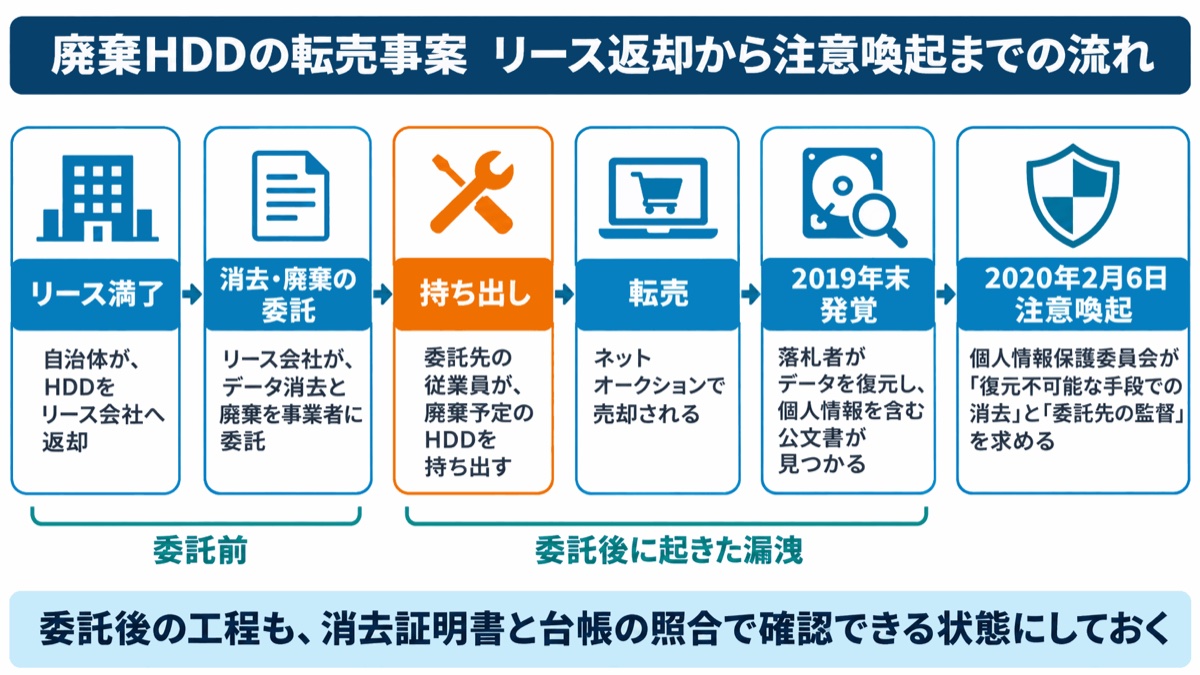
廃棄PCからの情報漏洩は、消去せずに手放した場合だけでなく、消去や破壊を委託した後にも起こり得ます。引き渡しをもって管理を終えず、消去が完了するまでの工程を確認することが重要です。
2019年末には、ある自治体がリース契約の終了に伴って返却したHDDが、データ消去と廃棄を請け負った事業者の従業員に持ち出され、ネットオークションで転売された事案が判明しました。落札者がデータを復元したところ、個人情報を含む公文書が見つかったとされています。
この事案の判明後、個人情報保護委員会は2020年2月6日に、個人データを復元不可能な手段で消去することや、消去を委託する場合は委託先を適切に監督することなどを注意喚起しました※2。
企業でも、次のような管理の抜けが、廃棄PCからの漏洩につながるおそれがあります。
- 社内で初期化しただけのPCを、中古買取業者に売却した
- 倉庫に保管していた廃棄予定のPCが、台帳から外れて所在不明になった
- 消去を委託したものの、作業方法や結果を確認する書類を受け取っていなかった
- リース返却時のデータ消去について、どちらが責任を負うかを契約で決めていなかった
共通するのは、対象のPCがどこにあり、誰が消去し、どのように完了を確認するのかが曖昧なことです。廃棄を依頼したという事実と、データ消去が完了したという事実を分け、後者まで確認する運用が必要です。
4. PC廃棄時のデータ消去に関する法令・ガイドライン
個人データが記録されたPCを廃棄する場合は、復元できない方法で処理し、その実施を確認する必要があります。個人情報保護法のガイドライン(通則編)は、物理的安全管理措置として「復元不可能な手段」による削除・廃棄を求めています※1。
個人情報保護法のガイドライン
ガイドライン(通則編)では、個人データを削除する場合や、個人データが記録された機器・電子媒体などを廃棄する場合は、復元不可能な手段で行わなければならないとしています。手法の例には、専用のデータ削除ソフトウェアの利用や、物理的な破壊などが挙げられています※1。
また、削除・廃棄した記録を保存することや、委託先が確実に作業したことを証明書などで確認することも重要とされています※1。中小規模事業者については、削除・廃棄したことを責任ある立場の者が確認する方法が例示されています。
実務では、消去作業を行う担当者と、結果を確認する担当者の役割を明確にしておくと、確認漏れを防ぎやすくなります。委託する場合も、証明書を受け取って保管するだけでなく、対象のPCと対応しているかを確認することが大切です。
万一、廃棄したPCから個人データが漏洩し、法令上の報告対象に該当する場合は、事態を知った後、個人情報保護委員会へ速やかに速報を行う必要があります。速報は報告対象の事態を知ってからおおむね3〜5日以内が目安です※1。確報の期限は、その事態を知った日を1日目として30日以内、不正の目的をもって行われたおそれがある場合は60日以内です※1。
総務省のガイドライン(地方公共団体向け)
総務省の「地方公共団体における情報セキュリティポリシーに関するガイドライン」では、情報の機密性に応じて「破壊」「除去」「消去」を使い分ける考え方を示しています※3。
委託先で作業する場合は、完了証明書で確認することに加え、証明書にシリアル番号、作業前後の写真、作業ログなどを添付させることを、あらかじめ契約で定めておくこととしています※3。地方公共団体向けの文書ですが、民間企業が消去方法や委託条件を整理する際にも参考になります。
PCのリサイクル制度
事業で使用したPCは、資源有効利用促進法に基づくメーカーの回収・リサイクルの対象です※8。回収の手続きは、メーカーに問い合わせます。
ただし、回収・リサイクルとデータ消去は分けて確認する必要があります。回収に出す場合も、データの扱いについては、排出する企業が責任をもって管理します※8。
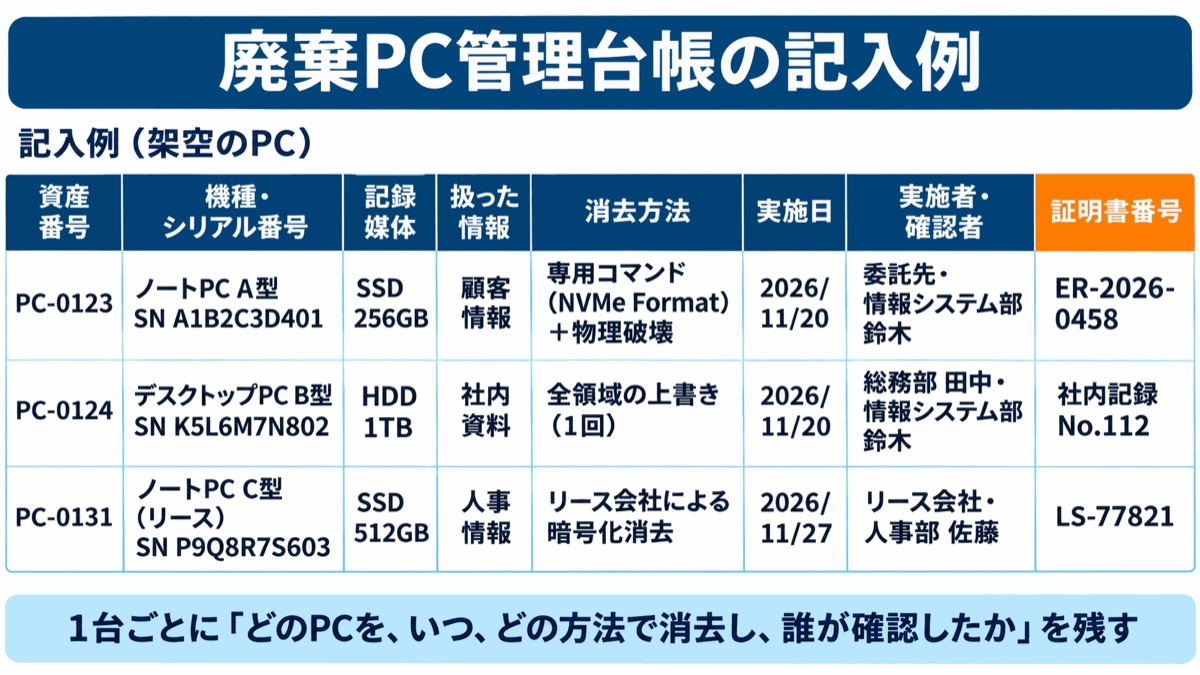
記録には、図③のように、資産番号・シリアル番号・記録媒体・消去方法・実施日・確認者・証明書番号を1台ごとに残します。PCと作業記録、証明書を結び付けることで、後から「どのPCを、いつ、どの方法で消去したか」を説明できるようになります。
5. データ消去の方法と国際的な基準
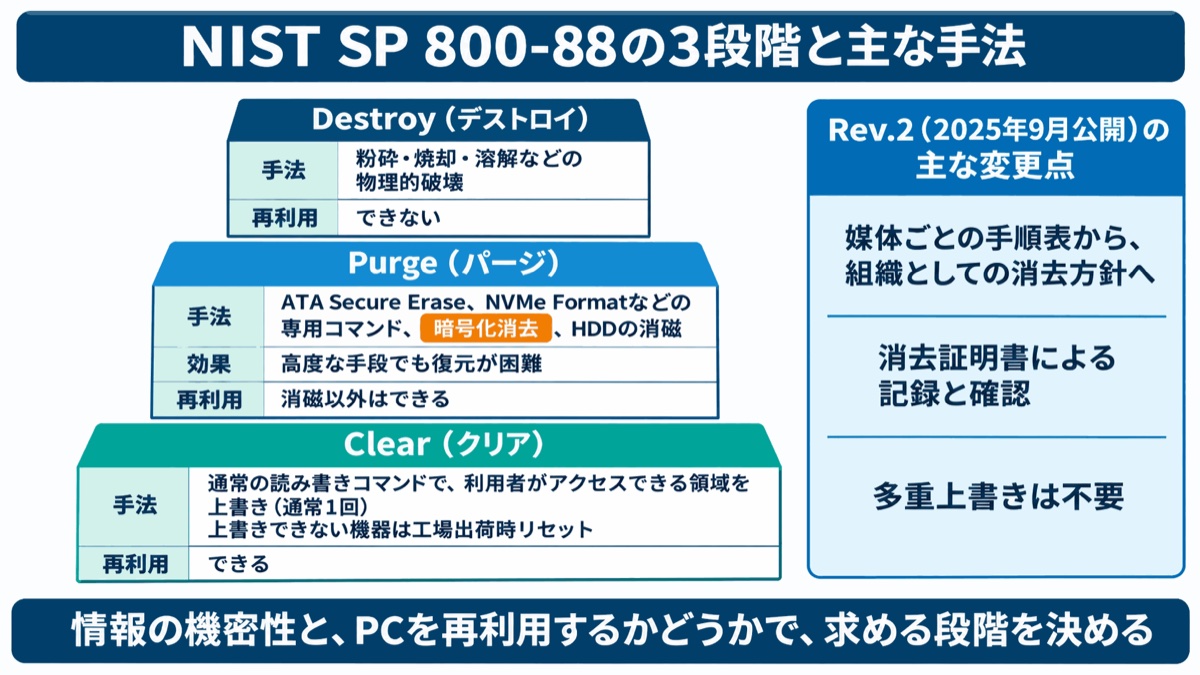
データ消去の方法は、記録媒体の種類、情報の機密性、PCを再利用するかどうかに応じて選びます。主な方法は、「上書き消去」「コマンドによる消去・暗号化消去」「磁気的破壊」「物理的破壊」です。
国際的な基準として広く参照されているのが、米国国立標準技術研究所(NIST)の「SP 800-88」です。2025年9月に改訂版(Rev.2)が公開され、消去の水準は次の3段階で整理されています※9。
- Clear(クリア):通常の読み書きコマンドを使い、利用者がアクセスできる領域を上書きする方法です。上書きに対応していない機器では、メーカーの工場出荷時リセットを使います。
- Purge(パージ):記録媒体専用のコマンドや暗号化消去などにより、高度な手段を使っても復元が困難な状態にする方法です。
- Destroy(デストロイ):粉砕・焼却・溶解などで物理的に破壊し、高度な手段を用いてもデータの復元が事実上不可能で、媒体を再利用できない状態にする方法です。
Rev.2では、媒体ごとの具体的な手順を表で示す形から、組織として消去方針を定め、消去証明書などの記録を残す考え方へ重点が移っています。また、Clearにおける上書きは通常1回とされ、多重上書きは不要であることが明確化されています※9。
ただし、上書きの回数だけで消去方法の適否を判断することはできません。対象の媒体にその方法が適しているか、必要な領域に処理が及ぶかを含めて判断することが重要です。
暗号化消去は、データの暗号化に使われている暗号鍵を消去し、データを復元困難にする方法です。BitLockerなどで記録媒体全体を暗号化しておくと、廃棄時の消去方法の選択肢が広がります。ただし、暗号化しているだけで消去が完了するわけではありません。暗号化する前に書き込まれたデータが残っていないか、回復キーのコピーを含めて暗号鍵を消去できるかを確認した上で適用します。
組織のルールでは、方法の名称だけでなく、どのPCに適用し、何をもって完了とするかまで決めておくと、担当者が迷わず作業を進めやすくなります。
6. 記録媒体(HDD・SSD・USBメモリ)ごとに適した消去方法
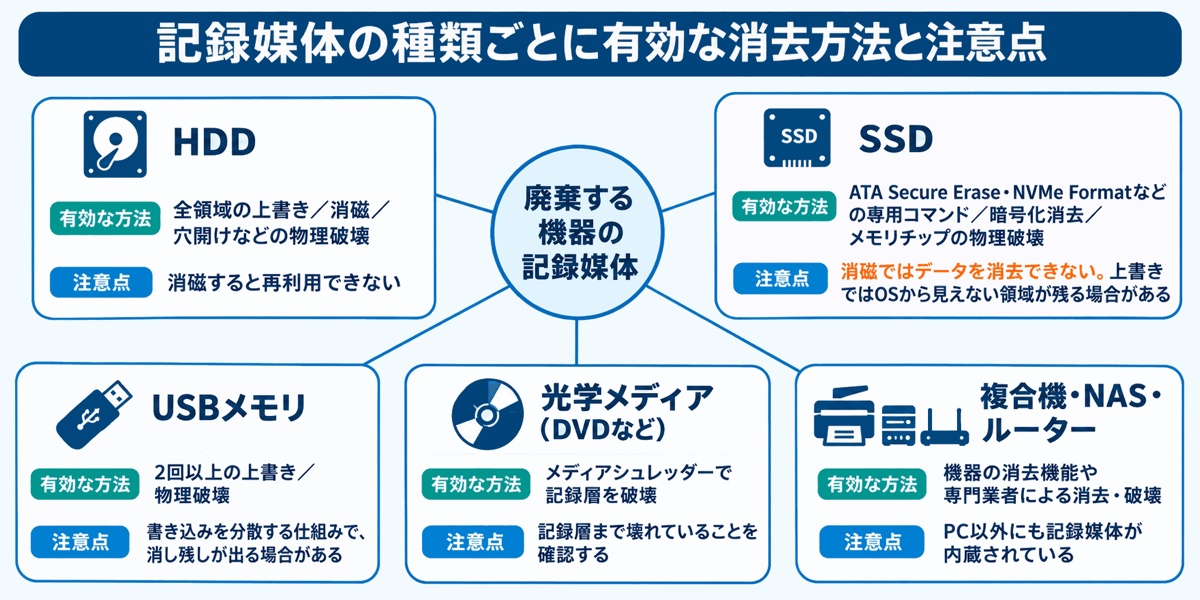
HDDとSSDでは記録の仕組みが異なるため、媒体に合った消去方法を選ぶ必要があります。HDDで使える方法をSSDにそのまま適用しても、同じように消去できるとは限りません。
HDD
HDDは、磁気ディスクにデータを記録する媒体です。主な消去方法には、データ消去ソフトによる上書き、媒体に適合する消磁装置による消磁、物理的破壊があります。通常の上書きでは、代替領域などに処理が及ばない場合があります。また、穴開けなどで円盤の一部を損傷させるだけでは十分とは限らず、情報の機密性に応じて、データの復元を困難にできる破壊方法を選ぶ必要があります。消磁したHDDは再利用できなくなります。
そのため、売却や再利用を予定している場合と、媒体自体を廃棄する場合では、選ぶ方法が異なります。処分方針を決めてから、その方針に合う消去方法を選ぶことが大切です。
SSD・USBメモリ
SSDやUSBメモリはフラッシュメモリにデータを記録します。書き込みを分散させる仕組みであるウェアレベリングがあるため、OSから見えない領域にデータが残る場合があります。
総務省のガイドラインでは、SSDやUSBメモリを上書きで消去する場合は2回以上としています※3。ただし、上書きの回数を増やしても、OSからアクセスできない領域まで消去できるとは限りません。上書きで処理できない領域も考慮し、メーカーが示す対応状況・処理範囲・設定を確認した上で、ATAのSecure EraseやNVMe Formatなど媒体に適した専用の消去コマンドや暗号化消去を選びます。SSD向けのコマンドを、一般的なUSBメモリでも利用できるとは限りません。適切な消去方法を利用できない場合は、物理破壊などを検討します。
SSDは磁気で記録する媒体ではないため、消磁ではデータを消去できません。物理的に破壊する場合も、外装だけでなく、内部のメモリチップを壊す必要があります。
委託先に「物理破壊」を依頼する場合は、HDDとSSDの違いを踏まえた作業方法になっているかを確認します。方法の名称が同じでも、対象の媒体に適していることが重要です。
光学メディア・その他
DVDなどの光学メディアは、メディアシュレッダーなどで記録層を壊します。
また、複合機、ルーター、ネットワークストレージ(NAS)などにも、記録媒体が内蔵されていることがあります。PCの廃棄だけを対象にすると、周辺機器に残るデータを見落とすおそれがあるため、入れ替えや廃棄の対象機器をまとめて確認します。
7. 社内で消去する場合の手順(Windows・Mac)
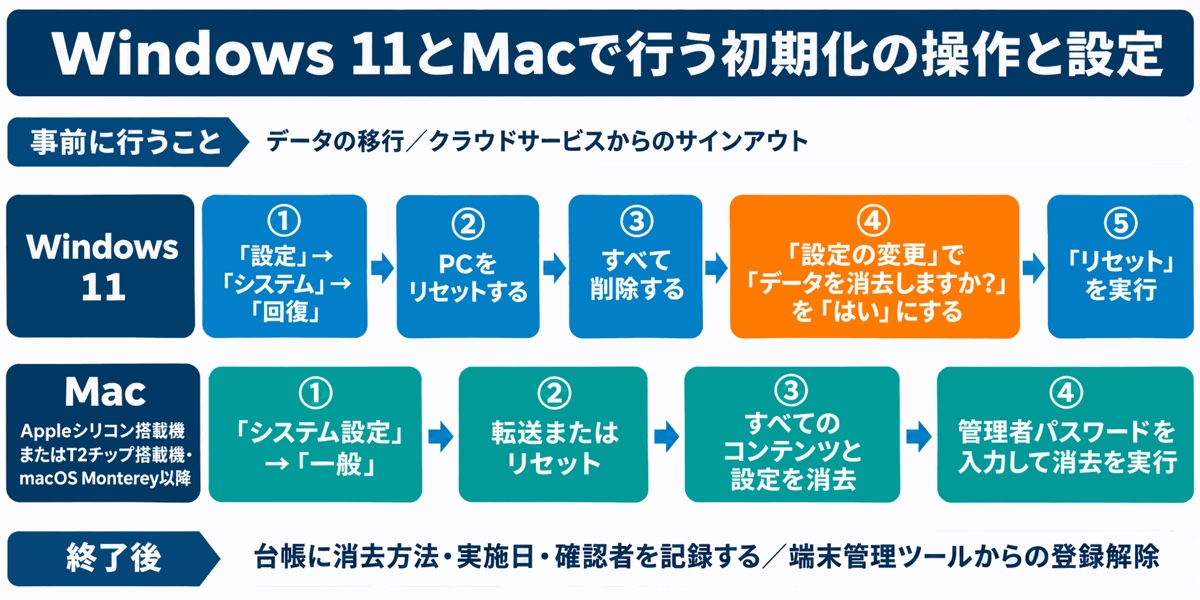
社内で消去する場合は、①データのバックアップと移行、②アカウントからのサインアウトなどの事前準備、③消去の実行、④結果の確認と記録、⑤端末管理ツールなどの登録解除、の順で進めます。登録解除の時期は、利用する消去方法や管理ツールの仕様に応じて調整します。消去操作だけを手順化するのではなく、作業前の準備から完了確認までを一連の流れとして管理します。
まず、業務に必要なデータを、新しいPCやファイルサーバーへ移します。移行が終わる前に消去を始めないよう、必要なデータを引き継いだことを確認してから次の作業に進みます。
続いて、Microsoftアカウントや業務で使うクラウドサービスからサインアウトします。端末管理ツールから消去する場合は、消去の実行と完了確認を済ませてから対象PCの登録を解除し、台帳に消去結果と登録解除の状況を記録します。
Windows 11では、「設定」→「システム」→「回復」→「PCをリセットする」から「すべて削除する」を選びます。追加の設定でデータのクリーニングを有効にすると、通常の初期化よりも復元されにくくなりますが、前述のとおり企業の消去基準を満たすかは別に判断します。
Macでは、Appleシリコン搭載機またはApple T2セキュリティチップ搭載機で、macOS Monterey以降であれば、「すべてのコンテンツと設定を消去」を利用できます※7。操作経路の例は、「システム設定」→「一般」→「転送またはリセット」→「すべてのコンテンツと設定を消去」です。利用する環境に合った操作を確認して進めます。
OSの標準機能でも、消去の仕組みは異なります。対応するMacの「すべてのコンテンツと設定を消去」は、暗号鍵を消去してユーザーデータをアクセス不能にする仕組みです。機種・機能ごとの処理範囲と完了結果を確認し、社内の消去基準を満たせない場合は、媒体に適した専用コマンドや専門業者による消去・破壊を検討します。
PCや記録媒体の故障で消去を実行できない、または完了を確認できない場合は、消去済みとして扱わず、専門業者による物理破壊などに切り替えます。
最後に、対象のPCで予定した処理が完了したことを確認し、消去方法、実施日、確認者などを記録します。どの情報を扱ったPCに、どの方法を適用するかをあらかじめ決めておけば、担当者による判断のばらつきを抑えられます。
8. 廃棄・リース返却を外部に委託する場合のポイント
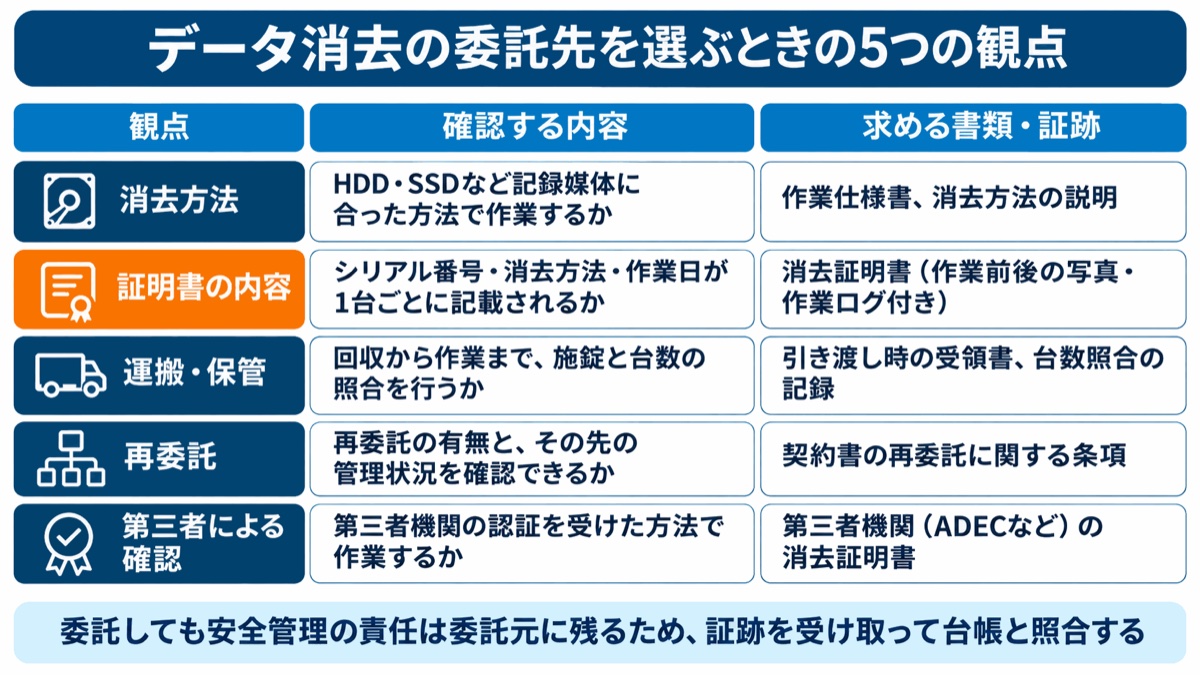
外部に委託する場合は、消去方法に加え、回収から作業完了までの管理と、完了を確認する証跡を確認します。委託しても、委託元の個人データに関する安全管理の責任がなくなるわけではありません。
個人情報保護委員会も、消去を委託する場合には、委託先を適切に監督する必要があると注意喚起しています。委託先の選定時には、次の5つの観点を確認します。
- 消去方法:上書き、専用コマンド、物理破壊など、対象の記録媒体に合った方法で作業するか
- 証明書の内容:シリアル番号、消去方法、作業日、作業前後の写真や作業ログが記載されるか
- 運搬・保管の管理:回収から作業までの間に、施錠や台数の照合が行われるか
- 再委託の有無:作業を再委託する場合、再委託先の管理状況を確認できるか
- 第三者による確認:データ適正消去実行証明協議会(ADEC)など、第三者機関による認証の対象・範囲を確認でき、対象作業について証明書を発行できるか
証明書については、発行の有無だけでなく、社内の台帳と照合できる内容かが重要です。対象機器を特定できなければ、委託したPCについて消去が完了したことを十分に確認できません。依頼前に記載項目を確認し、作業後は資産番号やシリアル番号をもとに対象と結果を照合します。
リース契約のPCでは、データ消去をリース会社と利用企業のどちらが行うのかを、契約で確認します。返却日が近づいてから判断するのではなく、返却に向けた準備の段階で責任範囲を明確にしておくと、作業漏れを防ぎやすくなります。
リース会社に消去を任せる場合も、消去証明書の発行を依頼し、台帳と照合します。引き渡したPCと消去済みのPCが一致していることを確認して、管理を完了させます。
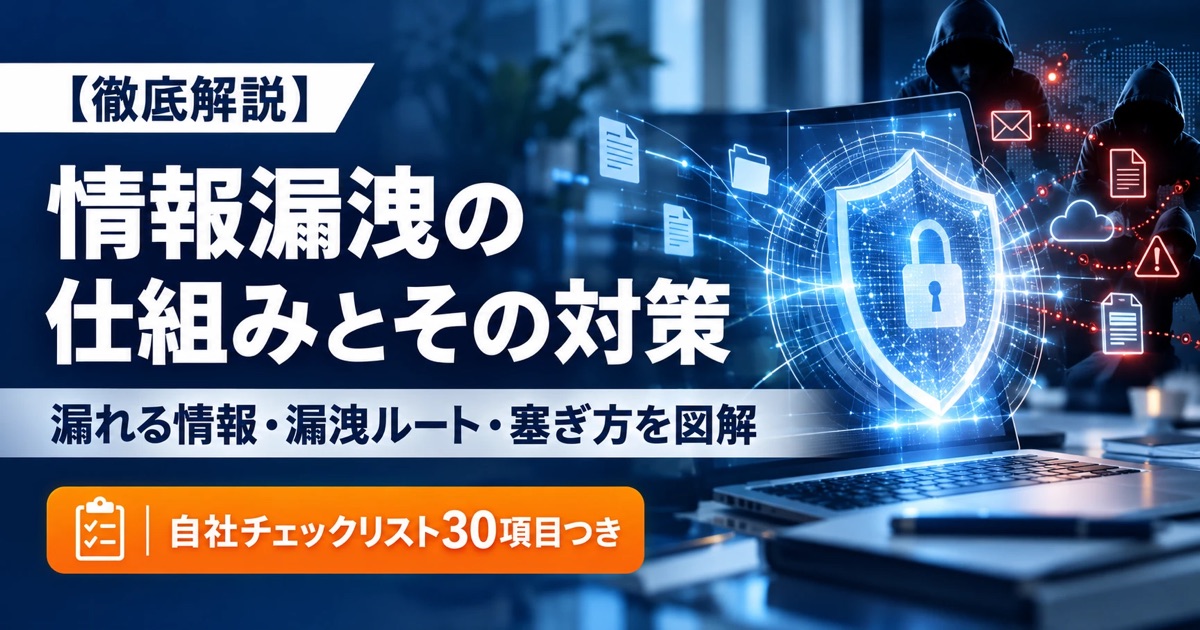
▶ 情報漏洩が「何が」「どこから」漏れて「どう塞ぐか」という全体像は、【徹底解説】企業の情報漏洩対策で詳しく解説しています。
9. PC廃棄の前に、平時の漏洩ルートを30項目で点検する
廃棄時の情報漏洩を防ぐには、日ごろの端末・アカウント管理も確認することが大切です。台帳から外れたPC、退職者のアカウントの消し忘れ、把握できていないクラウドサービスなど、平時の管理の抜けが、廃棄の場面で表面化することもあります。
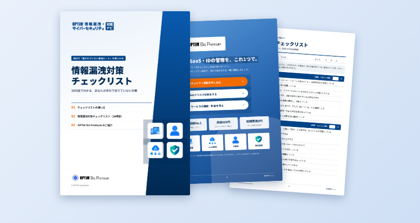
OPTiMでは、自社の「塞がれていない漏洩ルート」を確認できる資料「情報漏洩対策チェックリスト(30項目)」を無料で提供しています。外部からの攻撃、紛失や盗難、人のミスや内部不正、体制とルールの4グループ30項目で対策状況を確認でき、チェック結果の見方と、優先して塞ぐべきルートも解説しています。
資料はPDF(A4・6ページ)で、印刷して記入することもできます。PCの入れ替えや廃棄を機に、自社の情報管理を点検したい方はご活用ください。
無料ダウンロード
情報漏洩対策チェックリスト(30項目)
外部からの攻撃・紛失や盗難・人のミスや内部不正・体制とルールの4グループ30項目で、自社の対策状況を確認できます(PDF・A4・6ページ)。
10. まとめ
PCの入れ替えが続く中で、廃棄するPC1台ごとに消去方法を判断し、記録まで残すのは、情報システム担当者にとって負担の大きい作業です。それでも、初期化だけで手放したPCや、証明書を確認しないまま委託したPCが、漏洩の入り口になることがあります。
まず今週中に、社内に保管している廃棄予定のPCと、リース返却を控えたPCの台数と保管場所を確認し、台帳と照合してください。年内には、記録媒体がHDDかSSDかを確認し、扱った情報の機密性に応じて、上書き消去、専用コマンドによる消去、物理破壊のどれを適用するかを社内ルールとして決め、委託先には消去証明書の発行を求めます。その後は、PCの導入時から記録媒体の暗号化と台帳登録を行い、廃棄時の消去と記録までを一連の流れとして運用できるようにしておくことが求められます。
PCの廃棄は、引き渡しではなく、対象機器のデータ消去を確認し、記録を残すところまでを完了条件にしてください。社内処理でも外部委託でも、誰が何を確認して管理を終えるのかを明確にしましょう。
関連記事
出典
- ※1個人情報保護委員会「個人情報の保護に関する法律についてのガイドライン(通則編)」
- ※2個人情報保護委員会「データの消去に関する注意喚起」
- ※3総務省「地方公共団体における情報セキュリティポリシーに関するガイドライン」
- ※4JEITA「パソコンの廃棄・譲渡時におけるハードディスク上のデータ消去に関する留意事項」
- ※5総務省「国民のためのサイバーセキュリティサイト 安全なデータの廃棄」
- ※6Microsoft サポート「Reset your PC」
- ※7Apple サポート「Macを消去して工場出荷時の初期設定にリセットする」
- ※8パソコン3R推進協会「事業系PCリサイクル」
- ※9NIST「SP 800-88 Rev.2 Guidelines for Media Sanitization」