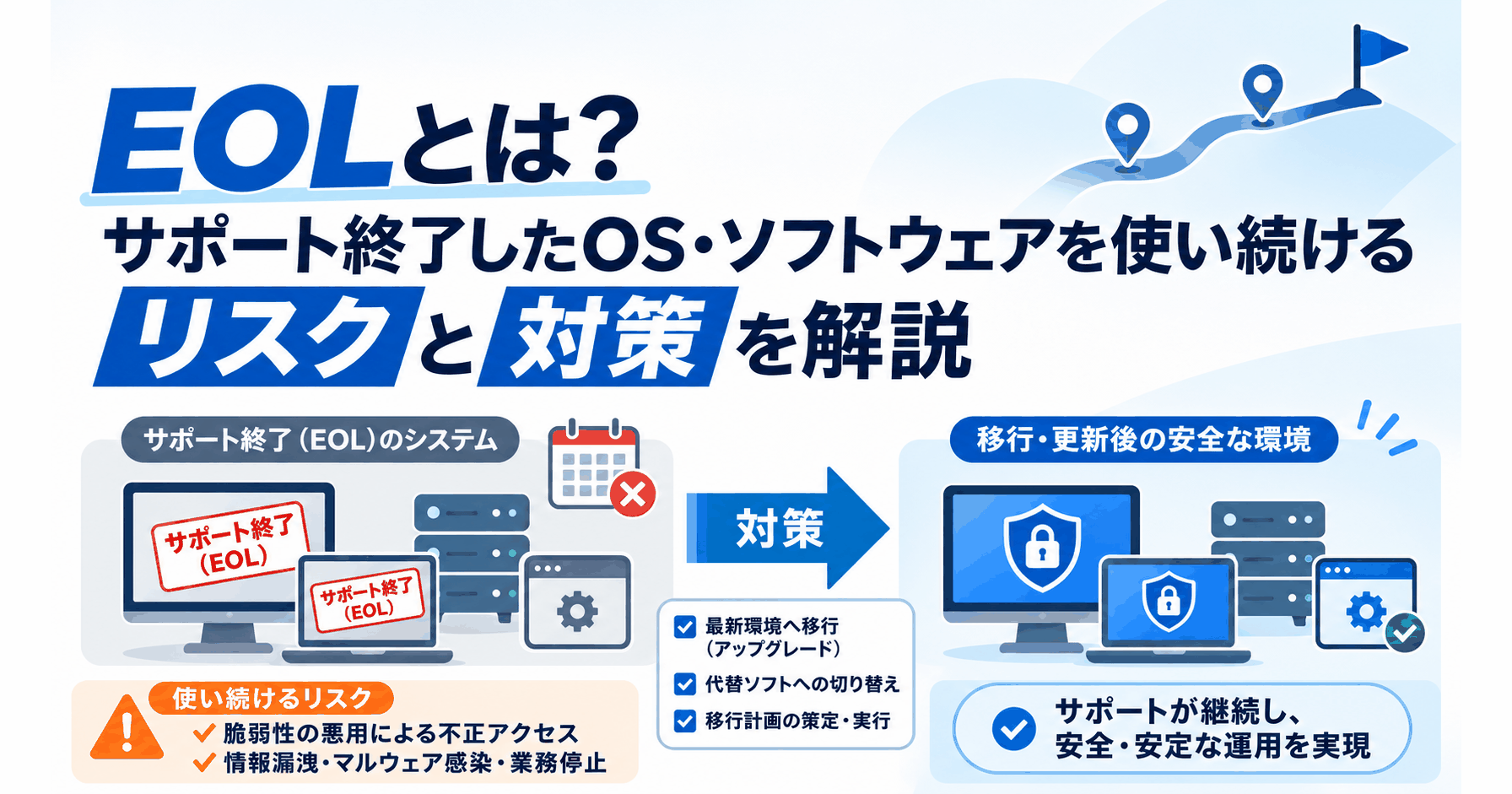
EOL(End of Life)とは、メーカーが製品のサポートや提供を終了することです。OSやソフトウェアがEOLを迎えると、原則として、新たな脆弱性が見つかっても修正プログラムが提供されなくなります。そのため、製品が問題なく動いていても、使い続けるリスクを確認し、更新や移行を進める必要があります。
2026年10月13日(米国時間)には、Windows 11 Home/Proのバージョン24H2とOffice 2021のサポートが終了しました。11月10日(米国時間)には、Windows 11 Enterprise/Educationのバージョン23H2も終了を迎えます。製品名だけでなく、利用しているバージョンごとの期限を把握することが重要です。
本記事では、EOLの基本から、サポート終了後も使い続けるリスク、社内に残るEOL製品の見つけ方、移行計画の立て方、すぐに移行できない端末の扱い方までを解説します。
この記事の要点
- EOLを迎えたOS・ソフトウェアには、原則として脆弱性の修正が提供されず、攻撃者に悪用されやすい状態が続きます。
- Windows 11やPHPのように、製品そのものが使われ続けていても、バージョンごとにサポート期限があります。
- 対策の出発点は、端末・ソフトウェアのバージョンとサポート期限をひも付けた台帳です。移行できない端末には、期限付きの例外措置と多層の防御を組み合わせます。
1. EOLとは?サポート終了の意味と関連用語
EOLとは、製品のライフサイクルが終了することを指します。終了する内容や時期はメーカーや製品によって異なり、販売終了とサポート終了が同じ日とは限りません。本記事では、主にセキュリティ更新の提供が終わる「サポート終了」の意味で扱います。Microsoftは、サポートが終了した状態を「EOS(End of Support)」と呼んでいます。
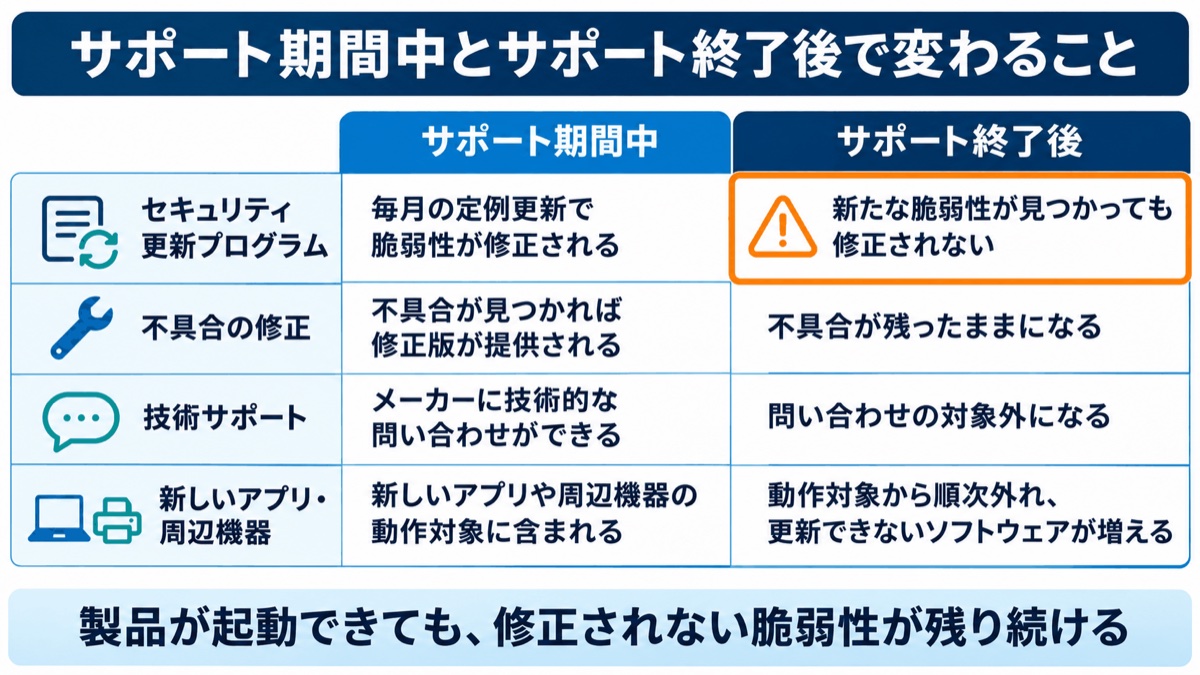
サポートが終了すると、原則として、セキュリティ更新プログラムや不具合の修正の提供、メーカーによる技術的な問い合わせ対応を受けられなくなります。製品を起動できるかどうかと、メーカーのサポートを受けられるかどうかは、分けて考える必要があります。「今までどおり使えている」という理由だけでは、継続利用の安全性を判断できません。
IPA(独立行政法人情報処理推進機構)も、Windows 10のサポート終了に関する注意喚起の中で、一般的にサポート終了後は、新たな脆弱性が発見されても製品ベンダーによる修正が行われないと説明しています。EOLへの対応では、故障や不具合への備えに加え、修正されない脆弱性への対処が必要です。
押さえておきたい関連用語
サポート期限を確認するときは、通常のサポート、延長サポート、終了後の更新提供を区別することが大切です。いずれもサポート期限に関係しますが、受けられる対応の範囲は異なります。
| 用語 | 意味 |
|---|---|
| EOL(End of Life) | 製品のライフサイクルが終了すること。終了する内容や時期はメーカーや製品によって異なる |
| EOS(End of Support) | メーカーによるサポートが終了すること。Microsoftが用いる表現 |
| メインストリームサポート | 機能の追加や仕様変更を含む通常のサポート期間 |
| 延長サポート | セキュリティ更新プログラムを中心に提供される期間 |
| ESU(拡張セキュリティ更新) | サポート終了後に、有償などの条件でセキュリティ更新だけを受け取れるプログラム |
特に、延長サポートやESUを利用する場合は、期限だけでなく、何が提供されるのかも確認します。セキュリティ更新を受け取れる期間と、機能追加や一般的な問い合わせ対応を受けられる期間を混同しないようにしましょう。
2. 2025年から2027年にかけて相次ぐ主なサポート終了
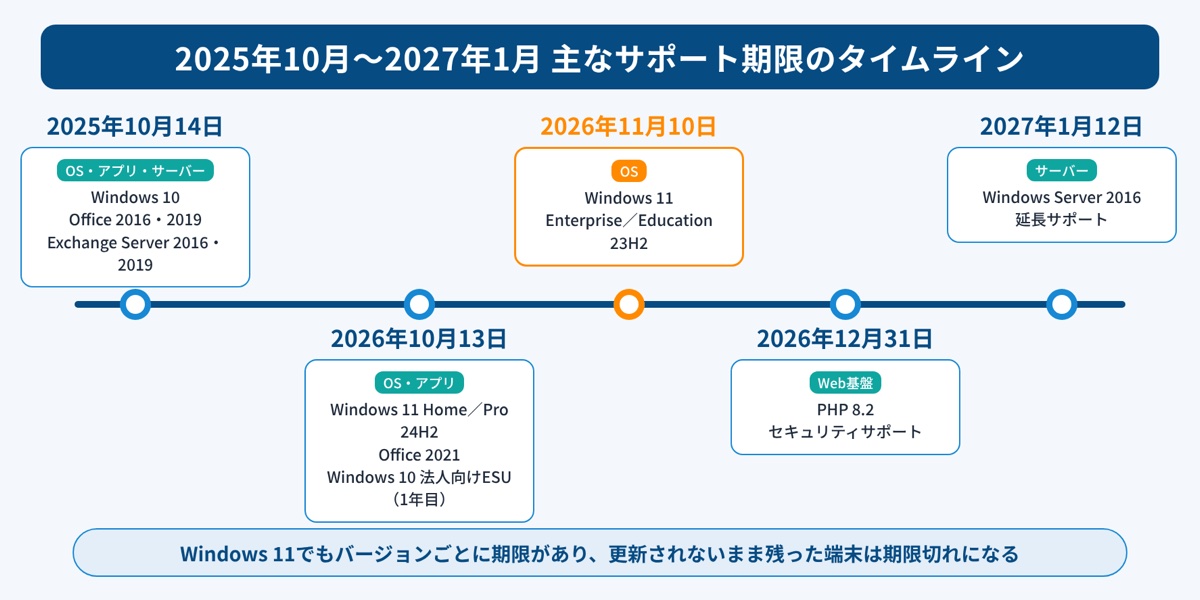
2025年10月から2027年1月にかけては、業務で広く使われている製品のサポート終了が集中しています。PCのOSだけでなく、業務ソフトウェアやサーバーの基盤も含めて確認が必要です。
代表的なものとして、2025年10月14日(米国時間)にサポートが終了したWindows 10(Home/Pro/Enterprise/Education)、Office 2016/2019、Exchange Server 2016/2019があります。なお、Windows 10でも長期サービスチャネル(LTSC)の製品は期限が異なるため、個別に確認します。端末のOSを更新していても、利用しているソフトウェアのサポート期限まで確認できているとは限りません。OSとソフトウェアを、それぞれ管理することが重要です。
見落とされやすいのが、Windows 11のバージョンごとの期限です。Windows 11は年に1回の機能更新で新しいバージョンが提供され、バージョンごとにサポート期限が決まっています。Home/Proの24H2は2026年10月13日にサポートが終了しました。Enterprise/Educationの23H2は2026年11月10日にサポートが終了します(いずれも米国時間)。
そのため、「Windows 11に移行した」という情報だけでは、サポート期間内かどうかを判断できません。同じWindows 11でも、エディションとバージョンを確認する必要があります。更新されないまま残った端末は、Windows 11を利用していてもサポート期限を過ぎることがあります。
サーバーやWebアプリケーションの基盤も同様です。Windows Server 2016の延長サポートは2027年1月12日(米国時間)、PHP 8.2のセキュリティサポートは2026年12月31日に終了します。利用者の目に触れるPCだけでなく、業務を支えるサーバーや実行環境まで対象に含めて、対応を進めましょう。
Windows、Office、Windows Server、PHPなど、主なOS・ソフトウェアの最新バージョンとサポート期限は、本サイトの主要ソフトウェアのバージョン・サポート期限一覧にまとめています。自社で使っている製品と照らし合わせる際にご活用ください。
3. EOLのOS・ソフトウェアを使い続ける5つのリスク
EOL製品を使い続ける最大のリスクは、修正されない脆弱性が残り続けることです。影響は端末やシステムの安全性にとどまらず、業務の継続、取引先からの評価、事故発生時の説明責任にも及びます。
継続利用を判断する際は、「動いているから問題ない」と考えず、攻撃を受けた場合の影響や、業務上の制約も含めて確認する必要があります。
修正されない脆弱性を悪用される
サポート終了後に見つかった脆弱性には、原則として修正プログラムが提供されないため、悪用可能な状態が残り続けます。ESUのような、有償などの条件でセキュリティ更新を受け取れる制度を利用する場合も、対象となる更新と提供期限を確認する必要があります。通常であれば更新によって解消できる問題でも、EOL製品では同じ方法で対処できなくなります。
IPA「情報セキュリティ10大脅威 2026」の組織編でも、「システムの脆弱性を悪用した攻撃」が4位、「ランサム攻撃による被害」が1位に選ばれています。EOL製品は、こうした攻撃の入り口になりやすい存在です。修正できない状態を放置せず、更新や移行を進めることが基本となります。
ランサムウェア感染や情報漏洩につながる
EOL端末への侵入は、その端末だけの問題で終わらないおそれがあります。1台の端末に侵入されると、そこを足掛かりに社内ネットワークへ被害が広がる可能性があります。
ファイルサーバーの暗号化や、顧客情報・技術情報の漏洩に発展すれば、業務停止や損害賠償につながり得ます。利用者や用途が限られる端末でも、社内のどこに接続できるかによって影響は変わります。端末内の情報だけでなく、接続先を含めてリスクを捉える必要があります。
業務アプリや周辺機器が使えなくなる
サポートが終了したOSは、新しいアプリや周辺機器の動作対象から順次外れていきます。現在の業務を続けられていても、ソフトウェアの更新や機器の入れ替えに対応できなくなるおそれがあります。
セキュリティ対策ソフトや業務アプリが更新できなくなると、OSの脆弱性が修正されないことに加え、防御も弱まります。EOLへの対応は、セキュリティ対策であると同時に、業務環境を維持するための準備でもあります。
取引先や監査からの評価が下がる
サポート終了製品の利用は、取引先のセキュリティ評価や監査で指摘を受けやすい項目です。製品の利用状況だけでなく、期限を把握し、対応を管理しているかも説明できるようにしておく必要があります。
サプライチェーン全体の対策が求められる中、EOL製品の利用が委託先としての評価に影響し、選ばれにくくなるおそれがあります。すぐに移行できない場合も、対象と理由、対策、移行予定を整理しておくことが大切です。
事故時の説明責任が重くなる
サポート終了を把握しながら放置していた場合、事故が起きた際に管理体制の不備を問われやすくなります。移行の必要性を認識していたか、その後にどのような対応を取ったかが説明上の論点になります。
個人データの漏洩などで法令上の報告対象に該当すれば、原因と再発防止策の説明が求められます。対応方針や例外措置を記録しておくことは、日常の管理だけでなく、事故時に判断の経緯を確認するためにも必要です。
4. 社内に残りやすいEOL製品と見つけ方
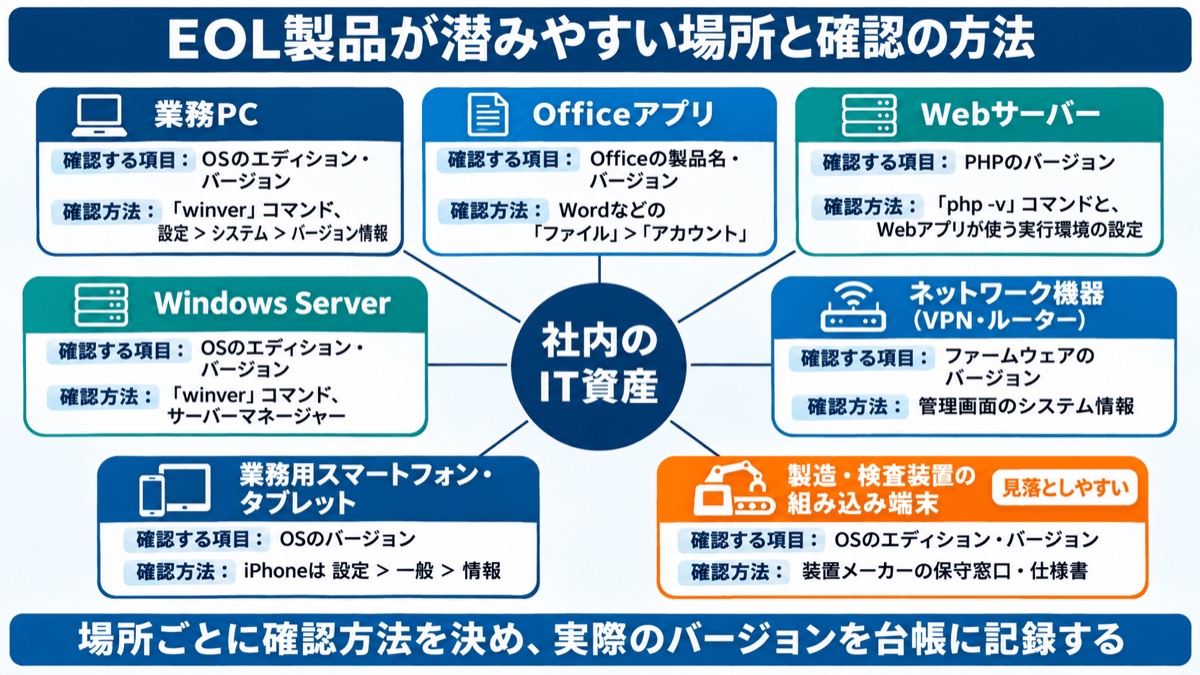
EOL製品を見つけるには、PCだけでなく、サーバー、ネットワーク機器、業務アプリのミドルウェアまで確認する必要があります。情報システム部門が把握していない場所や、日常的に構成を確認しない設備に、古いバージョンが残っていることがあります。
特に見落とされやすいのは、次のようなものです。
- 製造装置や検査装置に組み込まれたWindows端末
- 部門が独自に導入したWebサーバーや業務システムの実行環境(PHP、Javaなど)
- VPN機器・ルーターなどネットワーク機器のファームウェア
- 長く使っている業務用スマートフォン・タブレット
これらは、端末や機器としての存在を把握していても、内部で動くOSやソフトウェアのバージョンまで台帳に記録されていないことがあります。製品名や導入時期だけで判断せず、実際のバージョンを確認することが重要です。
確認を進める際は、対象ごとに確認方法を決めておくと作業を整理しやすくなります。Windows PCのOSバージョンは「winver」コマンドや設定画面、サーバー上のPHPのバージョンは「php -v」コマンド、ネットワーク機器のファームウェアバージョンは管理画面で確認できます。ただし、「php -v」で確認できるのはコマンドで呼び出されるPHPのバージョンです。Webアプリケーションが実際に使うPHPとは異なる場合があるため、実行環境の設定も確認します。
確認結果は、対象の部門や用途と併せて記録します。バージョンだけを集めるのではなく、どの業務で利用しているかまで整理しておくことで、その後の移行判断につなげやすくなります。
5. Windows 10のESUで猶予を得るときの注意点
すぐに移行できないWindows 10(バージョン22H2)の端末では、ESU(拡張セキュリティ更新)によって移行までの時間を確保できます。ただし、ESUにも提供期限があるため、利用開始と併せて移行完了の目標を決める必要があります。
法人向けのESUは1年単位で提供され、最長で3年間です。1年目は2026年10月13日に終了し、2年目は2027年10月12日、3年目は2028年10月10日まで提供されます(いずれも米国時間)。個人向けのESUは、2027年10月12日まで提供されることが発表されています。企業の業務端末については、法人向けESUの適用条件を確認してください。
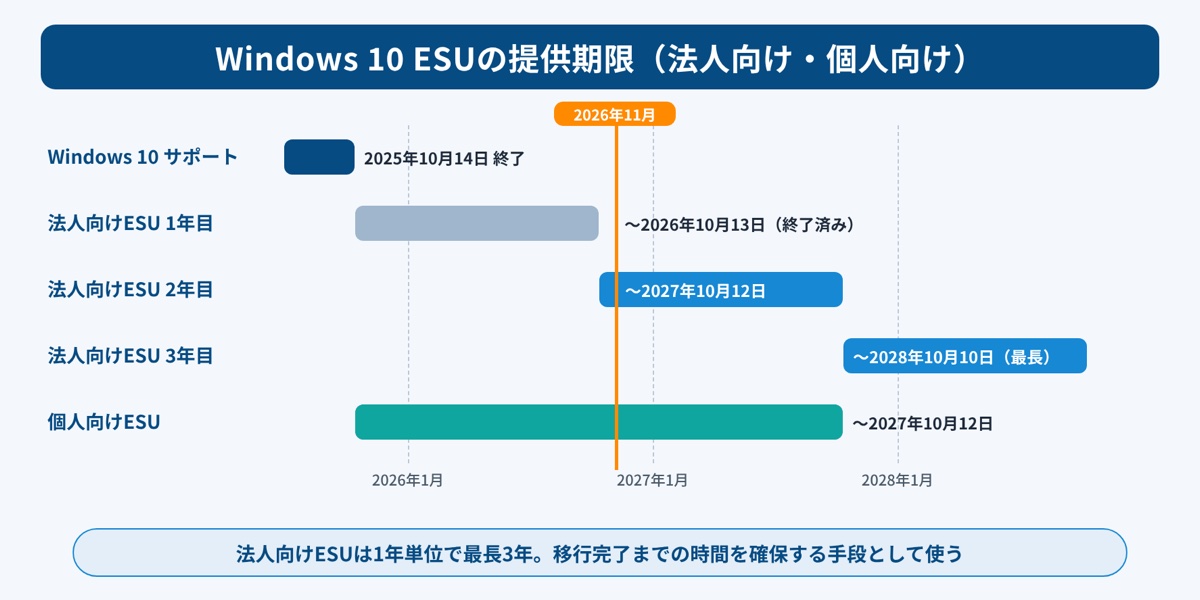
ESUで受け取れるのは主にセキュリティ更新プログラムで、新機能や一般的な技術サポートは含まれません。通常のサポート期間と同じ状態が続くわけではないため、受けられる対応の範囲を理解した上で利用します。
管理上は、ESUの対象端末と移行完了の目標日を台帳に記録しておくことが重要です。対象が明確でなければ、ESUで更新を受け取れる端末と、更新を受け取れず早急な移行が必要な端末を区別しにくくなります。ESUを利用している間も、移行準備の進捗を確認しましょう。
ESUは恒久的な対策ではありません。利用できる期間を移行計画に組み込み、その期限までに更新や入れ替えを終えるための手段として位置付けます。
6. 移行の優先順位を決める4つの観点
移行の優先順位は、「外部ネットワークとの接続」「扱う情報の重要度」「代替手段の有無」「更新の手段」の4つの観点で判断すると整理しやすくなります。全てのEOL製品を同時に移行するのが難しい場合は、被害の影響と対応方法を併せて検討します。
まず、外部ネットワークとの接続状況と、端末が扱う情報を確認します。たとえば、インターネットに直接つながり、顧客情報を扱うPCは、最優先で移行すべき対象です。接続状況だけ、情報の重要度だけというように、単独の条件で判断しないことが大切です。
次に、代替手段の有無と更新の手段を確認します。移行が必要でも、業務をどのように継続するか、どの方法で更新するかが決まらなければ、具体的な計画に落とし込めません。リスクの高低と、実際に対応を進められる条件を整理します。
一方、ネットワークから切り離された検査装置で、装置メーカーの対応待ちのため移行できない端末は、例外措置で守りながら計画的に移行します。移行できない理由がある場合も、期限や管理方法を決めずに使い続けることは避けましょう。
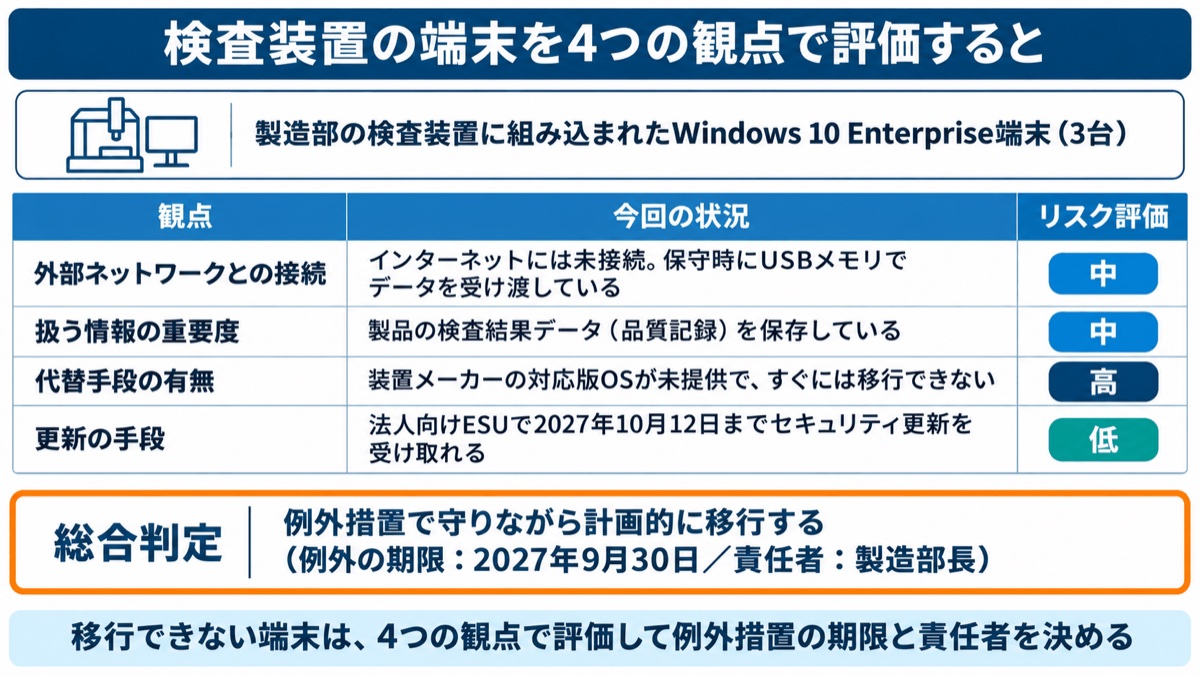
評価の際は、端末単体ではなく、その端末から到達できる範囲も考慮します。社内の基幹システムやファイルサーバーに接続できる端末は、扱う情報が少なくても、侵入の足掛かりになるおそれがあります。利用頻度や保存データの量だけで優先順位を下げず、接続先への影響まで確認することが重要です。
7. サポート期限を管理する台帳のつくり方
EOL対策の基盤となるのは、端末・ソフトウェアのバージョンとサポート期限をひも付けた台帳です。資産台帳に「サポート期限」と「対応方針」の列を加えるだけでも、移行対象や未対応の製品を把握しやすくなり、抜け漏れの低減につながります。
台帳には、少なくとも次の項目を入れます。
- 対象(部門・用途・台数)
- 製品名、エディション、バージョン(必要に応じてLTSCなどの提供チャネル)
- サポート期限と、その確認元(メーカーの公式ライフサイクルページなど)
- 対応方針(更新・移行・ESU・例外措置)と担当者、完了予定日
製品名だけでは期限を判断できない場合があるため、バージョンとセットで記録します。また、期限だけが記載されていても、誰が何をするかが決まっていなければ対応は進みません。担当者と完了予定日まで記入し、管理対象と実際の作業を結び付けることが大切です。
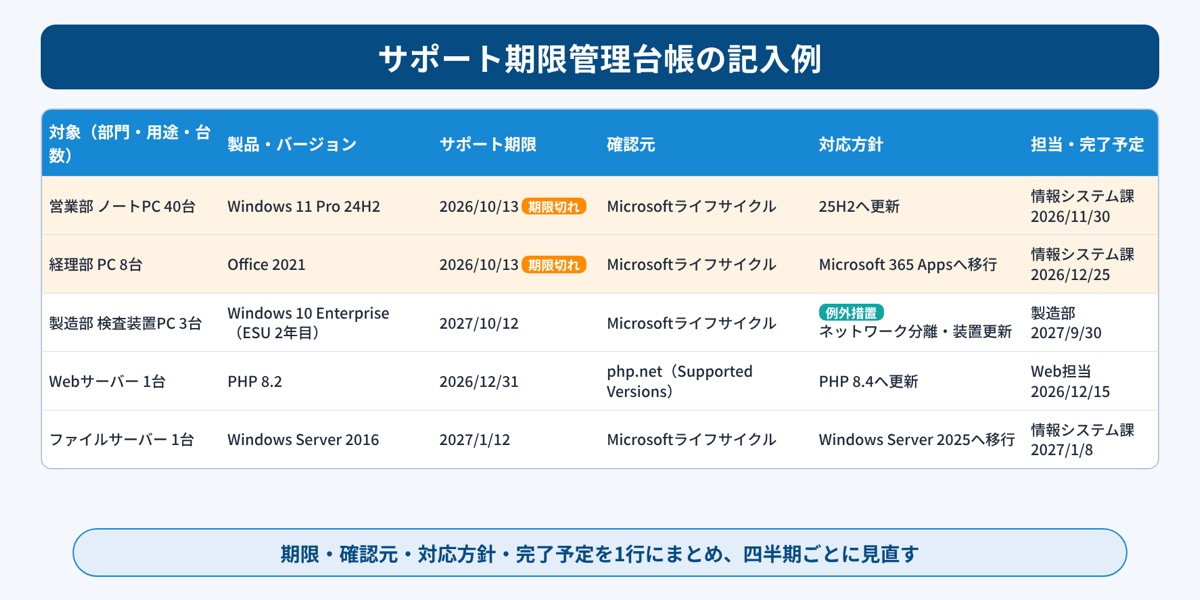
期限の確認元には、MicrosoftのライフサイクルページやPHPの公式サイトのように、メーカーや開発元が公開する一次情報を使います。確認元も残しておけば、担当者が変わった場合や、期限を再確認する際に参照できます。
サポート期限は、延長や変更が発表されることがあります。四半期に1回など、定期的に見直す日を決め、期限と対応方針を更新しましょう。台帳を作成して終わりにせず、移行の進捗や例外措置の期限を確認するために使い続けることが重要です。
8. 移行計画の立て方と移行できない端末の例外措置
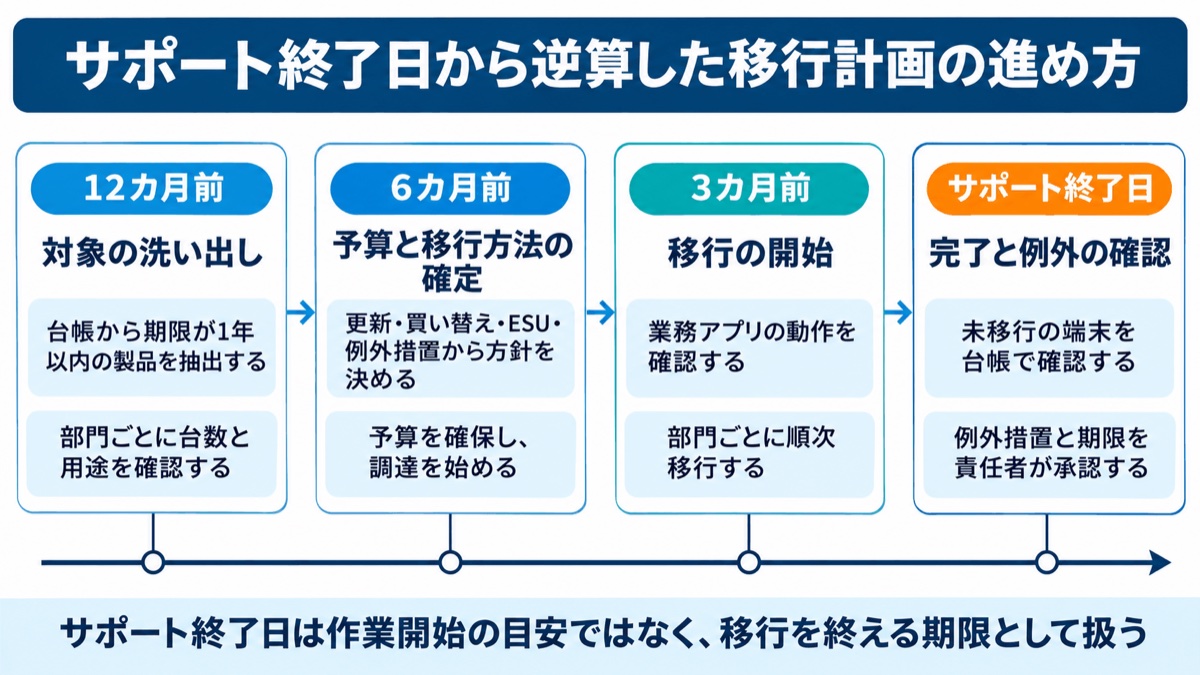
移行計画は、サポート終了日から逆算して立てます。終了日を作業開始の目安にするのではなく、それまでに検証や移行を終えるための期限として扱うことが重要です。
目安として、12カ月前に対象を洗い出し、6カ月前に予算と移行方法を確定し、3カ月前までに移行を始めると、検証や調達の遅れにも対応しやすくなります。対象の把握、方法の決定、実際の移行を分けて進めることで、途中で判断が保留になっている箇所も確認しやすくなります。
特に、対象を洗い出した段階では、移行が必要な端末の一覧を作るだけで終わらせないことが大切です。対応方針や担当者、完了予定日を台帳に反映し、計画に沿って進んでいるかを確認します。
移行できない端末を守る例外措置
期限までに移行できない端末は、例外として認める期限と責任者を決め、複数の対策を重ねて管理します。装置メーカーの対応待ちなどで移行が難しい場合も、理由を記録するだけでなく、移行までのリスクを抑える運用が必要です。
- ネットワークの分離:インターネットや社内の基幹ネットワークから切り離す
- 外部記録媒体の制限:USBメモリなどの接続を禁止し、持ち込みによる感染を防ぐ
- 権限の最小化:利用者アカウントから管理者権限を外す
- 監視と記録:通信やログインの記録を残し、不審な動きに気付ける状態にする
これらは、接続経路を制限する対策、利用者の操作範囲を抑える対策、不審な動きを確認する対策です。それぞれの役割を踏まえ、複数を組み合わせて実施します。
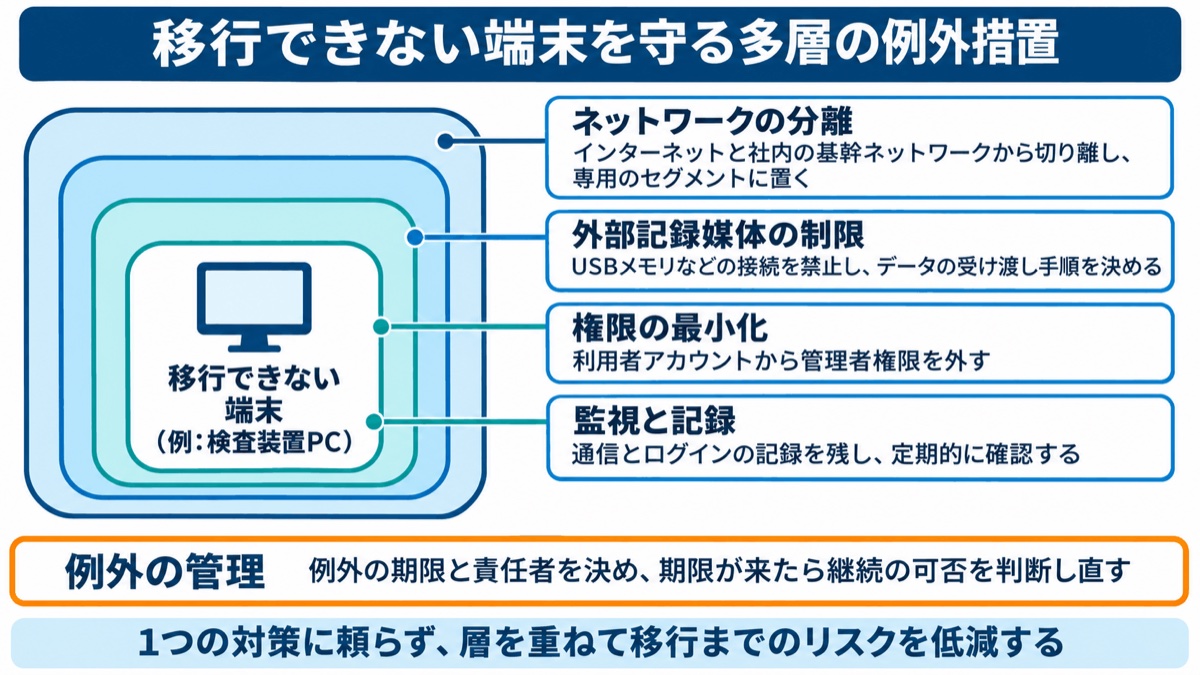
例外措置は、移行までのリスクを低減するための暫定的な手段であり、脆弱性そのものを解消するものではありません。対策を実施したことを理由に、移行計画そのものを先送りしないようにします。例外の期限が来たら、移行準備の状況や対策の実施状況を確認し、継続の可否を改めて判断します。
9. OPTiM Biz Premiumで端末とソフトウェアのバージョンを一元管理する
OPTiM Biz Premiumは、EOL対策の出発点となる「どの端末で、どのバージョンが動いているか」の把握に活用できます。MDM(モバイルデバイス管理)サービスのOPTiM Bizを基盤に、SaaS管理、ID管理、物品管理を統合したサービスです。
OPTiM Bizの機能により、管理対象のスマートフォン・タブレット・Windows/Mac PCについて、端末ごとのOSバージョンや、インストール済みアプリの名前・バージョンを取得できます。取得した情報をサポート期限の台帳と照らし合わせることで、期限が近いOSやアプリが入った端末を洗い出せます。製品名だけでは把握しにくい、端末ごとのバージョンの違いを確認する際にも役立ちます。
OSアップデートの制御にも対応しています。Windowsでは機能更新プログラムを0〜365日延期でき、品質更新プログラムの延期日数も設定できます。監視モードのiOS/iPadOS端末では、アップデートをリリース日から1〜90日延期できます。業務アプリの動作確認期間を確保しながら、計画的にバージョンを上げる運用に活用できます。
更新を延期する場合も、サポート期限を踏まえて運用することが大切です。動作確認の期間と移行の目標日を併せて管理し、延期したまま期限を迎えないようにします。
さらに、業務PCのUSBストレージ接続禁止は、移行までの例外端末を守る対策の一つになります。SaaS管理では、情報システム部門が把握していないクラウドサービスやソフトウェア(シャドーIT)の検知も可能です。
ただし、ツールの導入だけでEOL対策が完了するわけではありません。サポート期限の確認、移行計画の策定、例外の判断は、企業が責任を持って行う必要があります。取得した情報を台帳や計画の更新に使い、実際の対応につなげることが重要です。
▶ OPTiM Biz Premium 資料ダウンロードはこちら
▶ OPTiM Biz Premium お問い合わせはこちら
10. まとめ
日々の問い合わせ対応や端末の入れ替えに追われる中で、製品ごとに異なるサポート期限まで追い続けるのは、情報システム担当者にとって大きな負担です。だからこそ、期限が集中する今の時期に、仕組みで管理する形へ切り替えることが効果的です。
今週中に取り組みたいのは、Windows 11 Enterprise/Educationのバージョン23H2が残っていないかの確認です。2026年11月10日(米国時間)に期限を迎えるため、該当端末があれば「winver」で確認し、24H2以降への更新を進めてください。併せて、10月13日に期限を迎えたHome/Proの24H2やOffice 2021が残っていないかも確かめます。
年内には、2026年12月31日に期限を迎えるPHP 8.2で動くWebサーバーの移行を完了させます。2027年1月12日(米国時間)に期限を迎えるWindows Server 2016も期限前の移行完了を目指し、間に合わない場合は期限付きの例外措置を判断します。その後は、資産台帳にサポート期限と対応方針の列を加え、四半期ごとに見直す仕組みを整えます。移行できない端末には期限付きの例外措置を設け、多層の対策で守ります。
サポート期限を台帳で「見える化」し、逆算して動ける体制をつくることが、次のEOLに慌てずに備える確かな一歩になります。