
この記事の要点
- サポート詐欺とは、ウイルスに感染したように見せかけた偽の警告画面で電話をかけさせ、遠隔操作ソフトの導入や金銭の支払いを求める詐欺です。表示された警告は、ほとんどの場合、実際の感染とは関係ありません。
- 通常の偽警告で、電話や相手の指示による操作をしていなければ、Escキーを長押しして全画面表示を解除し、ブラウザを閉じるなどして対処できます。一方、遠隔操作を許してしまった業務PCは、ネットワークから切り離し、調査が終わるまで保全する必要があります。
- 企業では、業務PCの遠隔操作による情報漏洩や、法人口座からの不正送金につながるおそれがあります。遠隔操作ソフトの実行制限と、従業員がすぐに報告できる連絡ルールを平時から整えておくことが重要です。
1. サポート詐欺とは?偽の警告画面で電話をかけさせる詐欺
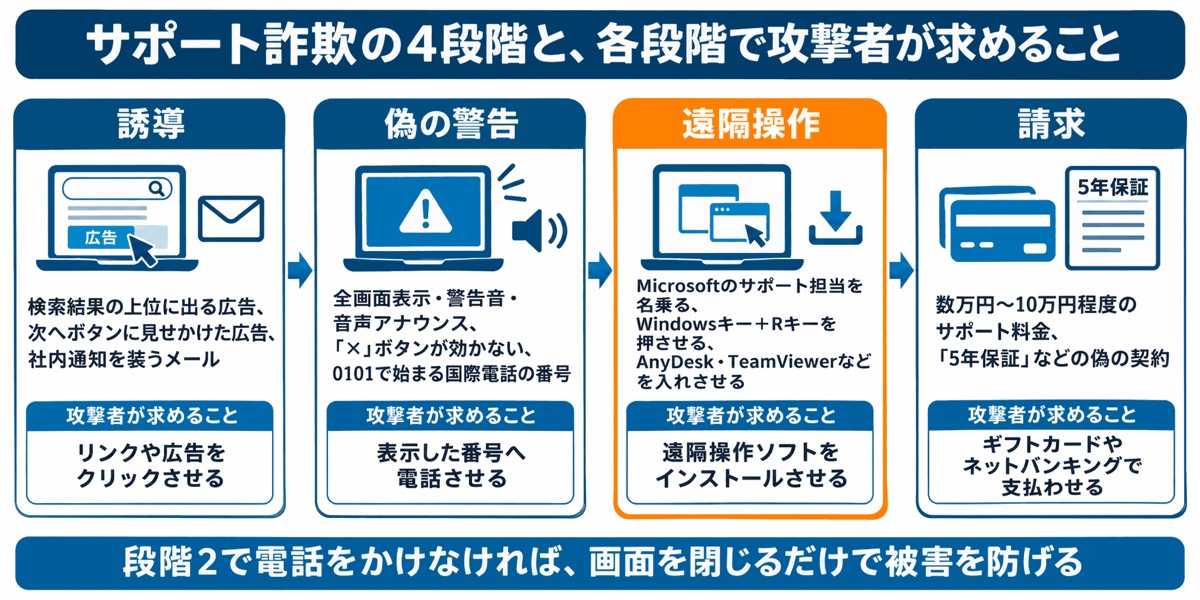
サポート詐欺とは、Webサイトの閲覧中に偽の警告画面を表示し、記載された電話番号へ連絡させて金銭をだまし取る詐欺です。「ウイルスに感染しました」「今すぐサポートに電話してください」といった表示で不安をあおり、問題を解決するために必要だと思わせて、操作や支払いへ誘導します。IPA(独立行政法人情報処理推進機構)も、このような警告は偽物である可能性が非常に高いとしています※1。
手口は、大きく4つの段階で進みます。最初は、偽の警告サイトへの誘導です。検索結果や、閲覧中のページに表示される広告などをきっかけに、警告画面が開きます。次に、警告音や音声アナウンスとともに画面いっぱいに警告を表示し、利用者を慌てさせて電話をかけさせます。
電話に出たオペレーターは、Microsoftのサポート担当者などを名乗ります。そして、Windowsキー+Rキーの操作を指示し、AnyDesk、TeamViewer、UltraViewer、LogMeIn Rescueといった正規の遠隔操作ソフトをインストールさせます※1。正規のソフトであっても、操作を許す相手が攻撃者であれば、業務PCを不正に操作される手段になってしまいます。
最後に、数万円から10万円程度のサポート料金を「5年保証」などの偽の契約とともに提示し、プリペイドカードやネットバンキングで支払わせます※1。画面の警告を解消しようとして電話をかけたことが、遠隔操作や金銭被害へとつながる流れです。
使われる電話番号にも変化があります。以前は050で始まるIP電話の番号でしたが、2023年8月ごろからは、北米(主に米国)への国際通話になる「0101」で始まる番号が使われる事例も確認されています※1。図解①では、各段階で攻撃者が求める操作を整理しています。電話、ソフトの導入、支払いという流れを知っておくと、途中で不審な点に気付きやすくなります。
2. サポート詐欺の最新動向|相談件数と被害額の推移
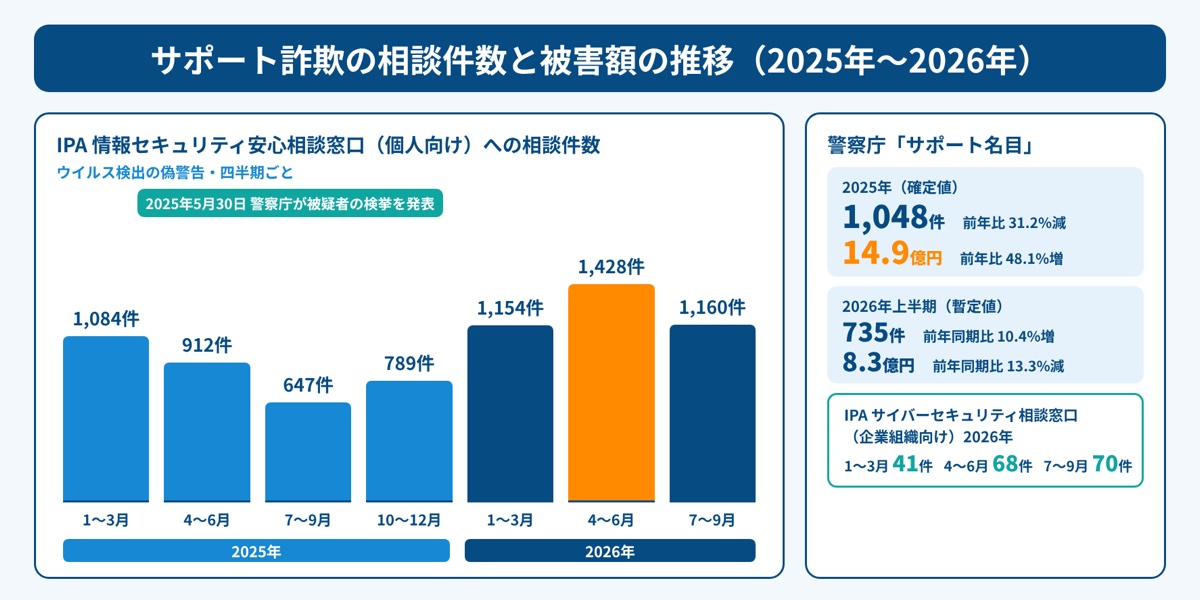
サポート詐欺に関する相談は、被疑者の検挙発表後にいったん減少しましたが、その後再び増加しました。2026年7〜9月は前四半期より減少したものの、前年同期を上回っています。個人からの相談件数だけでなく、被害額や企業からの相談状況も併せて見ることが重要です。
IPAの「情報セキュリティ安心相談窓口」に寄せられた、ウイルス検出の偽警告に関する相談は、2025年7〜9月の647件を底に増加に転じ、2026年1〜3月が1,154件、4〜6月が1,428件、7〜9月が1,160件でした※2。2025年5月30日に警察庁が被疑者の検挙を発表した後、相談件数はいったん減少しましたが、その後再び増え、2026年4〜6月には647件の2倍を超えています※2。一時的に件数が減っても、注意を緩められる状況とはいえません。
被害額の動きにも注意が必要です。警察庁の確定値によると、2025年の架空料金請求詐欺のうち「サポート名目」の認知件数は1,048件で、前年比31.2%減でした。一方、被害額は14.9億円と、同48.1%増えています※3。認知件数が減る一方で被害額が増えていることから、1件あたりの被害が高額化していると読み取れます。2026年上半期(暫定値)は、認知件数が735件(前年同期比10.4%増)、被害額が8.3億円(同13.3%減)でした※4。
手口を支える技術の利用も確認されています。インドの捜査当局と警察庁による国際共同捜査で摘発されたグループについて、Microsoftは、生成AIを使って潜在的な被害者の特定や不正なポップアップの自動生成、日本人利用者を狙った多言語対応を行っていたと発表しています※5。
企業も無関係ではありません。2025年4月から、IPAでは企業組織からの相談を「サイバーセキュリティ相談窓口」で受け付けており、サポート詐欺に関する相談は2026年1〜3月が41件、4〜6月が68件、7〜9月が70件と増えています※6。また、IPAの「情報セキュリティ10大脅威 2026」でも、個人向けの脅威として「サポート詐欺(偽警告)による金銭被害」が選ばれています※7。個人向けの注意喚起として目にする手口でも、業務PCで遭遇すれば企業の情報や資金に関わる問題になります。
3. 偽の警告画面の特徴と見分け方
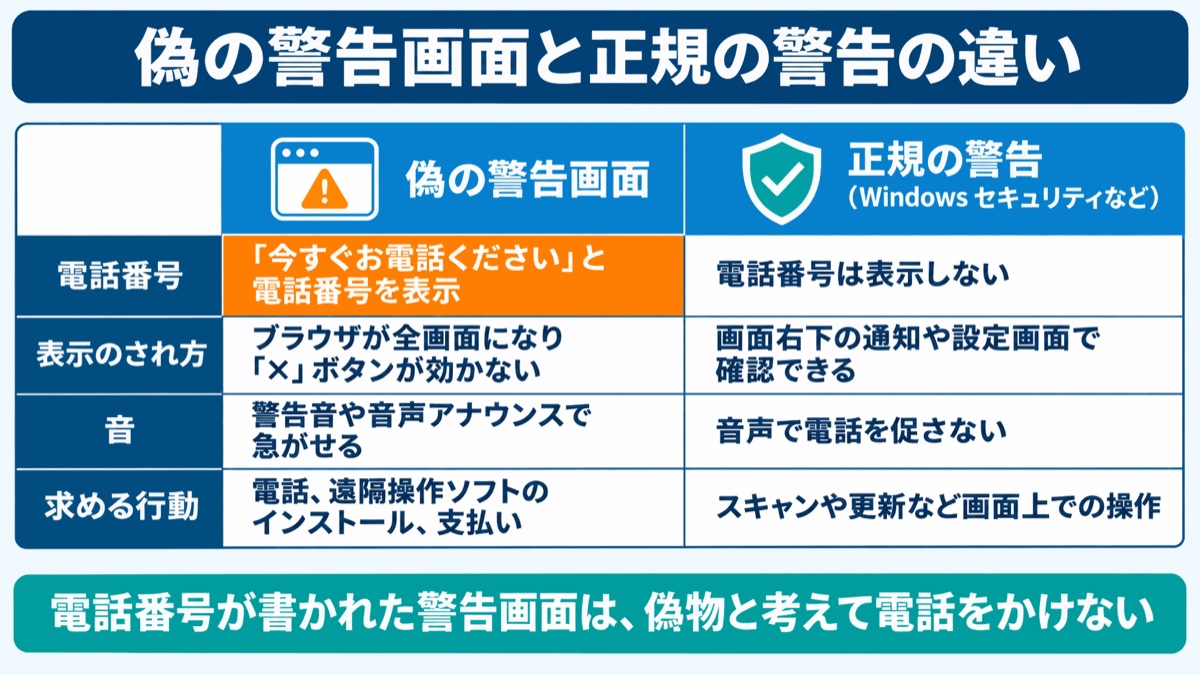
偽の警告画面を見分ける主な手掛かりは、電話番号の表示、閉じにくい全画面表示、警告音や音声による催促の3つです。画面に使われているロゴや言葉だけで信用せず、利用者に何をさせようとしているかに注目してください。
Microsoftは、同社や大手IT企業の本物のエラーメッセージに、電話をかけるための電話番号が含まれることはないとしています※8。また、利用者から連絡しない限り、Microsoftからサポートの電話をかけることもないと案内しています※8。警告画面の中で電話を強く促している場合は、相手の指示に従う前に偽警告を疑うことが大切です。
偽の警告画面では、ブラウザが全画面表示に切り替わり、画面上の「×」ボタンを押しても反応しないことがあります。Windowsのセキュリティ画面やMicrosoftのロゴに似せたデザインに、「個人情報が流出しています」「このPCはブロックされました」といった言葉を組み合わせ、すぐに対応しなければならないと思わせます。
一方、Windowsに標準搭載された「Windows セキュリティ」などの正規の通知は、電話を促しません。画面右下の通知や設定画面で状況を確認できます。警告の見た目が本物らしいことと、内容が正しいことは分けて考える必要があります。
偽の警告に誘導されるきっかけには、検索結果の上位に表示された広告、次のページへ進むボタンに見せかけた広告、ブラウザの通知の許可などがあります。セキュリティ企業の調査では、2025年12月中旬から2026年5月にかけて、メールで偽の警告サイトへ誘導する手口が大規模に観測され、2026年5月からは人事評価や給与改定などの社内通知を装ったメールも確認されています※9。業務に関係する内容だと思って開いた先でも遭遇する可能性があるため、業務中だから安全とは判断できません。
4. 企業がサポート詐欺に遭うと何が起きるか
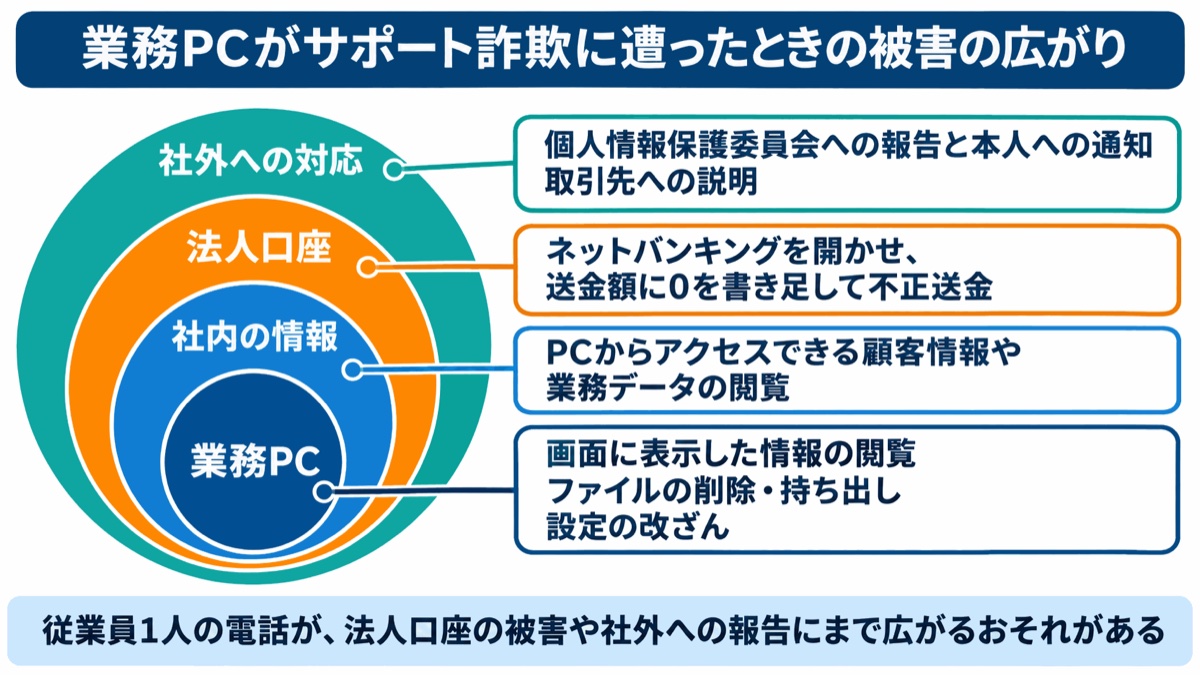
企業でサポート詐欺が発生すると、被害が従業員の端末だけにとどまらず、社内の情報や法人口座へ広がるおそれがあります。問題になるのは、偽の警告を見たこと以上に、その後に遠隔操作や送金を許してしまうことです。
遠隔操作ソフトで接続されると、攻撃者は画面に表示された情報を閲覧できるようになります。さらに、ファイルの持ち出しや削除、設定の変更も可能になります。業務PCには、端末内の情報だけでなく、業務で利用する社内システムとの接点もあるため、どこまで影響が及んだかを確認する必要があります。
金銭面では、ネットバンキングを利用させる手口に注意が必要です。IPAに寄せられた相談では、遠隔操作中にネットバンキングを開かせ、送金額に0を書き足して不正に送金されたとみられる事例が紹介されています※1。法人口座で高額の送金限度額を設定している場合は、不正送金による被害額が大きくなるおそれがあります。
個人情報を扱う端末が遠隔操作された場合は、個人情報保護法への対応も検討しなければなりません。第三者が不正の目的で個人データを閲覧したおそれがある場合、件数にかかわらず、漏洩などのおそれがある事態として、個人情報保護委員会への報告と本人への通知の対象になります※10。
この場合の報告は、事態を知った後、速報を速やかに行い、おおむね3〜5日以内が目安となります※10。不正の目的をもって行われたおそれがある漏洩などの場合、確報の期限は、その事態を知った日から60日以内です※10。実際に情報が持ち出されたかどうかだけでなく、不正に閲覧されたおそれも含めて判断する必要があるため、端末の状態や操作の経緯を確認できるようにしておくことが重要です。
5. 偽の警告画面が表示されたときの対処法
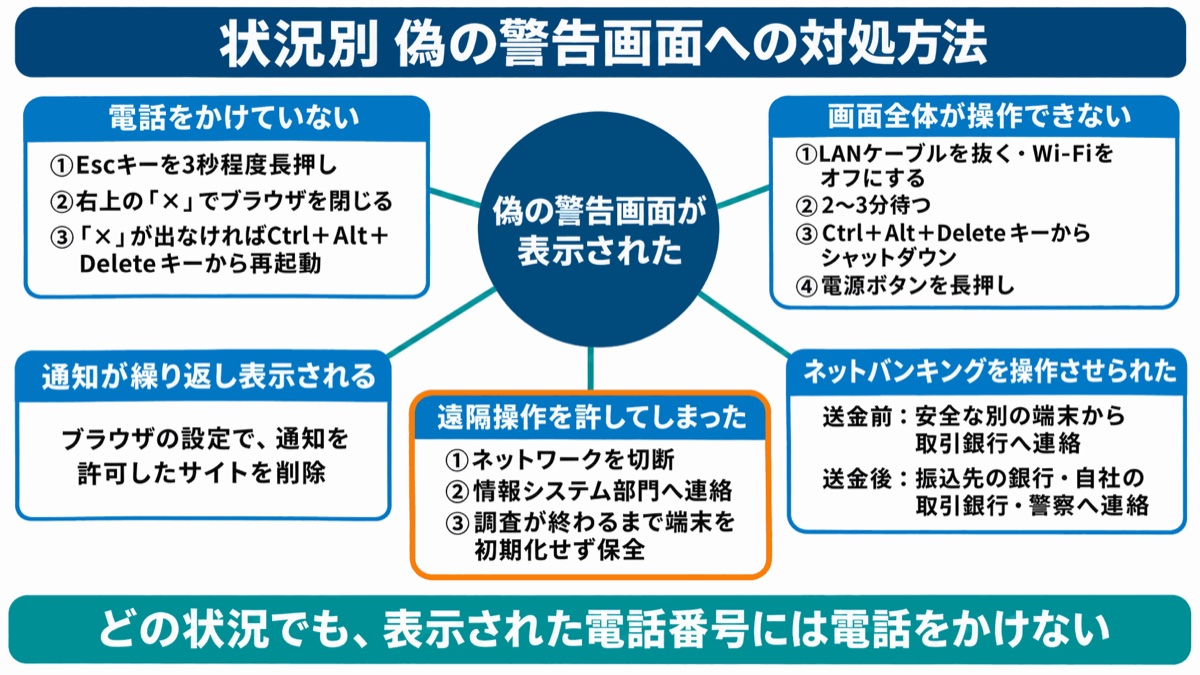
通常の偽警告が表示されただけで、電話や相手の指示による操作をしていなければ、画面を閉じて対処でき、PCはそのまま使えます。まずは表示された番号に電話をかけず、警告音が気になる場合は音量を下げて、落ち着いて操作してください。
ただし、ブラウザに表示される通常の偽警告と、ソフトが組み込まれてPCを操作できなくなるケースでは、必要な対応が異なります。警告を閉じられるか、再起動後も表示が続くかといった状況に応じて対処します。
通常の偽の警告画面を閉じる手順
通常の偽警告は、全画面表示を解除してブラウザを閉じるのが基本です。IPAは、まずEscキーを3秒程度長押しし、全画面表示を解除する手順を案内しています※1。画面右上に「×」ボタンが表示されたら、ブラウザを閉じます。
「×」ボタンが表示されない場合は、Ctrl+Alt+Deleteキーを押し、表示される画面から再起動します※1。警告画面の中にあるボタンだけを操作しようとせず、キーボードから全画面表示の解除や再起動を行うことがポイントです。
画面右下に通知が繰り返し表示される場合は、ブラウザの設定から、通知を許可したサイトを削除します※1。画面を閉じる操作と通知設定の見直しを、表示のされ方に応じて使い分けます。
操作できなくなる偽メッセージへの対処
キーボードやマウスを受け付けず、再起動しても偽のメッセージが消えない場合は、通常の偽警告とは異なる対応が必要です。2024年6月ごろから、このように画面全体を覆って操作できなくする手口が確認されています※11。
意図せず実行したファイルなどにより、正規の遠隔監視・操作ソフト(RMM)が組み込まれていた例もあります。IPAは、この場合の手順を次の順番で案内しています※11。
- LANケーブルを抜くか、Wi-Fiをオフにして、その端末をネットワークから切断します(IPAは家庭向けにWi-Fiルーターの電源を切る方法も案内していますが、企業の共用ルーターは独断で停止せず、Wi-Fiを切れない場合は情報システム部門へ至急連絡して通信の遮断を依頼します)。
- 2〜3分、様子を見ます。
- Ctrl+Alt+Deleteキーからシャットダウンします。
- それでも操作できない場合は、電源ボタンを長押しします。
企業の端末では、調査に必要な記録を残すため、手順3以降の電源操作の前に情報システム部門へ連絡し、判断を仰ぎます。
操作できるようになった場合も、PCの初期化が推奨されています※11。ただし、企業の端末では調査に必要な記録を残す必要があるため、次章で説明する保全の対応と併せて判断します。
通常の偽警告を閉じられた場合も、情報システム部門へ報告するルールを設けておくとよいでしょう。閲覧していた広告や誘導メールの情報を共有することで、同じきっかけによる社内の被害を防ぎやすくなります。
6. 電話や遠隔操作をしてしまった場合の対応
電話をかけてしまった場合は、相手の指示に従わず通話を終了し、情報システム部門へ報告してください。遠隔操作や支払いに応じず、IDやパスワードなどの認証情報やカード情報も伝えないことで、被害の拡大を防ぎやすくなります。すでに遠隔操作を許した場合は、ネットワークを切断し、情報システム部門へ連絡することを最優先にしてください。
このとき、従業員が自分で解決しようとして、すぐに端末を初期化するのは避ける必要があります。IPAは、企業や組織の端末について、デジタルフォレンジックによる情報漏洩調査などを行う場合、調査が終わるまで端末を保存し、その後に復元や初期化を行うよう推奨しています※1。
デジタルフォレンジックとは、端末の記録を保全し、原因や影響を調べる調査です。調査前に初期化すると、どの情報が閲覧されたかなどを確認するための記録が失われ、被害の範囲を確かめられなくなるおそれがあります。業務に戻れる状態にすることと、被害を調べられる状態を保つことの順序が重要です。
ネットバンキングにログインさせられた場合は、遠隔操作された端末は使わず、安全な別の端末や電話から取引銀行へ至急連絡し、利用停止などを相談します。パスワードの変更や取引履歴の確認も、安全な別の端末で行います。送金してしまったときは、振込先の銀行、自社の取引銀行、警察へすぐに連絡してください。端末の調査と資金面の対応は、どちらも必要になります。
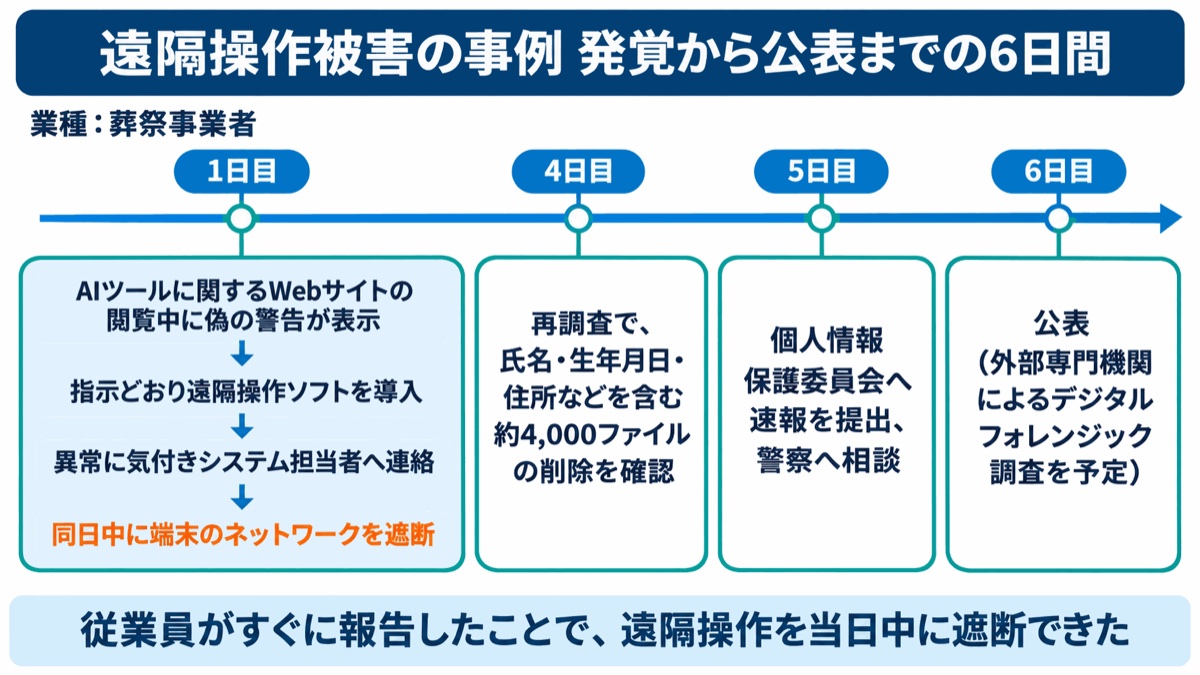
ある葬祭事業者では、従業員が業務資料を作成するためにAIツールに関するWebサイトを閲覧していたところ、偽の警告が表示されました。従業員は指示に従って遠隔操作ソフトを導入しましたが、その後、異常に気付いてシステム担当者へ連絡し、同日中に端末のネットワークを遮断しています。
調査では、氏名や住所などを含む約4,000ファイルの削除が判明しました。発覚から5日目に個人情報保護委員会へ速報を提出して警察へ相談し、6日目に公表しています※12。この事例で着目したいのは、従業員の報告が当日中の遮断につながった点です。遠隔操作を許してしまった後でも、速やかに報告できる体制が、その後の対応を左右します。
7. 企業が整えるべき技術的な備え
技術的な備えでは、偽の警告サイトへの誘導を減らすことと、電話をかけてしまっても遠隔操作されにくくすることを組み合わせます。さらに、遠隔操作を受けた場合の情報漏洩や不正送金を抑える対策まで整えておくことが重要です。
1つ目は、業務PCにインストール・実行できるソフトウェアの制限です。業務で使わない遠隔操作ソフトのインストールや実行を制限しておけば、電話口で指示された操作が、そのまま遠隔接続につながるのを防ぎやすくなります。社内で遠隔サポート用のツールを使用している場合は、業務上必要な製品だけを許可し、利用者や接続先、承認手順も管理します。許可済みの製品でも攻撃者に悪用されるおそれがあるため、社外の不審な相手への接続は認めない運用にします。従業員への注意喚起に加え、端末側でも操作を制限する考え方です。
2つ目は、ブラウザを通じた誘導への対策です。通知の許可や不審なファイルのダウンロードを制限するブラウザ設定に、URLフィルタリングやセキュリティソフトの導入を組み合わせます。偽の警告が表示されてから対応するだけでなく、そこに至る経路を減らすことを目指します。
3つ目は、メールからの誘導への対策です。受信側で送信ドメイン認証(SPF・DKIM・DMARC)の結果を検証し、メールゲートウェイでのURL検査などと組み合わせると、社内通知を装う誘導メールを減らしやすくなります。自社ドメインにSPF・DKIM・DMARCを設定するだけでは、不審なメールの受信は防げない点に注意が必要です。Webサイト閲覧時の対策と併せて、メールを入口とする手口にも備えます。
4つ目は、被害を小さくするための対策です。業務PCに機密情報を保存せず、管理された保存先に集約してアクセス権限を必要最小限にすることや、法人口座のネットバンキングで多要素認証と送金の承認フローを設定することが挙げられます。また、会社の電話で国際電話の発信を制限・監視することも対策の一つです。
ただし、クラウドに保存した情報でも、遠隔操作された端末からアクセスできれば被害の対象になり得ます。これらは、それぞれ対処する場面が異なります。ソフトウェアの制限、誘導経路への対策、情報や送金の管理を組み合わせ、どこか一つの判断や設定だけに依存しない備えを整えます。
8. 社内ルールと従業員教育で被害を防ぐ
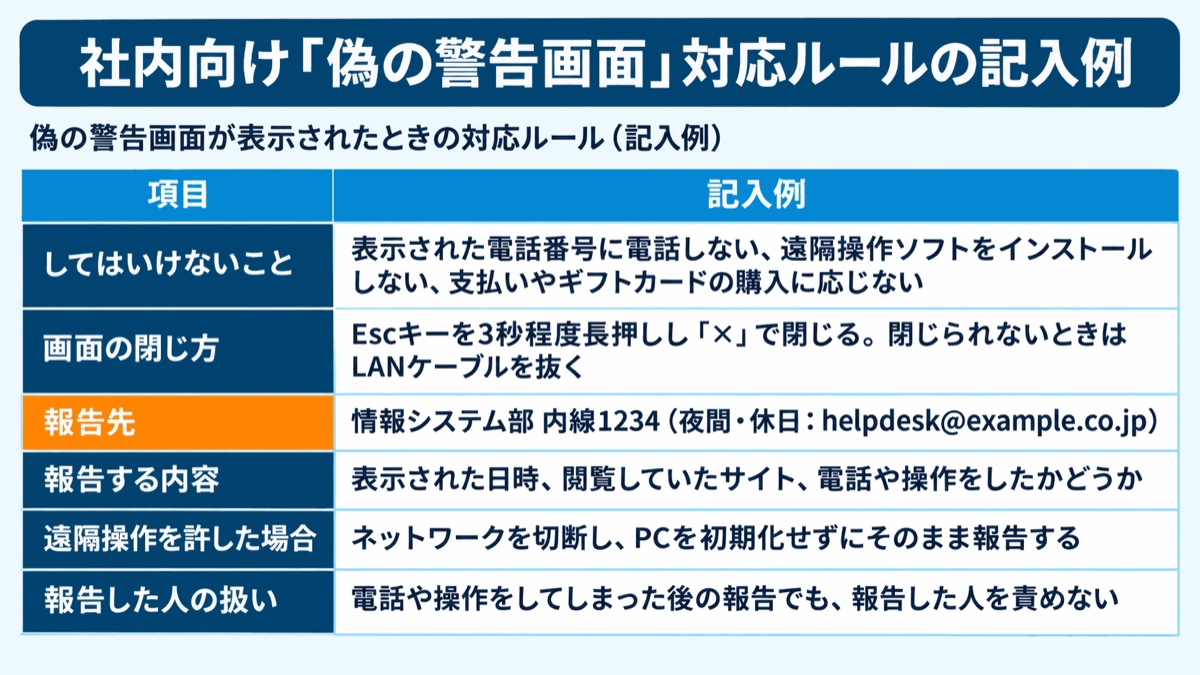
社内ルールでは、偽の警告が表示されたときに「何をしてはいけないか」と「誰に連絡するか」を、すぐに確認できるようにします。技術的な対策だけで、驚いた従業員が相手の指示に従ってしまうことを完全に防ぐことはできません。必要な対応を1枚にまとめ、全従業員へ周知しておくことが重要です。
禁止事項には、表示された電話番号に電話しない、警告画面や電話の相手の指示で遠隔操作ソフトをインストール・実行しない、支払いやギフトカードの購入に応じない、といった内容を記載します。「不審な操作をしない」という抽象的な表現ではなく、相手から求められる行動に沿って示すと判断しやすくなります。
併せて、報告先の内線番号や連絡手段、報告時に伝える内容も明記します。伝える内容は、警告が表示された日時、閲覧していたサイト、電話や操作の有無などです。警告を見ただけなのか、電話をかけたのか、遠隔操作まで進んだのかが分かれば、情報システム部門も状況に応じた対応を取りやすくなります。
報告を促すには、連絡先を決めるだけでなく、従業員がためらわずに相談できることも大切です。ルールに「報告した人を責めない」と明記しておくと、電話や遠隔操作をしてしまった後も報告しやすくなり、発覚の遅れを防ぐことにつながります。
教育では、IPAが公開している「偽セキュリティ警告の体験サイト」を使い、実際に警告画面を閉じる練習をしておくとよいでしょう※1。説明を読むだけでなく、全画面表示から抜ける操作を経験しておくことで、突然の警告にも落ち着いて対処しやすくなります。委託先の職員や派遣社員が業務PCを使用する場合も、同じルールを共有します。
▶ 情報漏洩が「何が」「どこから」漏れて「どう塞ぐか」という全体像は、【徹底解説】企業の情報漏洩対策で詳しく解説しています。
9. 自社の「塞がれていない漏洩ルート」を30項目で確認する
サポート詐欺への備えを点検する際は、警告画面の閉じ方だけでなく、被害を広げる要因が社内に残っていないかも確認します。遠隔操作ソフトを自由にインストールできる端末、業務PCに残ったままの個人情報、報告先が決まっていない連絡体制などは、平時から見直せる項目です。
偽の警告をきっかけに被害が発生しても、その広がり方は、端末の管理や情報の保存方法、連絡体制によって変わります。この機会に、自社のどこに塞がれていない漏洩ルートが残っているかを洗い出し、対策状況を確認しておきましょう。
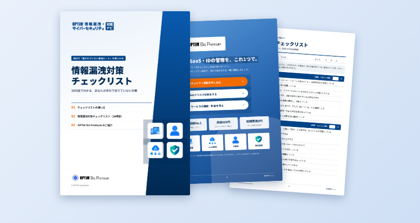
OPTiMの資料「情報漏洩対策チェックリスト(30項目)」では、外部からの攻撃、紛失や盗難、人のミスや内部不正、体制とルールの4グループ・30項目で、自社の対策状況を確認できます。チェック結果の見方と、優先して塞ぐべきルートも解説しています。
資料はPDF・A4・6ページで、印刷して記入することもできます。サポート詐欺への備えをきっかけに、社内の漏洩ルートを一度洗い出したい方は、ぜひご活用ください。
無料ダウンロード
情報漏洩対策チェックリスト(30項目)
外部からの攻撃・紛失や盗難・人のミスや内部不正・体制とルールの4グループ30項目で、自社の対策状況を確認できます(PDF・A4・6ページ)。
10. まとめ
業務の合間に突然鳴り響く警告音と、画面いっぱいの警告に冷静に対応するのは、ITに詳しい従業員でも簡単ではありません。情報システム部門の担当者にとっても、従業員一人ひとりの判断にすべてを委ねるのは不安が残るはずです。
まず今週中に、偽の警告画面では表示された電話番号に電話をかけないこと、通常の偽警告が表示されただけで遠隔操作などを許していない場合は、Escキーを3秒程度長押しして全画面表示を解除してからブラウザを閉じること、閉じられなければCtrl+Alt+Deleteキーから再起動すること、閉じた後も情報システム部門へ報告することを全従業員に周知してください。年内には、業務PCで遠隔操作ソフトの実行を制限できているか、法人口座のネットバンキングに承認フローや多要素認証が設定されているかを確認し、IPAの体験サイトを使った練習を研修に組み込むとよいでしょう。その後は、遠隔操作を許してしまった端末をネットワークから切り離して保全し、個人情報保護委員会への報告や本人への通知の要否・期限を確認するまでの手順を、インシデント対応の流れとして文書化していきます。
自社の対応手順を、従業員が電話や遠隔操作をしてしまった場合まで含めて確認してください。操作を誤ってもためらわずに報告でき、担当者が端末の隔離・保全へ速やかに移れる体制を整えましょう。
関連記事
出典
- ※1IPA「パソコンに偽のウイルス感染警告を表示させるサポート詐欺に注意」
- ※2IPA「情報セキュリティ安心相談窓口の相談状況[2026年第3四半期(7月~9月)]」
- ※3警察庁「令和7年における特殊詐欺及びSNS型投資・ロマンス詐欺の認知・検挙状況等について(確定値)」
- ※4警察庁「令和8年上半期におけるサイバー空間をめぐる脅威の情勢等について」
- ※5日本マイクロソフト「国境を越えた連携: 国際的な法執行機関らとマイクロソフト、高齢者を狙った国際詐欺ネットワークを摘発」
- ※6IPA「サイバーセキュリティ相談窓口の相談状況[2026年第3四半期(7月~9月)]」
- ※7IPA「情報セキュリティ10大脅威 2026」
- ※8Microsoft サポート「オンライン詐欺や攻撃から身を守る」
- ※9トレンドマイクロ「1,300 万通以上の偽メールを観測:日本の個人・組織の両方を狙うサポート詐欺キャンペーンの手口を解説」
- ※10個人情報保護委員会「個人情報の保護に関する法律についてのガイドライン(通則編)」3-5-3 個人情報保護委員会への報告
- ※11IPA「パソコンが操作不能になる偽のメッセージに注意」(2024年9月17日)
- ※12ScanNetSecurity「エスケーアイマネージメントへのサポート詐欺、Lanscope によるログ解析を実施し約4,000ファイルの削除を確認」