▶ 11月13日に起きたMicrosoft 365の大規模障害そのものについては、障害の影響と復旧状況、企業が取るべき対応と、クラウドサービス停止への備えで解説しています。
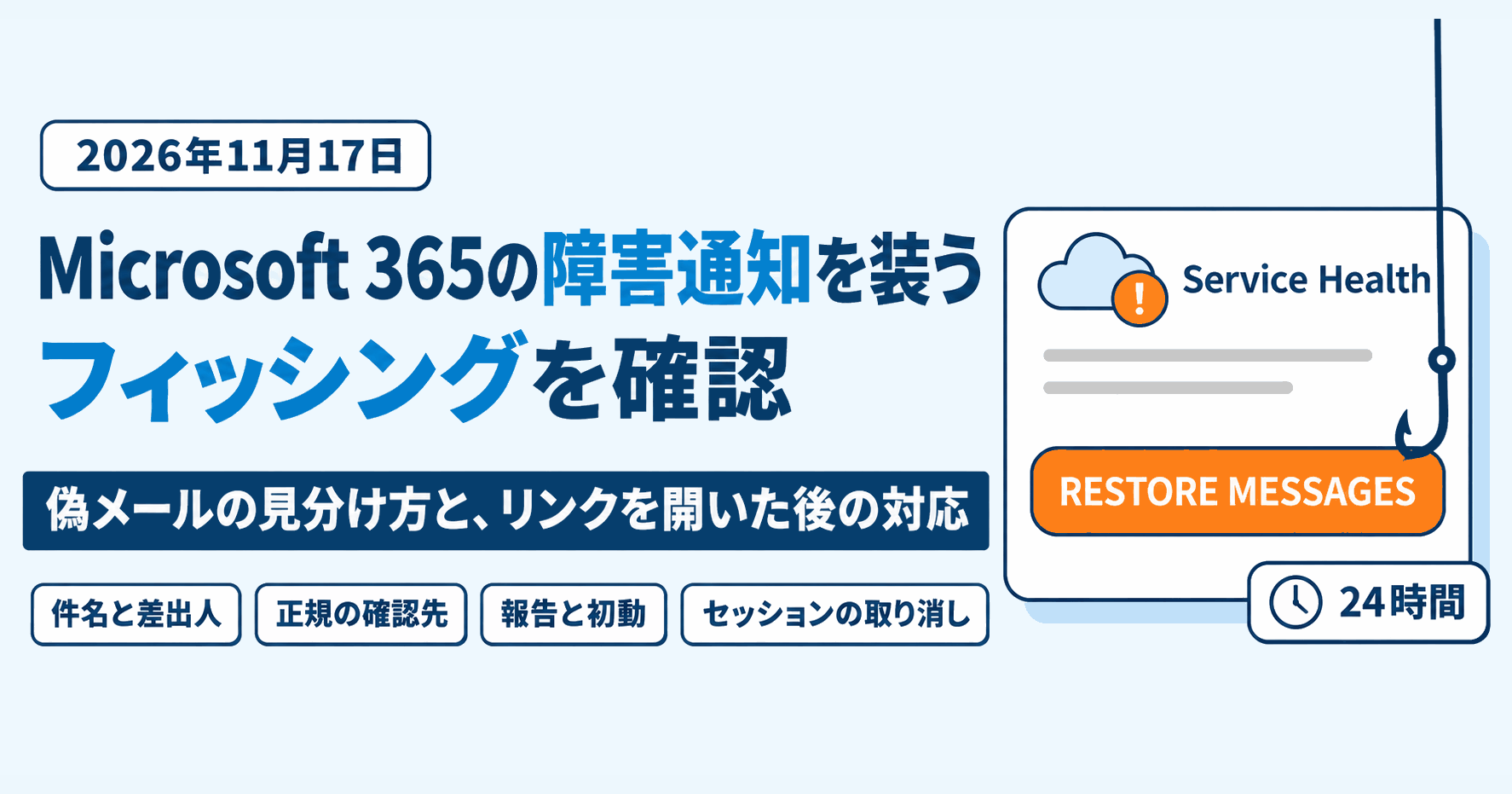
日本時間の2026年11月13日未明に始まったMicrosoft 365の大規模障害に便乗し、Microsoftの「サービス正常性」の通知を装うフィッシングメールが確認されています。セキュリティ企業の報告によると、偽メールは実際の障害番号「EX1550543」を引用していました※1。確認された例では、「障害中に保留されたメールが24時間以内に削除される」と偽り、「RESTORE MESSAGES」などのボタンからMicrosoft以外のサイトへ誘導していました※2。
障害や保留中のメールが気になる場合は、メール内のボタンを使わず、ブックマークなどから正規の画面を開いて確認します。すでにリンクを開いた場合は、ページを表示しただけか、ID・パスワードを入力したか、多要素認証まで進んだかによって、その後の対応が変わります。本記事では、偽メールの特徴と正規の確認先、利用者と管理者が取るべき対応を順に解説します。
この記事の要点
- 偽メールは、実際の障害番号「EX1550543」や影響を受けたサービス名を引用しています。件名には「Outage」に続いてダッシュと6文字の英数字を並べた例があります。
- 障害情報は、Microsoft 365管理センターの「サービス正常性」で確認します。隔離されたメールの確認先は、Microsoft Defenderポータルの検疫ページです。
- リンクを開いた場合は、速やかに情報システム部門へ報告し、ID・パスワードの入力や多要素認証の操作を行ったかを伝えます。管理者はパスワードのリセットに加え、セッションの取り消しや認証方法、受信トレイルール、転送設定の確認を行います。
1. 何が起きたのか:Microsoft 365障害に便乗したフィッシングの概要
今回確認されたのは、実際に発生したMicrosoft 365の障害情報を使い、対応を急がせるフィッシングです。Microsoftのソフトウェアの脆弱性を突いたものではなく、正規の障害通知を装ったメールで、受信者をMicrosoft以外のサイトへ誘導する手口です。
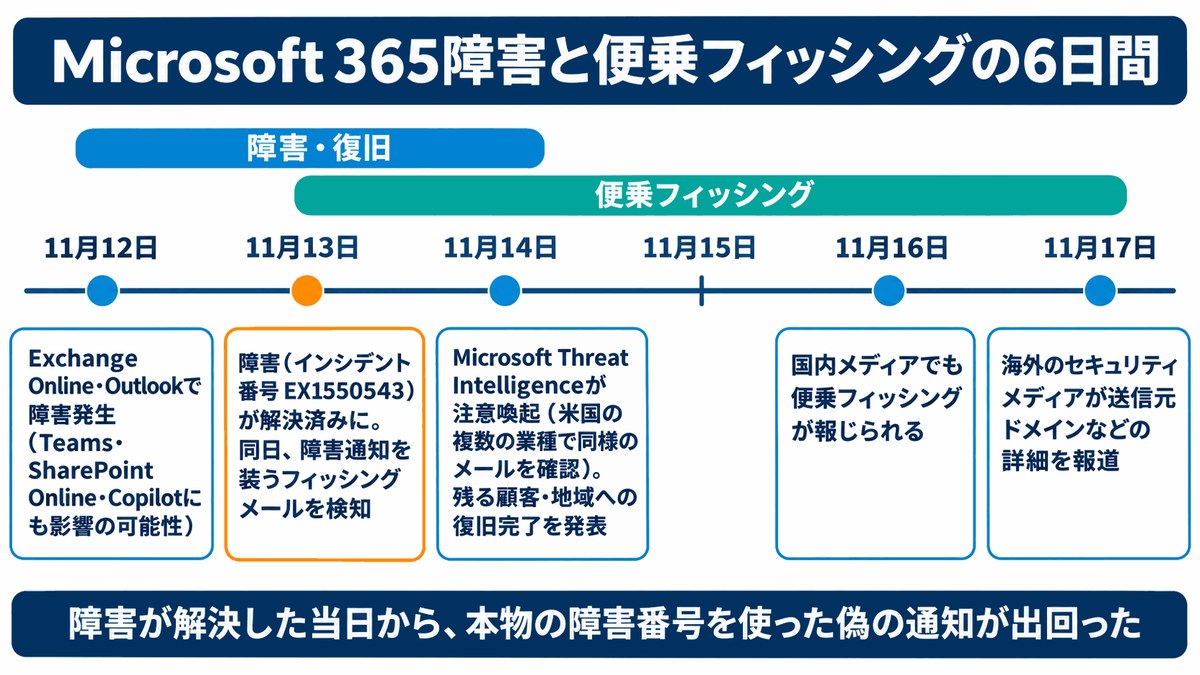
日本時間の2026年11月13日未明、OutlookなどからExchange Onlineのメールボックスに接続しにくくなり、メールの配信も遅れる障害が発生しました。Teams、SharePoint Online、Microsoft 365 Copilotでも、Exchange Onlineに依存する一部の機能に影響がありました。Microsoftの暫定の事後報告によると、利用者に影響が出ていたのは協定世界時(UTC)の11月12日16時20分から13日16時10分まで、日本時間では11月13日1時20分から14日1時10分までです※3。原因は、ネットワークのゲートウェイサーバーに潜んでいた不具合に、通信の負荷の増加と処理容量の低下が重なったことだとされています※3。Microsoftの幹部は、障害の原因がサイバー攻撃であることを示す兆候はないとしています。暫定事後報告では、利用者への直接的な影響は11月13日16時10分(UTC)に解消したとされています。その後もMicrosoftは配信待ちのメールの処理とサービスの監視を続け、11月14日4時15分(UTC)に、この障害についての最終の更新を出しました※3。なお、障害の発生・復旧時刻は協定世界時(UTC)と日本時間を併記し、公表・報道の日付は各情報源の表示に従います。
Microsoft Threat Intelligenceは11月13日に、複数の業種の組織を狙った、障害に便乗するフィッシングを確認し、11月14日に注意を呼びかけました。日本でも11月16日にこの手口が報じられました※4。Microsoftは11月16日付の公式セキュリティブログで、確認した件名や送信元などの詳細を公表し、11月17日には海外のセキュリティメディアも詳細を伝えています※5。
Microsoftは、この活動が認証情報を狙うフィッシングである可能性が高いと評価しています※2。認証情報の窃取やマルウェアの配布は確認されていないとしていますが、個々の組織で被害の有無を判断するには、メールの受信状況や、受信者がその後に取った行動を確かめる必要があります。国内の組織でも、同様のメールが届いた場合に備え、利用者の報告先と管理者の確認手順を共有しておくことが重要です。
2. 偽の障害通知メールの特徴
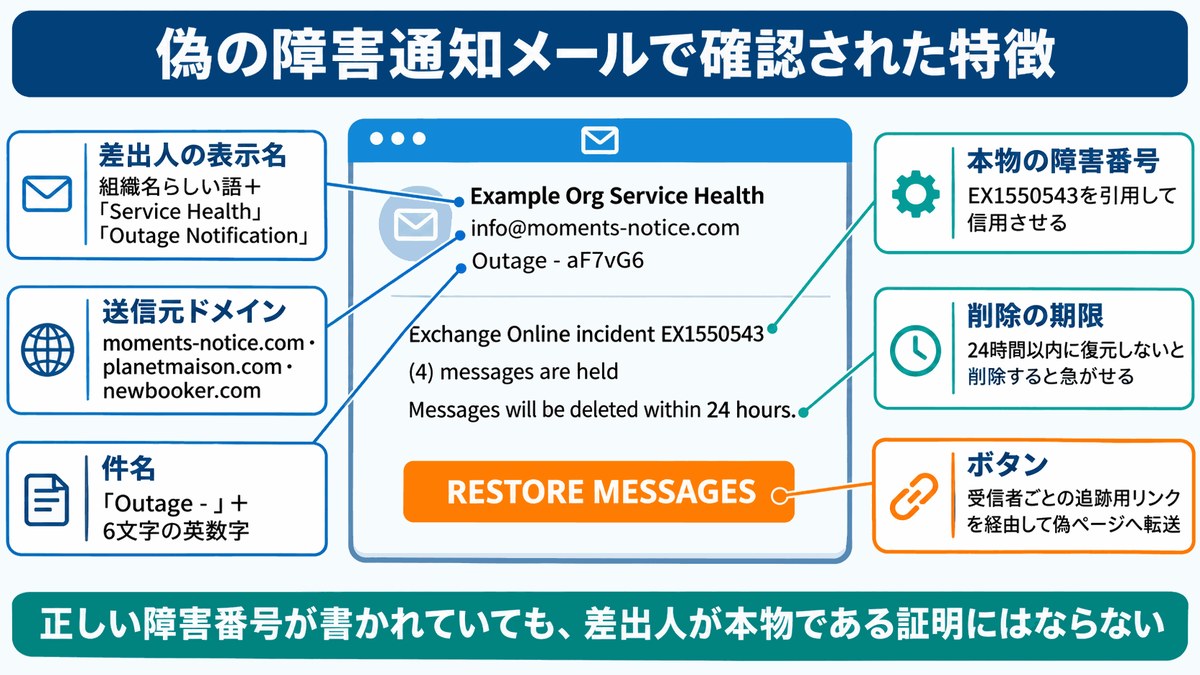
今回の偽メールには、実際の障害情報で通知に信ぴょう性を持たせ、具体的な件数や期限で受信者に対応を急がせるという特徴があります。Microsoftやセキュリティ企業の公表情報では、次の内容が確認されています。件名や文面には複数のバリエーションがあり、セキュリティ企業からは件名の形式が異なる例も報告されているため、下表は代表的な特徴として捉えてください。
| 項目 | 確認された内容 |
|---|---|
| 件名 | 「Outage」にダッシュと6文字の英数字が続く例(例:Outage – aF7vG6) |
| 差出人の表示名 | 組織名を思わせる語+「Outage Notification」または「Service Health」 |
| 送信元ドメイン | moments-notice[.]com、planetmaison[.]com、newbooker[.]com |
| 本文 | 実際の障害番号「EX1550543」や影響を受けたサービス名を記載。「4通のメールが保留中」と主張する例も確認 |
| 期限 | 24時間以内に復元しないと保留中のメールが削除されると主張 |
| ボタン | 「RESTORE MESSAGES」「TAKE ACTION」 |
| リンク先 | 受信者ごとに異なる追跡用リンクを経由し、reallifeaccounting[.]comなどへ転送 |
障害番号やサービス名は、報道や公式発信で誰でも知ることができます。記載された障害番号が実在すると分かっても、メールの差出人が正規の送信元かどうかは別途確認が必要です。表示名に「Service Health」と書かれている場合も、実際の送信元アドレスまで確認します。
本文中の「4通」は、自分宛てのメールがすでに保留されているように見せるための具体的な数字です。「24時間以内」という期限と復元用のボタンを組み合わせ、受信者が状況を確かめる前に操作するよう促しています。このような通知を受け取ったときは、メールに書かれた件数や期限を前提に行動せず、普段使っている正規の画面から実際の状況を確認します。
3. 障害便乗型のフィッシングで受信者がだまされやすい理由
障害便乗型のフィッシングが信じられやすいのは、障害の直後に利用者が抱く疑問に、偽メールが具体的な答えを示すためです。「取引先からのメールは届いているか」「大事な連絡を見落としていないか」と気になっているところに、保留中という説明と復元のためのボタンが届けば、案内に従うことで問題を解消できるように見えます。
さらに、「24時間で削除される」という文言は、何もしなければメールを失うという不安を生みます。メールの配信状況や送信元を確認する前に、ボタンを押したくなることがあります。情報システム担当者も、障害の調査や社内からの問い合わせへの対応が重なると、通知の確認に普段と同じだけの時間を割きにくくなります。
Field Effectによると、同社が確認した偽メールは、隔離されたメールの一覧を知らせるMicrosoftの検疫通知に似た体裁でした※1。検疫通知を日常的に受け取っている利用者には、見慣れた形式そのものが信用の根拠になりかねません。障害の有無とメールの真正性はそれぞれ確認し、通知に心当たりがある場合でも、リンクを開く前に正規の確認先を使うことが大切です。
4. 本物の通知と偽メールを見分けるポイント
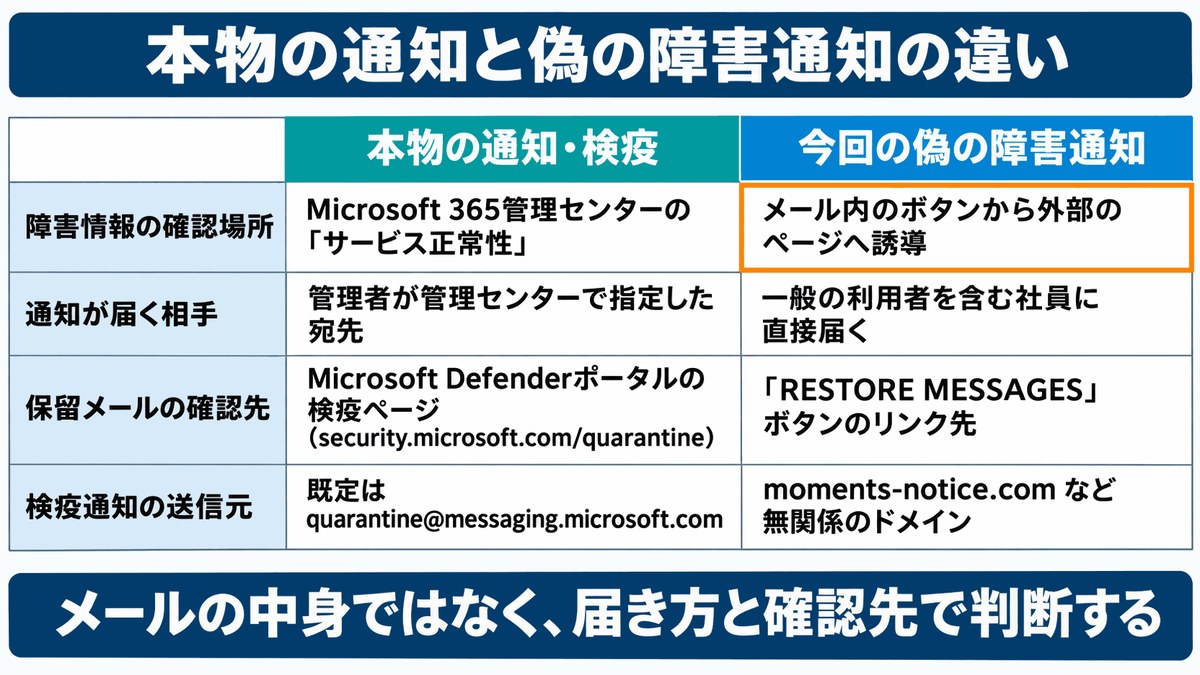
通知の真偽を判断するには、通常は誰に届く通知なのかを確認し、内容は正規の画面で照合します。今回のように障害通知と検疫通知の特徴が組み合わされている場合は、それぞれの通知がどのように届くかを知っておくと判断しやすくなります。
Microsoft 365の障害情報は、管理者がMicrosoft 365管理センターの「サービス正常性」で確認します。メールで通知を受け取る設定もできますが、宛先は管理者が管理センターで指定したアドレスです※6。一般の利用者全員に、Microsoftから障害通知メールが直接届く仕組みではありません。利用者が障害を知らせるメールを受け取った場合は、まず社内で決められた連絡経路に同じ案内が出ているかを確認します。
検疫通知は、既定では[email protected]から届きます※7。管理者が送信元を変更している場合もあるため、既定のアドレスと異なるときは、自社で設定している送信元を情報システム部門に確認します※7。自分宛ての隔離メールのうち、組織の検疫ポリシーで閲覧が許可されているものは、Microsoft Defenderポータルの検疫ページ(https://security.microsoft.com/quarantine)で確認できます※8。障害を理由に「24時間以内にボタンを押さなければメールを削除する」という案内は、Microsoftの正規の手順として示されていません。
利用者には、メールを確認するときの着眼点として、次の3点を伝えておきます。
- 差出人の表示名に加え、実際のメールアドレスを確認します。ドメインがmicrosoft.comなどの正規のものか、自社で設定している送信元と一致するかを見ます。ただし、差出人やURLの表示は判断の手がかりにとどまります。
- 期限を示して、ボタンのクリックやサインインを急がせていないかを確認します。「メールが削除される」などの文言があっても、操作する前に正規の画面で状況を確認します。
- リンクにマウスを重ねたときに表示されるURLを見て、Microsoftの正規のドメインかを確認します。正規に見える場合でも、通知のリンクは使わず、ブックマークなどから正規の画面を開くか、社内の所定の窓口で確認します。
5. 障害情報と保留メールの正しい確認先
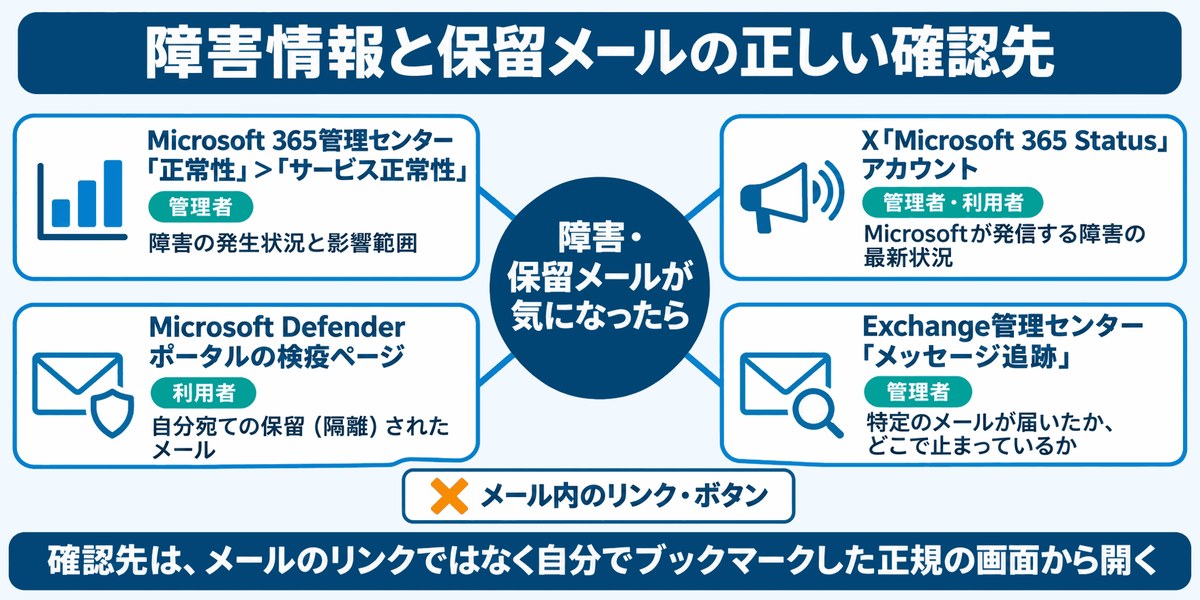
サービス全体の障害状況、自分宛てのメールの隔離状況、特定のメールの配信状況は、それぞれ確認先が異なります。調べたい内容に合わせて、メール内のリンクを使わず、ブックマークなどから正規の画面を開きます。
サービス全体の状況を調べる場合、管理者はMicrosoft 365管理センターの「正常性」>「サービス正常性」を開きます。ここで、障害が発生しているか、どのサービスが影響を受けているかを確認できます※6。Microsoftは、X(旧Twitter)の「Microsoft 365 Status」アカウントでも障害の状況を発信しています※6。
利用者が、自分宛てのメールが隔離されているかを確認したい場合は、ブラウザからMicrosoft Defenderポータルの検疫ページに直接アクセスします。状況を確認できない場合は、社内の情報システム部門に問い合わせます。特定のメールが届いたか、配信のどこで止まっているかを調べる場合は、管理者がExchange管理センターのメッセージ追跡を使います。偽メールに「保留中」と書かれていても、案内に従わず、必要に応じて管理者がExchange Onlineで処理された記録を確認します。記録が見つからない場合は、送信者側にも送信状況を確認します。
障害時の社内連絡は、情報システム部門から決まった経路で発信するようにしておくと、利用者が確認先に迷いにくくなります。障害の状況を伝える際には、影響を受けているサービスと併せて、メールの配信や隔離についてどこに問い合わせればよいかを示します。普段と異なる経路で通知が届いた場合も、利用者は既定の経路に戻って案内を確かめられます。
6. リンクを開いてしまった後に利用者がすること
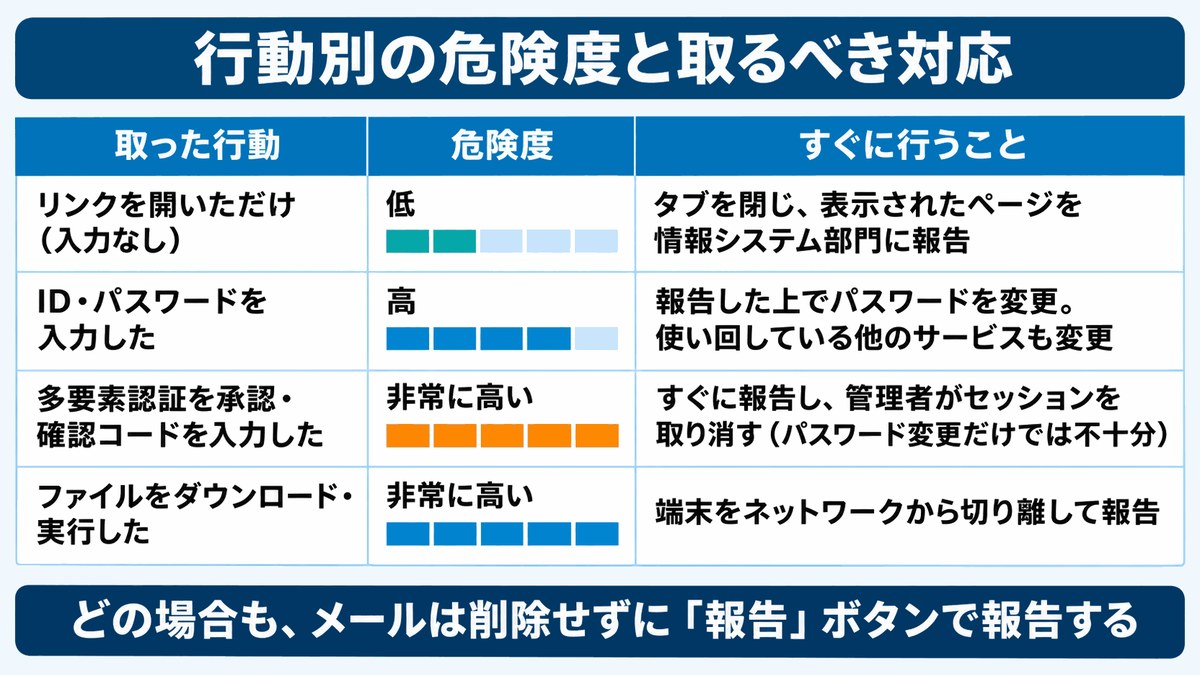
リンクを開いてしまった場合は、どこまで操作したかを、すぐに情報システム部門へ報告します。ページを表示しただけなのか、ID・パスワードを入力したのか、多要素認証を承認したり確認コードを入力したりしたのかを伝えると、管理者が必要な対応を判断しやすくなります。
リンクを開いただけの場合
ページを表示しただけでID・パスワードを入力していなければ、認証情報が盗まれた可能性は低いと考えられます。ブラウザのタブを閉じ、開いた時刻、表示されたページの内容、入力や認証の操作をしていないことを情報システム部門へ伝えます。アプリへのアクセス許可を求める画面で許可した場合は、その操作も必ず伝えます。ファイルがダウンロードされた場合は、開いたり実行したりしたかも伝えます。実行してしまった場合は、マルウェアに感染したおそれがあるため、端末をネットワークから切り離した上で報告します。
同じメールが他の社員にも届いている可能性があります。メールを手動で削除する前に、Outlookの「報告」ボタンなど、社内で案内されている方法で報告します。管理者は、報告されたメールの件名や差出人、リンク先を手がかりに、自社内の受信範囲を調べます。
ID・パスワードを入力した場合
正規のサインイン画面に似せた偽ページでID・パスワードを入力した場合は、認証情報が攻撃者に渡った可能性を前提に対応します。送信ボタンを押していない場合も、入力したことをすぐに報告し、情報システム部門の指示に従って正規の画面でパスワードを変更します。入力したパスワードを他のサービスでも使い回している場合は、そのサービスのパスワードも変更します。
報告するときは、ID・パスワードの入力に加え、その後に多要素認証の要求が表示されたか、承認や確認コードの入力まで進んだかも伝えます。入力後の操作が分かれば、管理者はパスワードのリセットやセッションの取り消しなど、優先すべき対処を判断できます。
多要素認証を承認した、または確認コードを入力した場合
多要素認証を承認したり、確認コードを入力したりした場合は、その操作を明確に伝え、管理者にセッションの取り消しを依頼します。一般に、サインインを中継するフィッシング(AiTM:中間者攻撃)では、多要素認証後のサインイン状態を維持するための情報が盗まれることがあります。Microsoftは今回の事例で、そのような窃取を確認していません。セッションは、サインインした状態でサービスを利用するために使われます。
攻撃者がセッションを取得している場合は、パスワードを変更した後も、そのセッションが残るおそれがあります。利用者自身でパスワードを変更した場合も、管理者がセッションを取り消せるよう、多要素認証を承認したことや確認コードを入力したことを速やかに報告します。
7. 管理者が行う初動対応
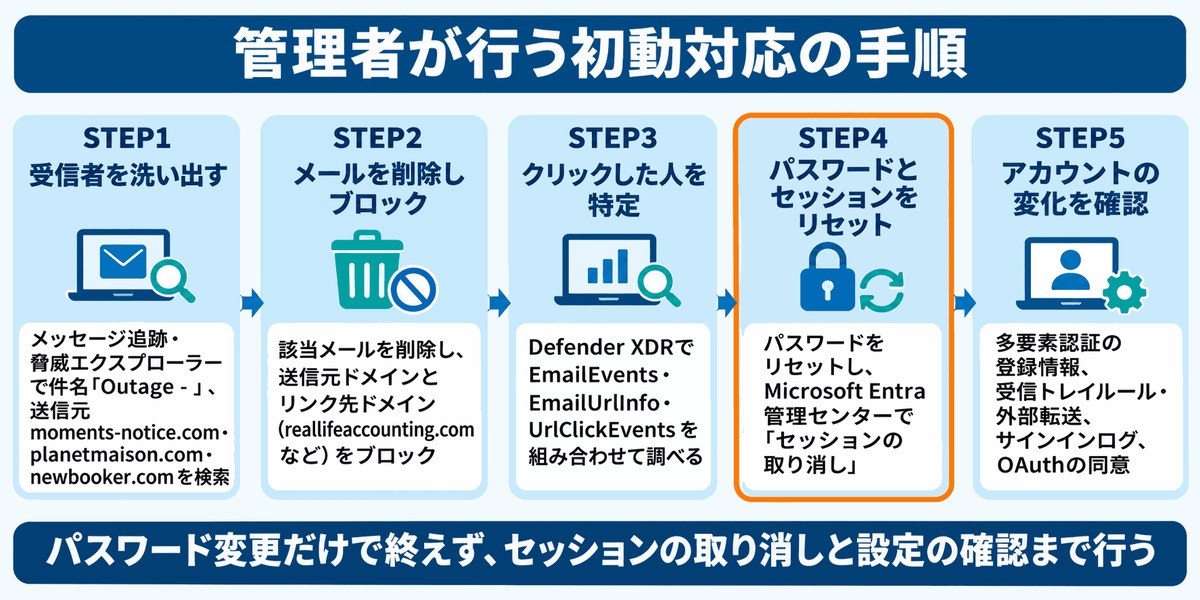
管理者は、メールの受信範囲、リンクをクリックした利用者、アカウントやメールボックスの設定変更を確認します。ただし、認証情報を入力したという報告がすでにある場合は、受信範囲の調査を待たず、そのアカウントへの対処(サインインのブロック、パスワードのリセット、セッションの取り消し)を並行して進めます。
まず、メッセージ追跡やMicrosoft Defender for Office 365 プラン2の脅威エクスプローラーを使い、対象期間内に件名が「Outage」で始まるメールや、報告された差出人からのメールを絞り込みます。脅威エクスプローラーを利用できる場合は、送信元ドメインやURLでも照合します。検索結果を報告されたメールの特徴と照らし合わせ、該当するメールと受信者を特定します。フィッシングと判定したメールは隔離または削除します。送信元や転送先をブロックする際は、共有サービスへの影響を確認し、必要なドメインやURLに対象を絞ります。
Microsoft Defender XDRを利用している場合は、EmailEvents、EmailUrlInfo、UrlClickEventsを組み合わせて、リンクをクリックした利用者を特定できます。このクリック記録を確認するには、対象ユーザーに適用される安全なリンク(Safe Links)ポリシーで、クリックの追跡が有効になっている必要があります※9。記録が見つからないことを、クリックしていない根拠にはせず、利用者の報告やプロキシなどのログと照合します。受信者とクリックした利用者が分かったら、本人からの報告をもとに、ページを表示しただけか、認証情報の入力や多要素認証の操作まで行ったかを確認します。
認証情報を入力した可能性がある利用者については、次の対応を行います。
- 必要に応じてサインインをブロックした上で、パスワードをリセットし、Microsoft Entra管理センターで対象ユーザーのサインインセッションを取り消します。アプリが独自に発行したセッションは、必要に応じてアプリ側でも失効させます※10。
- 多要素認証の登録情報を確認し、本人に心当たりのない電話番号や認証アプリが追加されていないかを調べます。
- 受信トレイルールと自動転送の設定を確認し、心当たりのないルールや外部宛ての転送がないかを調べます。
- サインインログを確認し、見慣れない場所や端末からのサインインがないかを調べます。
- アプリへのアクセス許可(OAuthの同意)と代理人の設定を確認し、本人に心当たりのない許可や追加がないかを調べます。
パスワードとセッションへの対応に続き、アカウントの認証方法やメールの設定にも確認範囲を広げます。侵害が疑われるアカウントでは、サインインログと併せて受信トレイルール、自動転送の設定、メールボックスの監査ログを確認し、影響範囲を調べます。
個人データの漏洩が疑われる場合
メールボックスへの不正アクセスなどにより、個人データの漏洩が発生した、または発生したおそれがある場合は、確認できた状況をもとに、個人情報保護法に基づく報告の要否を判断します。メールボックス内の個人データや外部への転送設定などを確認し、報告対象に該当するかを検討します。
報告対象に該当する場合は、個人情報保護委員会への速報を、事態を知った後速やかに行う必要があります(おおむね3〜5日以内が目安)。確報は、報告対象となる事態を知った日を1日目として、原則30日以内に行います※11。不正の目的をもって行われたおそれがある漏洩など(個人情報保護法施行規則第7条第3号)に該当する場合は、同じ起算点から60日以内です※11。報告対象の事態を知った場合は、本人にも事態の状況に応じて速やかに通知します。本人への通知が困難な場合は、本人の権利利益を保護するために必要な代替措置を講じます。
8. 次の障害便乗フィッシングに備える対策
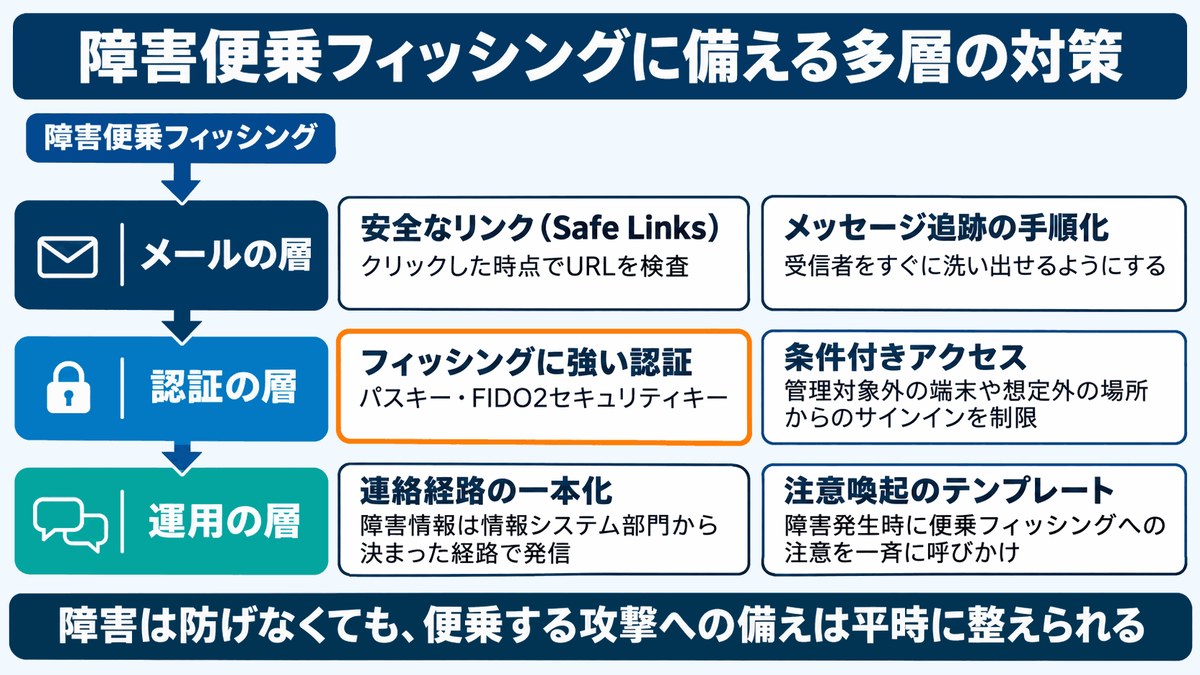
次の障害に備え、メールのリンク検査、フィッシングに強い認証方式、障害時の社内連絡を整えます。それぞれ、偽メールから誘導される段階、サインインを求められる段階、不審な通知に気付いて報告する段階に対応する対策です。
メールの対策では、Microsoft Defender for Office 365の安全なリンク(Safe Links)で、クリックした時点のURL検査を有効にします。今回のように別のページへ転送される手口では、配信時には問題のなかったリンクが、後から悪意のあるページへ利用者を誘導する可能性があります。メールが届いてから利用者がリンクを開くまでの間に転送先が変わる場合も考慮し、クリック時に検査する設定を確認します。
認証の対策では、パスキーやFIDO2セキュリティキーなど、フィッシングに強い認証方式の導入を進めます。偽のサインイン画面に入力を促す手口に対しては、パスワードとワンタイムコードを組み合わせる方式よりも強いとされています。条件付きアクセスを使い、管理対象外の端末や想定外の場所からのサインインを制限する方法もあります。
運用の対策では、障害時に社内へ連絡する経路を一本化し、不審なメールの報告方法を全社員に周知します。障害発生時に、影響を受けているサービスの案内とともに、障害通知を装うメールへの注意を呼びかけるテンプレートを用意しておきます。テンプレートには、障害情報の確認先と、リンクを開いてしまった場合の報告先を記載しておくと、障害の調査が続いている間も必要な案内を速やかに出せます。
▶ 情報漏洩が「何が」「どこから」漏れて「どう塞ぐか」という全体像は、【徹底解説】企業の情報漏洩対策で詳しく解説しています。
9. 自社の「塞がれていない漏洩ルート」を30項目で確認する
障害便乗フィッシングをきっかけに、自社のメールやアカウントから情報が漏れる経路を点検できます。メールアカウントが乗っ取られると、メールに含まれる顧客情報や、取引先とのやり取りが外部に漏れるおそれがあります。多要素認証が未導入のアカウント、削除されずに残っている退職者アカウント、不審なメールの報告ルールが定まっていない部署など、平時から残っている運用上の課題も確認します。
「情報漏洩対策チェックリスト(30項目)」は、自社の情報漏洩対策の実施状況を30項目で点検できる資料です。外部からの攻撃、紛失や盗難、人のミスや内部不正、体制とルールの4つのグループで対策状況を確認でき、チェック結果の見方と、優先して塞ぐべきルートも分かります。
資料はPDF(A4・6ページ)で、印刷して記入することもできます。今回のフィッシングをきっかけに、メールやアカウントの対策だけでなく、自社全体の漏洩ルートを点検してみてください。
無料ダウンロード
情報漏洩対策チェックリスト(30項目)
外部からの攻撃・紛失や盗難・人のミスや内部不正・体制とルールの4グループ30項目で、自社の対策状況を確認できます(PDF・A4・6ページ)。
10. まとめ
障害の対応に追われる中で、便乗したフィッシングにまで気を配るのは、情報システム担当者にとって大きな負担です。だからこそ、対応の順番を決めておくことが助けになります。
すでに不審なメールの報告を受けている場合は、受信範囲の調査に速やかに着手し、認証情報を入力した可能性があるアカウントには並行して対処しましょう。報告がない場合も、今週中に、件名が「Outage」で始まるメールや、moments-notice[.]com、planetmaison[.]com、newbooker[.]comからのメールが自社に届いていないかを、メッセージ追跡で確認しましょう。届いていた場合は、取得できるクリック記録と利用者からの報告を照合し、認証情報を入力した可能性があればパスワードのリセットとセッションの取り消し、受信トレイルールと転送設定の確認まで行います。併せて全社員に、管理者はMicrosoft 365管理センター、利用者は社内の所定の連絡経路で障害情報を確認すること、リンクを開いてしまったらすぐに報告することを伝えます。
年内には、安全なリンクの設定と、管理者や経理担当者などから順にフィッシングに強い認証方式の導入状況を見直します。その後は、障害時の社内連絡の手順と、便乗フィッシングへの注意喚起のテンプレートを整え、次の障害に備えます。
実在する障害番号も、通知そのものの信頼性を保証するものではありません。障害で対応を急ぐときほど、利用者が正規の情報にたどり着ける社内連絡が、フィッシング対策の一部になります。
関連記事
出典
- ※1Field Effect「Threat actors leverage Microsoft 365 outage theme in phishing campaign」
- ※2Microsoft Security Blog「High volume phishing campaign uses Microsoft 365 outage lures to target multiple industry sectors」
- ※3Microsoft「Preliminary Post Incident Report for Microsoft 365(EX1550543/MO1550821、2026年11月15日付)」(next.ink掲載の写し)
- ※4窓の杜「「Microsoft 365」「Outlook」の大障害にさっそく便乗したメールが出回る」
- ※5CSO Online「Hackers exploit Microsoft 365 outage to launch credential phishing campaign」
- ※6Microsoft Learn「Microsoft 365 サービス正常性を確認する方法」
- ※7Microsoft Learn「Office 365のMicrosoft Defenderの検疫ポリシー」
- ※8Microsoft Learn「ユーザーとして検疫済みメッセージを検索して解放する」
- ※9Microsoft Learn「Microsoft Defender for Office 365 の完全な安全なリンクの概要」
- ※10Microsoft Learn「Microsoft Entra ID で緊急時にユーザー アクセスを取り消す」
- ※11個人情報保護委員会「個人情報の保護に関する法律についてのガイドライン(通則編)」