
この記事の要点
- WordPress本体の脆弱性は、WordPress.orgの公式ニュースとリリースアーカイブで確認します。プラグインやテーマについては、提供元の告知やWordPress向けの脆弱性データベース、JVNを確認し、IPAやJPCERT/CCの注意喚起も併せて参照します。
- 2025年に新たに見つかったWordPress関連の脆弱性は11,334件で、約91%がプラグイン、約9%がテーマで見つかり、本体は6件でした(Patchstack調べ)。本体に加え、自社サイトに入っているプラグインやテーマも更新の対象に含めます。
- サイトの運用を制作会社や保守会社に委託している場合は、更新の対象範囲、通常時と緊急時の対応期限、作業結果の報告方法を取り決めておくと、更新漏れを防ぎやすくなります。
1. WordPressの脆弱性とは?本体・プラグイン・テーマのどこに潜むか
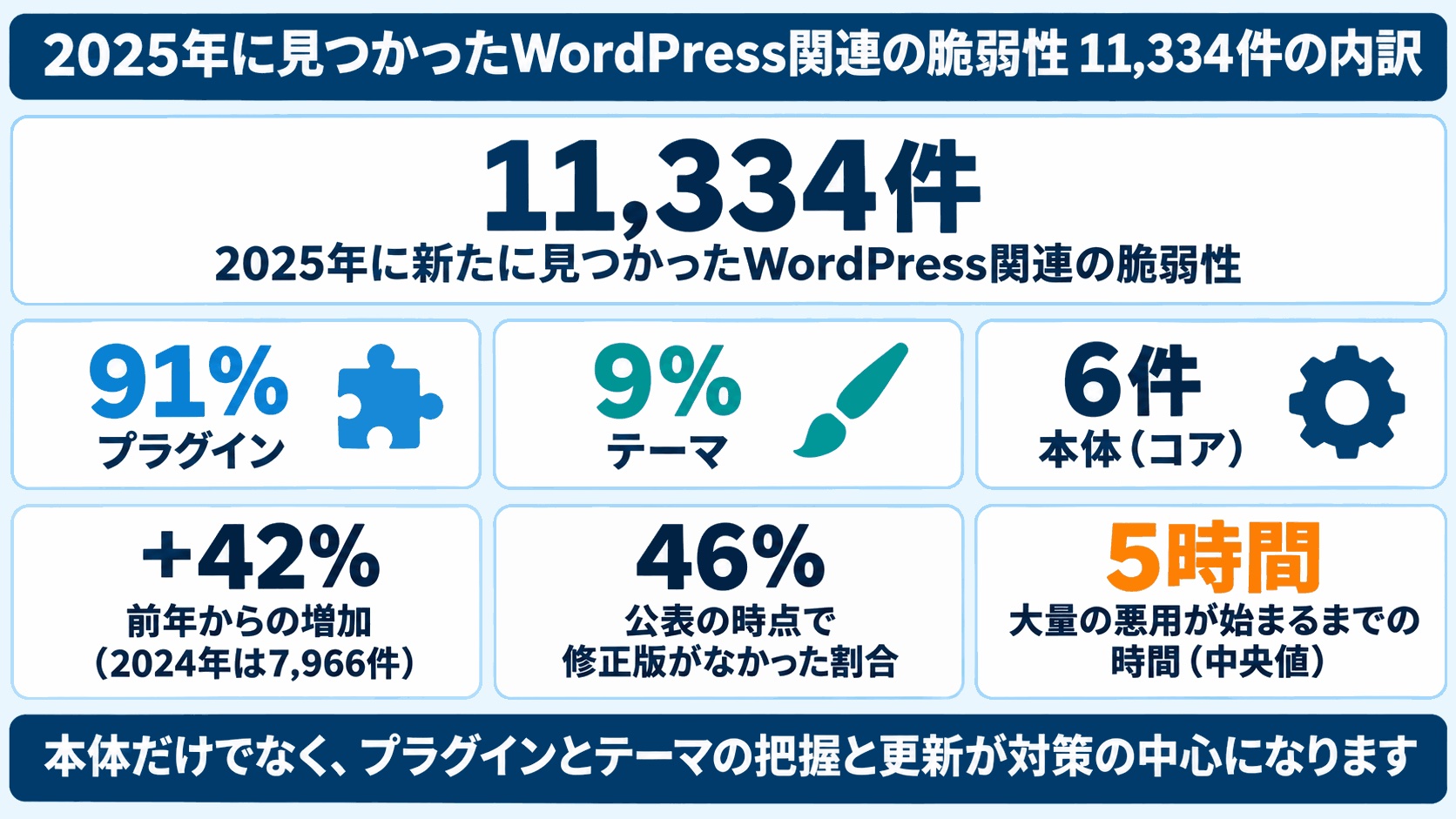
WordPressの脆弱性とは、本体(コア)、機能を追加するプラグイン、デザインを決めるテーマに含まれるセキュリティ上の欠陥です。悪用されると、ページの改ざん、管理者アカウントの乗っ取り、データベースに保存された情報の漏洩などにつながるおそれがあります。
WordPressのセキュリティを専門とするPatchstackの報告書「State of WordPress Security in 2026」によると、2025年に新たに見つかったWordPress関連の脆弱性は11,334件で、2024年から42%増えました※1。そのうち、プラグインが約91%、テーマが約9%を占め、WordPress本体では6件が報告されています。また、46%は脆弱性の公表時点で開発者から修正版が提供されていなかったとされています。悪用が多く観測された脆弱性では、公表から大規模な悪用が始まるまでの時間が、重み付けした中央値で5時間だったとしています※1。
自社サイトに影響があるかを判断するには、脆弱性が見つかった製品の名称と対象バージョンを、サイトに入っている本体・プラグイン・テーマの情報と照らし合わせます。該当する場合は、修正版が提供されているかまで確認します。修正版があれば更新を計画でき、提供されていなければ一時的な無効化などを検討できます。
2. WordPressの脆弱性はどこで確認する?公式情報と脆弱性データベース
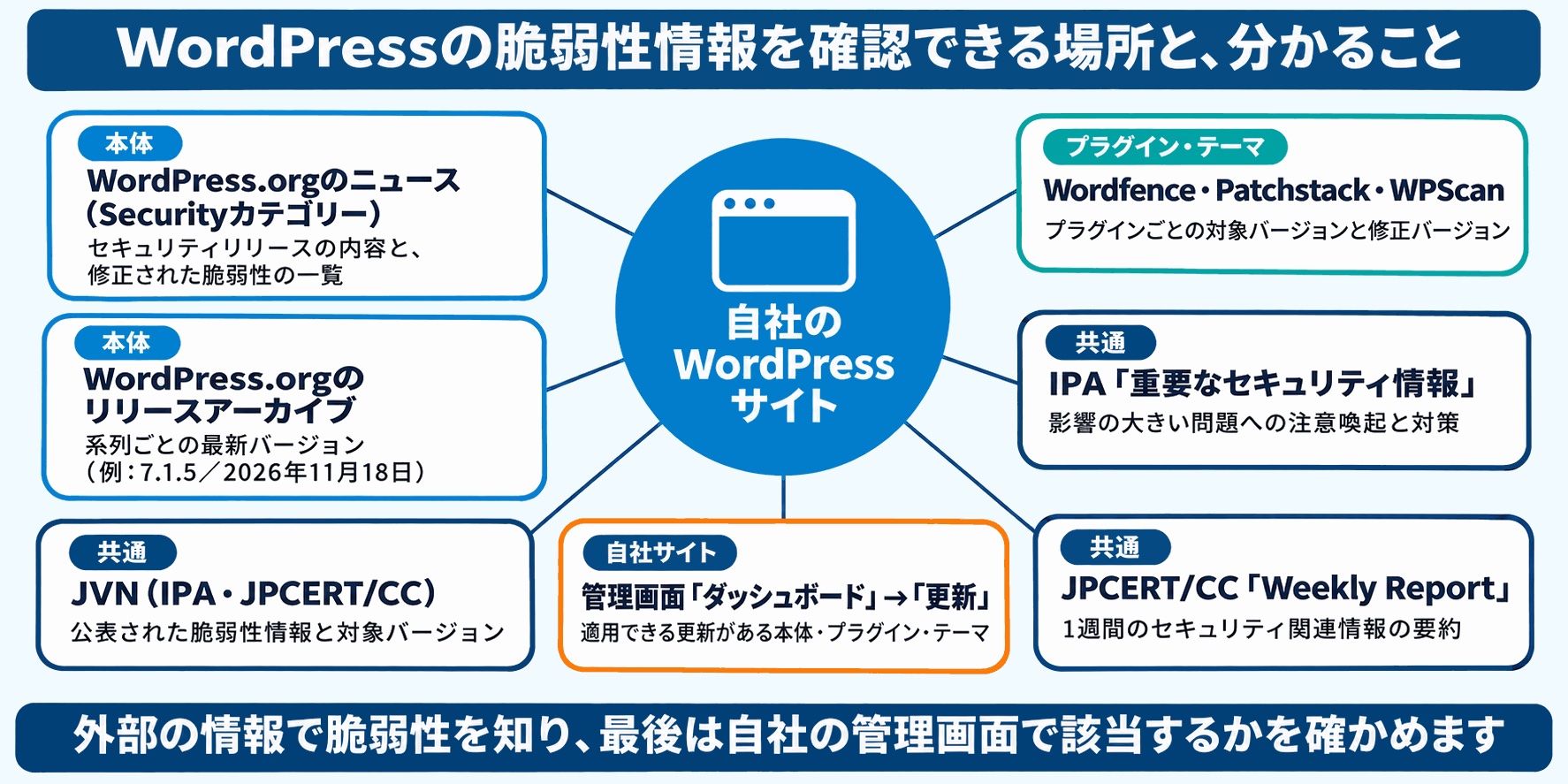
本体の修正情報はWordPress.orgで、プラグインやテーマの脆弱性情報は提供元の告知やWordPress向けの脆弱性データベース、JVNで確認します。自社サイトに適用できる更新が表示されているかは、WordPressの管理画面で確かめます。
| 確認先 | 分かること |
|---|---|
| WordPress.orgのニュース(Security カテゴリー) | 本体のセキュリティリリースの内容、修正された脆弱性の一覧 |
| WordPress.orgのリリースアーカイブ | バージョンごとのリリース日と、現在の最新バージョン |
| JVN(IPA、JPCERT/CC) | 公表された脆弱性情報、影響を受ける製品とバージョン、対策 |
| JVN iPedia(IPA) | 製品名やCVE番号で検索できる脆弱性対策情報(2026年11月24日時点でサービス停止中) |
| IPA「重要なセキュリティ情報」 | 影響の大きいセキュリティ上の問題に関する注意喚起と対策 |
| JPCERT/CC「Weekly Report」 | 1週間のセキュリティ関連情報の要約 |
| Wordfence・Patchstack・WPScanの脆弱性データベース | プラグイン・テーマごとの脆弱性、対象バージョン、修正バージョン |
| WordPressの管理画面「ダッシュボード」→「更新」 | 自社サイトで適用できる更新が表示されている本体・プラグイン・テーマ |
WordPress本体のセキュリティリリースの記事では、修正した脆弱性の一覧、報告者、更新方法を確認できます。自社サイトが利用している系列で、どのバージョンがいつ公開されたかを確認したい場合は、リリースアーカイブを参照します。
プラグインとテーマは開発者がそれぞれ異なるため、全ての脆弱性情報をまとめた公式窓口はありません。WordPress向けの脆弱性データベースには、Wordfence、Patchstack、WPScanなどがあり、利用中のプラグインやテーマの正式名称で検索して、提供元と対象バージョンを照合します。国内で調整された脆弱性はJVNでも公表されます。なお、製品名やCVE番号で検索できるJVN iPediaは、2026年11月24日時点でサービスを停止しています。10月22日付の案内では、再開時期は未定とされています※2。
脆弱性情報を見つけたら、公開情報に記載された対象バージョンと、管理画面に表示されている現在のバージョンを照合します。更新の通知は適用できる更新を見つける手掛かりになります。修正版が提供されていない場合もあるため、該当するプラグインやテーマが入っていれば、公開情報で修正版の有無まで確認します。
3. 2026年に公表されたWordPress本体・プラグインの主なセキュリティ事例
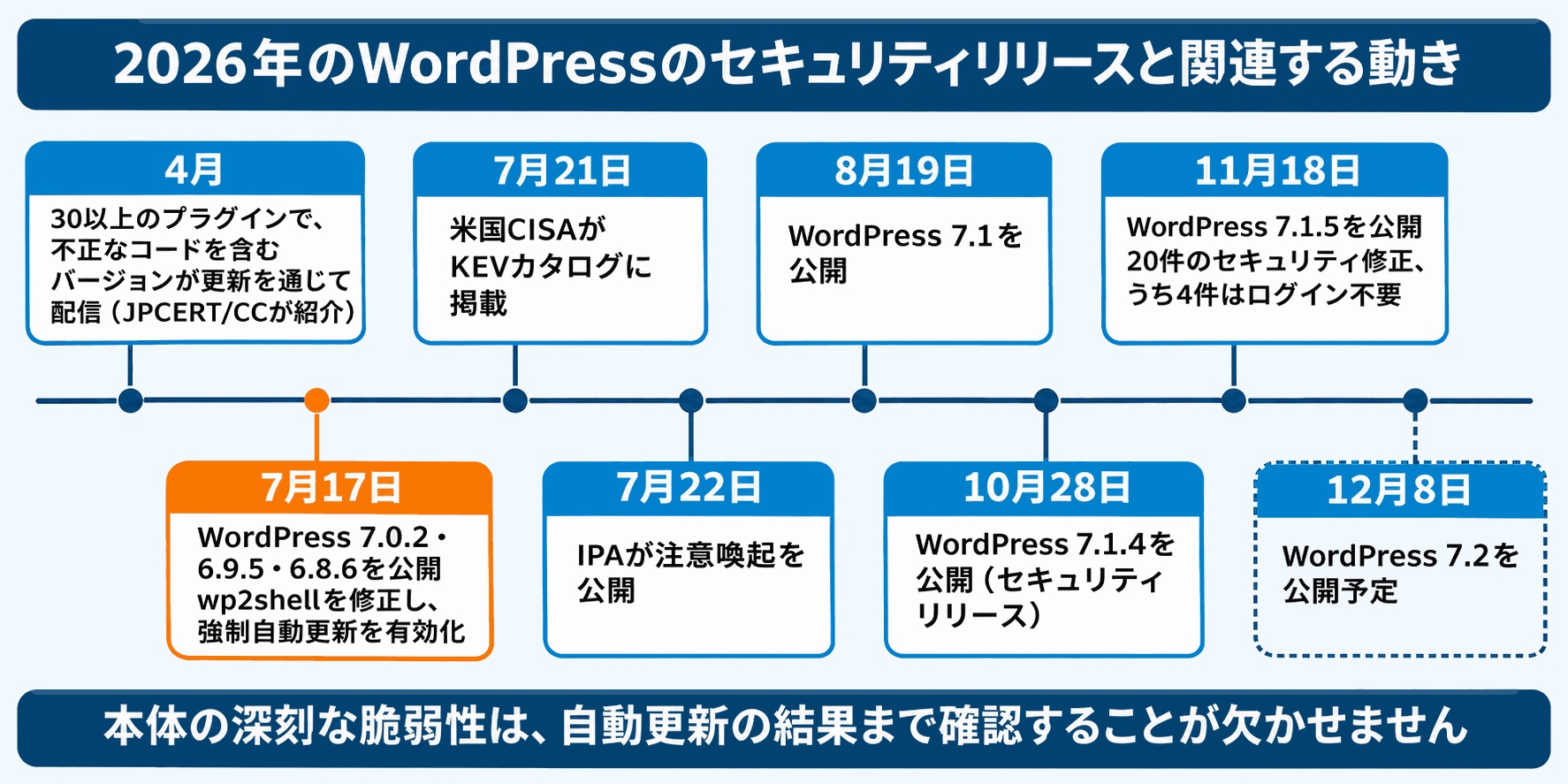
WordPress本体の脆弱性は報告件数が比較的少ないものの、2026年には、ログインせずに悪用されるおそれがあり、早急な更新が勧められた事例がありました。注意喚起を受けたときは、利用中のバージョンが対象に含まれるか、修正版が実際に適用されているかを確認します。
2026年7月17日、WordPressは本体の2件の脆弱性(CVE-2026-60137、CVE-2026-63030)に対応するセキュリティリリースを公開しました※3。2件を組み合わせた攻撃は「wp2shell」と呼ばれ、標準構成で、管理者権限などを要さずに遠隔からコードを実行されるおそれがあるとされています。IPAの注意喚起によると、この組み合わせの影響を受けるのはWordPress 6.9.0〜6.9.4と7.0.0〜7.0.1で、修正版はそれぞれ6.9.5と7.0.2です。また、CVE-2026-60137単体はWordPress 6.8.0〜6.8.5にも影響し、6.8.6で修正されました。WordPress.orgは影響を受けるバージョン向けに、自動更新による強制更新を有効にしたとしています※3。
7月21日(米国時間)には、米国のサイバーセキュリティ・インフラセキュリティ庁(CISA)が、悪用が確認された脆弱性の一覧であるKEVカタログにこの2件を掲載しました。IPAは7月22日に注意喚起を公開し、管理画面で自動更新が適用されたかを確認し、更新されていない場合は手動での更新を検討するよう呼びかけました※3。自動更新が案内された場合も、管理画面に表示されるバージョンで適用結果を確認することが欠かせません。
11月18日には、20件のセキュリティ修正を含むWordPress 7.1.5が公開されました※4。WordPress.orgの修正一覧では、ログインせずに悪用できると明記された脆弱性が4件あります。そのうち1件は、遠隔からのコード実行につながるおそれのある権限昇格でした※4。WordPress.orgは、今回のセキュリティ修正を4.7系列にも提供したと案内しています。ただし、正式な保守対象は最新バージョンだけで、古い系列への修正は提供元の判断で行われるものです※4。
プラグインについては、2026年4月にJPCERT/CCが、EssentialPluginが提供していた30以上のWordPress向けプラグインで、不正なコードを含むバージョンが更新を通じて配信されたとの情報を紹介しました※5。更新を通じて影響が及ぶ場合に備え、利用中のプラグインの提供元を把握しておくと、注意喚起が出た際に自社サイトに該当するものがあるか確認しやすくなります。
4. 脆弱性を放置した場合のリスク:改ざん・情報漏洩・取引への影響
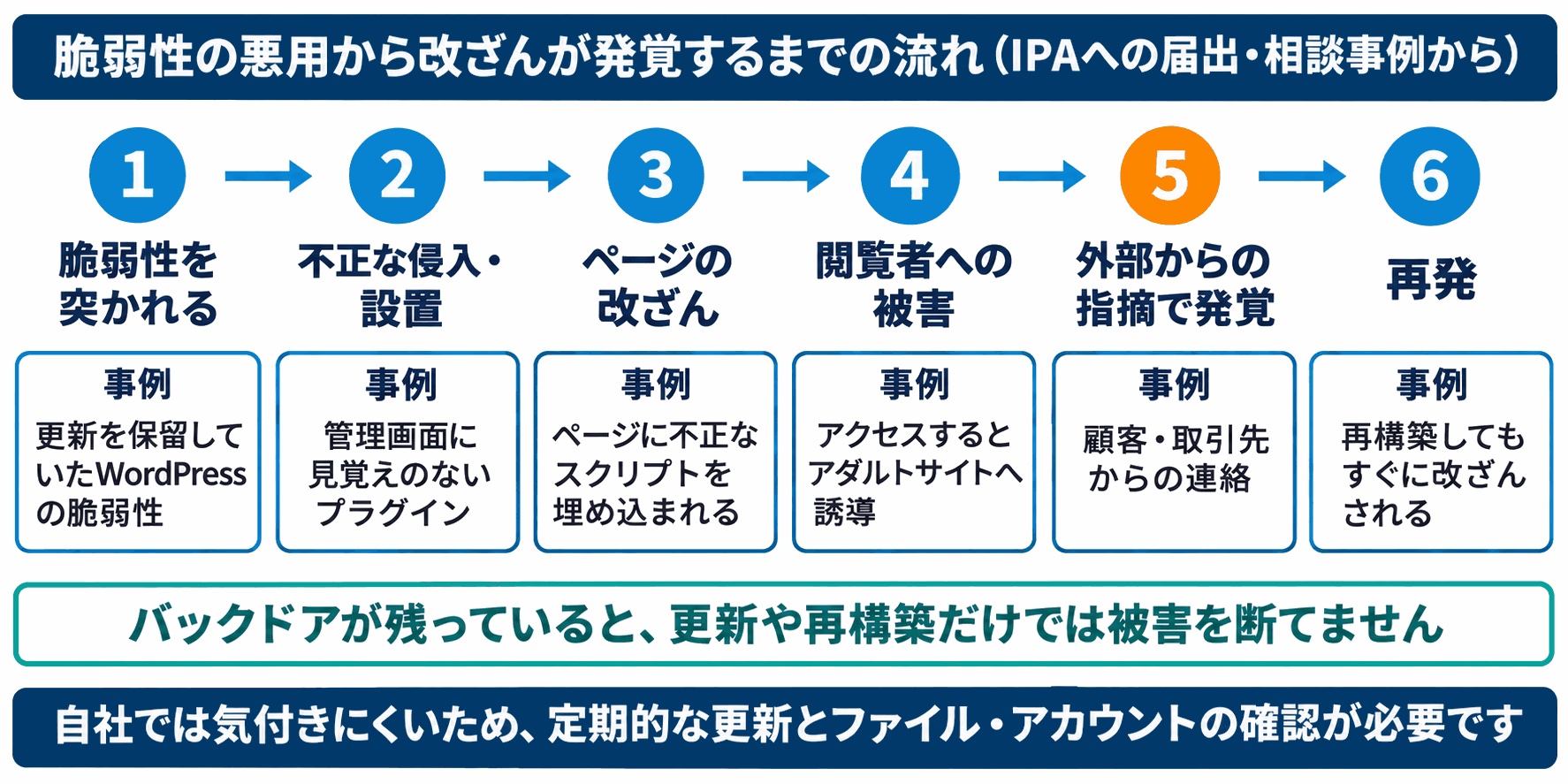
WordPressの脆弱性が悪用されると、サイトの改ざん、閲覧者が意図しない別サイトへの誘導、問い合わせフォームに入力された情報や会員情報の漏洩につながるおそれがあります。
IPAに届け出られた事例では、企業のウェブサイトに不正なスクリプトが埋め込まれ、閲覧者がアダルトサイトに誘導されました。被害が分かったきっかけは、顧客や取引先からの連絡です。届出者は、利用していたWordPressを更新していなかったために脆弱性を悪用されたと推定しています※6。
また、IPAの相談窓口には、サイトを再構築しても、すぐに改ざんされるという相談が寄せられています※7。IPAは、原因として脆弱性の悪用、バックドア(不正に侵入するための裏口)の設置、第三者による認証情報の把握などを挙げ、詳しい調査を勧めています※7。改ざんされたページを復旧した後も、詳細な調査を行い、その結果を再発防止につなげます。
個人データの漏洩、滅失、毀損が発生したか、そのおそれがあり、個人情報保護法上の報告対象に該当する場合は、原則として個人情報保護委員会への報告と本人への通知が必要です。速報は事態を知った後、速やかに行います。報告対象の事態を知った日からおおむね3〜5日以内が目安です。確報は、報告対象の事態を知った日から原則30日以内、不正の目的をもって漏洩などが行われたおそれがある事態では60日以内に行います※8。サイトの停止が長引くと、問い合わせや受注の機会を失うおそれがあります。
IPA「情報セキュリティ10大脅威 2026」では、「システムの脆弱性を悪用した攻撃」が組織向けの4位、「サプライチェーンや委託先を狙った攻撃」が2位です※9。サイトの更新状況と併せて、委託先にどの範囲の対応を任せているかも確認します。
5. 「自動更新しているから安心」が成り立たない理由
WordPressの自動更新は、本体、プラグイン、テーマで設定が異なります。自動更新を利用しているサイトでも、対象ごとの設定と、更新後に実際に適用されたバージョンを確認します。
| 更新の種類 | 初期設定 |
|---|---|
| 本体のマイナーリリース(例:7.1.4→7.1.5) | WordPress 3.7以降、原則として自動更新が有効 |
| 本体のメジャーリリース(例:7.1→7.2) | WordPress 5.6以降の新規インストールでは原則として自動更新が有効。既存のサイトは管理者が有効にしない限り従来の設定のまま |
| プラグイン | WordPress 5.5以降、プラグインごとに管理者が有効にする |
| テーマ | WordPress 5.5以降、テーマごとに管理者が有効にする |
| 翻訳ファイル | 自動更新が有効 |
プラグインとテーマの自動更新は、管理画面から個別に有効にするのが基本です※10。本体の自動更新が有効なサイトでも、プラグインやテーマについては、それぞれの設定を確認する必要があります。
設定ファイル wp-config.php で define( 'WP_AUTO_UPDATE_CORE', false ); を指定すると、本体の自動更新が無効になります。AUTOMATIC_UPDATER_DISABLED を true に設定すると、本体を含む自動更新全体が無効になります※11。また、サーバーのファイル権限やバージョン管理の仕組みによって、自動更新が適用されないこともあります。IPAがwp2shellの注意喚起で適用結果の確認を求めたのも、サイトの環境や設定によって更新状況が異なるためです※3。
プラグインやテーマの更新後に、ページの表示やフォームの動作に影響が出ることもあります。自動更新に任せるものと、検証してから更新するものをあらかじめ決めておきます。自動で適用する場合も手動で作業する場合も、適用後のバージョンと、業務に必要な表示・機能を確認します。
6. 自社サイトの現状を把握する:バージョンとプラグイン・テーマの確認方法
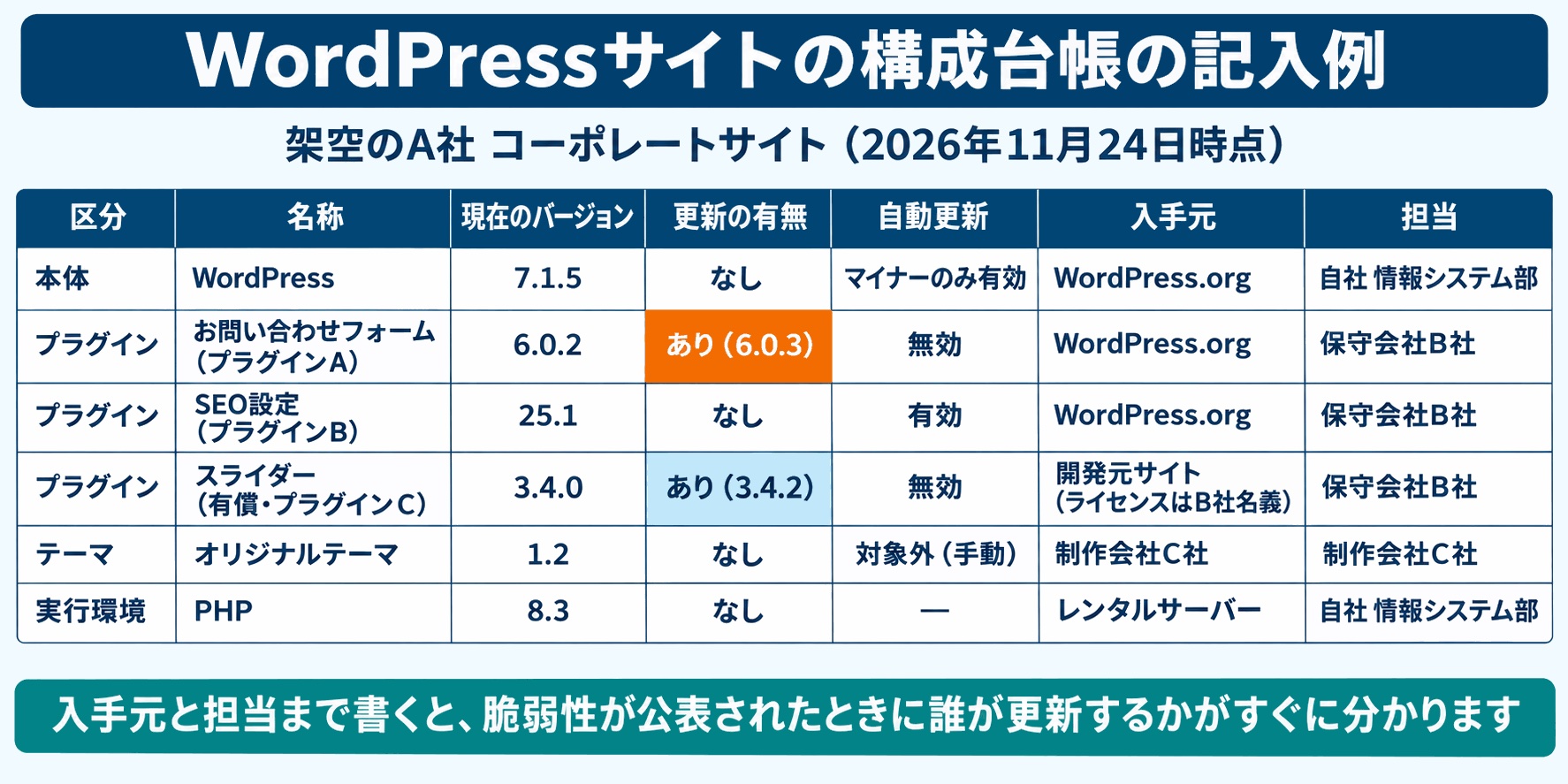
自社サイトへの影響を判断できるように、サイトごとの構成を台帳にまとめます。記録するのは、本体のバージョン、プラグインとテーマの名称・バージョン・有効または無効の状態・自動更新の設定・入手元、PHPとデータベースのバージョンです。
管理画面の「ダッシュボード」→「更新」では、本体・プラグイン・テーマに適用できる更新を確認できます。「プラグイン」画面では、プラグインごとのバージョンと自動更新の設定を確認します。テーマの情報は「外観」から確認できます。「ツール」→「サイトヘルス」→「情報」では、PHPやデータベースのバージョンも確認できます。WordPress.orgは、PHP 8.3以上と、MariaDB 10.11以上またはMySQL 8.4以上を推奨しています※12。
サーバーにWP-CLI(WordPressをコマンドで操作するツール)が入っている場合は、次のコマンドでも確認できます。
wp core versionで、本体のバージョンを表示します。wp plugin list --fields=name,status,version,update,update_version,auto_updateで、プラグインの一覧、有効化の状態、現在のバージョン、更新の有無と更新先のバージョン、自動更新の設定を確認します。wp theme listで、テーマの一覧を表示します。wp core verify-checksumsで、本体のファイルをWordPress.orgのチェックサムと比較し、差異がないかを確認します。
構成台帳には無効化しているプラグインやテーマも含めます。無効化したものでも、ファイルが残っていれば攻撃の対象になり得ます。利用中の子テーマが依存する親テーマなど、残す必要があるものを確認した上で、不要なプラグインやテーマを削除します。更新や削除を行った後は台帳も更新しておくと、次に注意喚起が出た際に、現在の構成を基に対象を絞り込めます。
7. 本体・プラグイン・テーマを更新する手順と判断基準
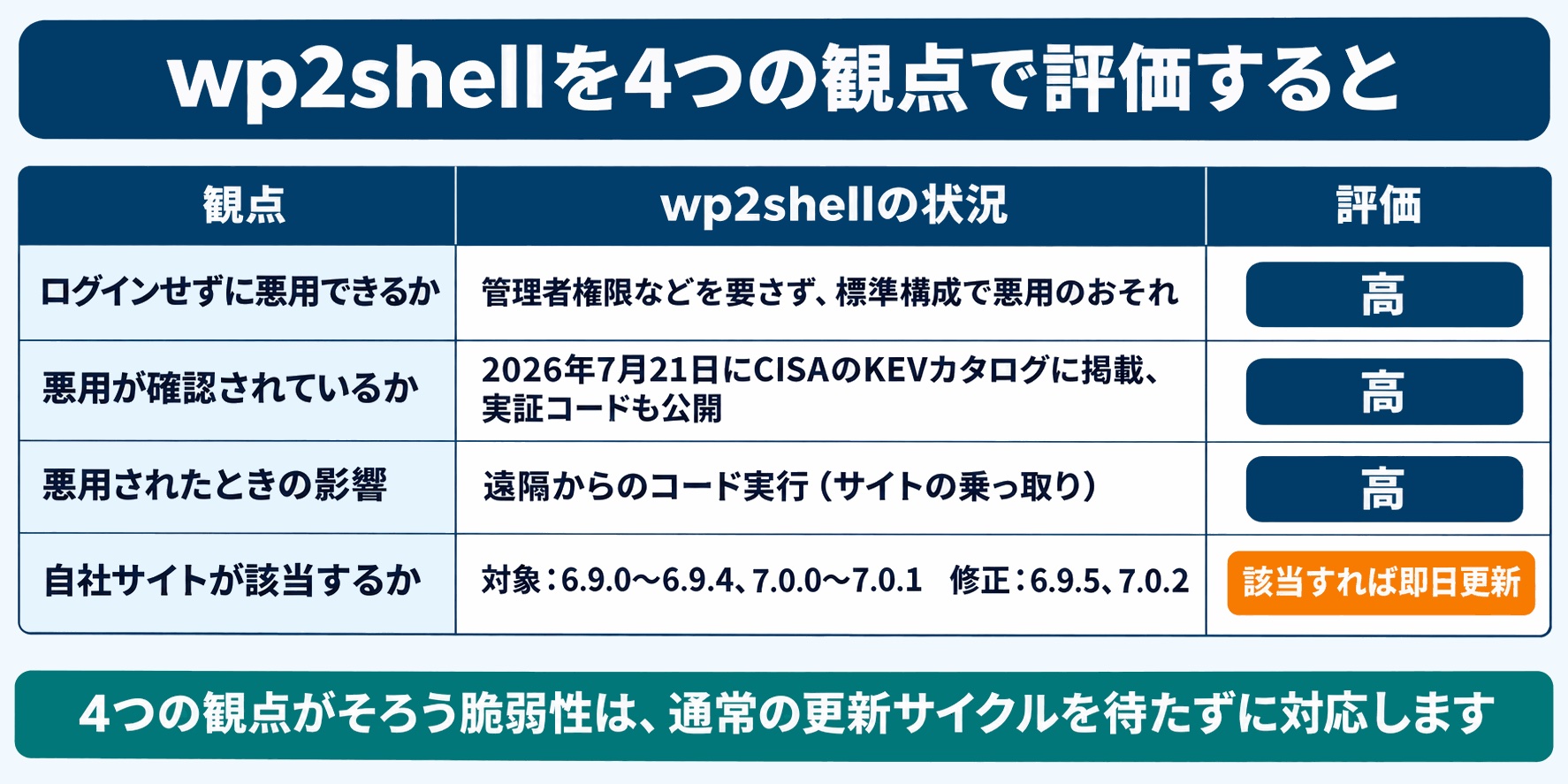
更新の優先度は、自社サイトのバージョンが対象に該当するかを確認した上で、悪用の条件、悪用の確認状況、被害の大きさを踏まえて決めます。複数の更新が残っている場合は、次の4つの観点で緊急性を判断します。
- 自社サイトで使っている本体・プラグイン・テーマのバージョンが、脆弱性情報に記載された影響範囲に含まれるか。
- ログインせずに悪用できるか。
- KEVカタログへの掲載などにより悪用が確認されているか。また、悪用の可能性を判断する材料として、実証コードが公開されているか。
- 悪用された場合に、遠隔からのコード実行や情報漏洩など、どのような影響が生じるか。
wp2shellでは、該当バージョンで管理者権限などを要さず、遠隔からコードを実行されるおそれがあり、KEVカタログへの掲載により悪用も確認されていました※3。対象サイトでは通常の更新作業を待たず、即日の対応を検討すべき事例です。
更新作業は、バックアップから適用後の確認までを一続きの作業として進めます。
- ファイルとデータベースのバックアップを取得します。 更新後に不具合が起きた場合に備え、両方を保存し、バックアップから復元できることを確認します。
- 可能であれば検証環境で先に更新します。 更新後にページが表示されるか、フォームが動作するかを確認します。
- 本番環境に更新を適用します。 提供元の更新手順と互換性の情報を確認し、脆弱性の緊急度を踏まえて適用します。検証環境がない場合は、提供元の手順と復元方法を確認してから適用します。
- 本番環境の表示、問い合わせフォーム、ログインを確認します。 更新後のバージョンを確かめ、構成台帳に記録します。
修正版がまだ提供されていないプラグインやテーマについては、サイトの運用への影響を確認した上で、無効化や削除、代替プラグインへの切り替えを検討します。WAF(Webアプリケーションファイアウォール)で該当する攻撃を防げる場合は、修正版が出るまでの暫定対策として検討できます。
すでに悪用された可能性がある場合は、更新を急ぐ前に、保守委託先や社内の対応窓口に連絡し、公開の停止などの被害拡大の防止と、ログや関連ファイルの保全を優先します。その上で、見覚えのない管理者アカウントやプラグイン、不審なファイルがないかを調べて影響範囲を確認し、不正な変更の除去や安全性を確認したバックアップからの復元、影響を受けた認証情報の変更と修正の適用を済ませ、安全性を確認してから公開を再開します。
8. 制作会社・保守委託先に確認すべき項目
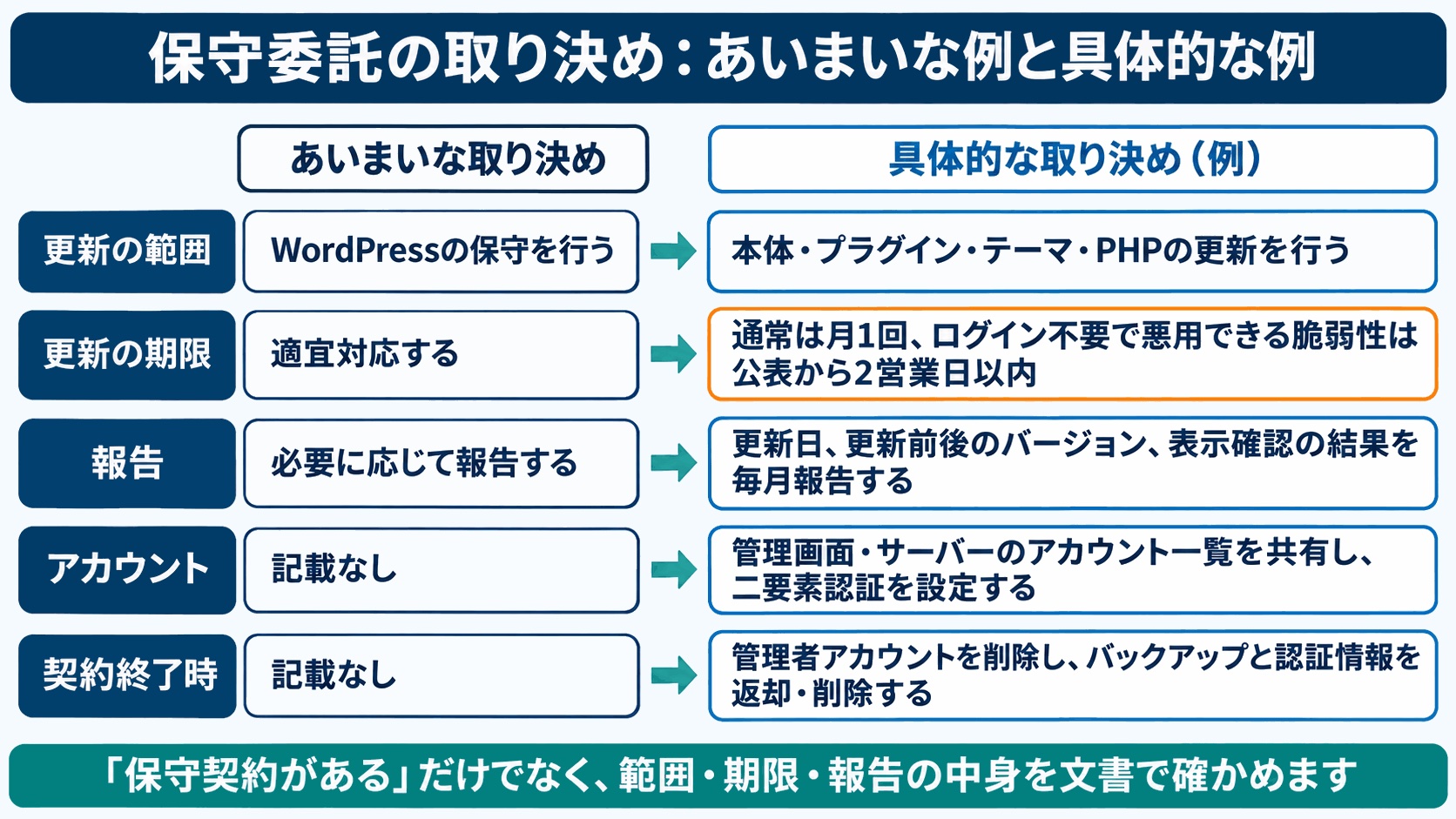
サイトの運用を委託している場合は、保守契約で更新の対象範囲、対応期限、報告方法を確認します。脆弱性対応が保守に含まれるか、本体以外のプラグインやテーマも対象かは、契約によって異なります。IPAとJPCERT/CCなどが公開する「ウェブサイト構築事業者のための脆弱性対応ガイド」では、プラグインやテーマへの修正の適用が漏れ、サイトが改ざんされた事例が紹介されています※13。
| 確認する項目 | 回答として求める内容 |
|---|---|
| 更新の範囲 | 本体・プラグイン・テーマ・PHPのどこまでが保守に含まれるか |
| 更新の期限 | 通常の更新と緊急の更新(wp2shellのような事例)それぞれの対応期限 |
| 情報収集の方法 | どの情報源で脆弱性を確認しているか |
| 報告の方法 | 更新した日、更新前後のバージョン、確認結果の報告 |
| 構成の把握 | 導入しているプラグイン・テーマの一覧と、有償プラグインのライセンスの管理者 |
| アカウントの管理 | 管理画面・サーバーにアクセスできるアカウントの一覧と、二要素認証の有無 |
| 事故発生時の対応 | 改ざんや侵害が疑われたときの連絡先、初動、ログの保存期間 |
| 契約終了時の扱い | 委託先用アカウントの無効化・削除、バックアップの引き渡しと委託先保管分の削除、共有していた認証情報の変更 |
更新の範囲を確認するときは、保守対象外の項目を誰が確認し、必要な作業を誰に依頼するかまで決めます。緊急時の対応期限については、対応期限の起点を決め、そこから何時間または何営業日以内に委託先が連絡し、暫定対策や更新作業を行うかをすり合わせます。作業報告には、更新日と更新前後のバージョンに加え、表示やフォームなどの確認結果を含めてもらうと、自社でも作業の完了を確認できます。
合意した内容は、契約書や運用ルールの文書に残します。保守契約のないまま公開しているサイトや、制作会社と連絡が取れなくなったサイトでは、まず自社で利用できる管理者アカウントを確認し、管理画面で本体・プラグイン・テーマの構成を把握し直します。
9. WordPressの更新を機に、平時の漏洩ルートを30項目で点検する
WordPressの更新状況を見直す機会に、アカウントやクラウドサービスの管理、事故時の連絡体制も点検しておきましょう。サイトの構成や委託先の担当範囲が分からないと更新漏れが生じるように、退職者や委託先のアカウント、社内で把握できていないクラウドサービス、連絡体制やルールの不備も、平時に確認しておきたい漏洩ルートです。
「情報漏洩対策チェックリスト(30項目)」は、自社の「塞がれていない漏洩ルート」を30項目で確認できる資料です。外部からの攻撃、紛失や盗難、人のミスや内部不正、体制とルールの4グループで対策状況を確認でき、チェック結果の見方と、優先して塞ぐべきルートも分かります。
資料はPDF(A4・6ページ)で、印刷して記入することもできます。WordPressの更新状況を見直すこの機会に、自社全体の漏洩ルートも併せて点検してください。
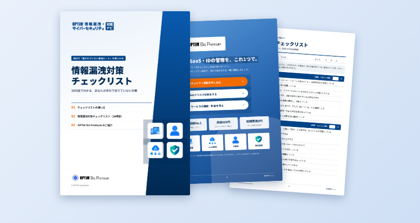
無料ダウンロード
情報漏洩対策チェックリスト(30項目)
外部からの攻撃・紛失や盗難・人のミスや内部不正・体制とルールの4グループ30項目で、自社の対策状況を確認できます(PDF・A4・6ページ)。
10. まとめ
WordPressのサイトを担当していると、本体、プラグイン、テーマと更新の通知が次々に届き、どこまで対応すればよいのか迷う場面も多いはずです。
今週中には、管理画面の「ダッシュボード」→「更新」と「ツール」→「サイトヘルス」→「情報」を開き、本体が最新バージョン(2026年11月24日時点では7.1.5)になっているか、更新が残っているプラグイン・テーマがないかを確かめましょう。悪用が確認され、遠隔からコードを実行されるおそれがある脆弱性の修正が未適用なら、週末を待たずに即日の更新や暫定対策を検討します。古い系列を使っている場合は、最新の系列への移行も計画に入れます。依存関係を確認した上で、使っていないプラグインとテーマは削除します。
年内には、サイトごとに構成台帳を作り、プラグインとテーマの入手元と自動更新の設定を記録します。委託先がいる場合は、更新の範囲、緊急時の対応期限、報告の方法を確認し、文書に残します。
その後は、WordPress.orgのニュース、プラグインやテーマの提供元の告知、WordPress向けの脆弱性データベース、JVNを定期的に確認する担当者を決め、構成台帳と照らし合わせる運用を続けます。
WordPress本体・プラグイン・テーマの構成と保守の分担が明確になれば、次に脆弱性の情報が届いたとき、自社サイトへの影響と対応の優先度を判断し、修正の適用結果まで把握しやすくなります。
出典
- ※1Patchstack「State of WordPress Security in 2026」
- ※2JVN「JVN iPedia、MyJVNサービスの一時停止のお知らせ (2026-10-22)」
- ※3IPA「WordPressの脆弱性対策について(CVE-2026-60137、CVE-2026-63030:wp2shell)」
- ※4WordPress.org「Version 7.1.5」
- ※5JPCERT/CC「Weekly Report 2026-04-22号」
- ※6IPA「コンピュータウイルス・不正アクセスの届出事例[2023年上半期(1月~6月)]」
- ※7IPA「情報セキュリティ安心相談窓口の相談状況[2024年第2四半期(4月~6月)]」
- ※8個人情報保護委員会「漏えい等の対応とお役立ち資料」
- ※9IPA「情報セキュリティ10大脅威 2026」
- ※10WordPress.org「Plugin and themes auto-updates」
- ※11WordPress Developer Resources「Upgrading WordPress」
- ※12WordPress.org「Requirements」
- ※13IPA・JPCERT/CC ほか「ウェブサイト構築事業者のための脆弱性対応ガイド 第4版」