



「ドキュメント管理を効率的に行うためにツールを導入したい」
「自社に合うドキュメント管理ツールを知りたい」
自社にドキュメント管理ツールを導入することになったけれど、種類が多すぎてどれを選べば良いのか分からないとお悩みではありませんか?自社にとって本当に必要なツールを選べなければ、導入の決定権を持つ上司を説得することも難しくなりますよね。
結論からいえば、本記事でおすすめするドキュメント管理ツールは以下の15選です。
| 保管・保存管理に適したドキュメント管理ツール10選 | |
|---|---|
| 株式会社オプティム 「OPTiM 文書管理」 |
リーズナブルながら高性能な検索機能・OCR機能を搭載 |
| 株式会社Fleekdrive 「Fleekdrive」 |
AWSを基にした高いセキュリティ性にこだわりあり |
| インフォコム株式会社 「MyQuick」 |
細やかなチェック機能の設定で入力ミスを低減 |
| 住友電工情報システム株式会社 「楽々Document Plus」 |
幅広い業務・ドキュメント管理に対応できる柔軟性がキモ |
| 株式会社デジタルマリックス 「ASTRUX 文書管理システム」 |
申請機能が充実・承認待ちが発生しにくく業務をスムーズにできる |
| NECソリューションイノベータ株式会社 「PROCENTER/C」 |
ファイル単位など柔軟な権限設定でセキュリティを底上げできる |
| ウイングアーク1st株式会 「invoiceAgent 文書管理」 |
帳票への対応に特化、3つの電子帳簿保存法でJIIMA認証を取得済み |
| 株式会社日立ソリューションズ 「活文 Contents Lifecycle Manager」 |
丁寧なヒアリングで導入企業に合わせた柔軟な導入形態を提供 |
| 伊藤忠テクノソリューションズ株式会社 「EIMANAGER」 |
業務・業界合わせた高いカスタマイズ性が大きな特徴 |
| 文書作成や社外とのやり取りに強いドキュメント管理ツール6選 | |
| 株式会社Stock 「Stock」 |
チームの情報共有・情報管理に特化。1ファイルだけへのゲスト招待で社外との情報共有も簡単 |
| 株式会社プロジェクト・モード 「NotePM」 |
ドキュメント作成・活用リポートでドキュメントの活用傾向が分かる |
| 富士フイルムビジネスイノベーション株式会社 「DocuWorks」 |
実際に机の上で紙の書類を編集しているような直感的な操作性が売り |
| 株式会社Box Japan 「Box Business/over VPN」 |
ストレージの容量は無制限、大容量のドキュメントも手軽に保存できる |
| Dropbox Japan 株式会社 「Dropbox」 |
他のシステム・ツールと連携することなくPDFの編集が可能 |
| 株式会社ビーガル 「WisebookONE」 |
PDFをアップロード、簡単な設定だけでデジタルブックが作れる |
上記で示したドキュメント管理ツールは、それぞれにおすすめの理由があります。
しかし、企業によって、ドキュメント管理ツールを導入する目的や必要な機能は異なります。そのため、より自社に合ったツールを選ぶには、正しい選び方も把握しておかなければなりません。
万が一、導入後に自社に合わないと分かれば、下記のような事態に出くわす恐れもあります。
- 導入コストが無駄になる
- 新しくドキュメント管理ツールを選びなおさなければならない
- ドキュメント管理ツールの利用自体を見送られる可能性も
せっかく効率を上げようと考えて行った行動が、逆効果になることも考えられるのです。
そこで本記事では、用途別で厳選したおすすめのドキュメント管理ツール15種を詳しく紹介します。併せて自社に合うドキュメント管理ツールを選べるようになるため、以下について解説していきます。
この記事で分かること
◎自社に合ったドキュメント管理ツールを選ぶポイント
◎保管・保存管理に適したドキュメント管理ツール9選
◎文書作成や社外とのやり取りにも強いドキュメント管理ツール6選
この記事を読むことで、おすすめのドキュメント管理ツールはもちろん、自社に合ったドキュメント管理ツールを選ぶためのポイントを理解できるはずです。ツールの選び方に迷っているのであれば、ぜひ最後まで参考にしてください。
1. ドキュメント管理ツールを用途別で15種類紹介!

最初に、本記事で紹介するドキュメント管理ツールの情報について比較表を用いて紹介します。
自社で導入したいと考えている機能や特徴、基本機能を比較しやすくなっているため、表を見るだけでも自社に合ったドキュメント管理ツールの見当がつくはずです。
【おすすめドキュメント管理ツールの基本情報比較表】
| ツール 名 |
料金 | 提供 形態 |
無料 トライ アル |
サポート |
|---|---|---|---|---|
| OPTiM 文書管理 | 公式Webサイト | クラウド型 | あり | カスタマーサクセスによる電話・メールのサポート カスタマーサポートによる無料導入サポート |
| Fleekdrive | 月額660円(税込)~※1ユーザーあたりの料金 | クラウド型 | あり | 電話・メール・サポートフォーム お客様専用のサポートサイト |
| MyQuick | 月額22,000円(税込)~ | クラウド型 オンプレミス型 |
無料デモあり | サポートデスク Web面談カスタマーサポート |
| 楽々Document Plus | クラウド版:月額 99,000円(税込)~(100ユーザー)オンプレミス版:156万円(税込)~ | クラウド型 オンプレミス型 |
なし | 専用サポートサイト |
| ASTRUX 文書管理システム | 1サーバーライセンス(初年度保守付684,750円(税込) | オンプレミス型 | なし | サポートセンター 年間保守契約(有料) |
| PROCENTER/C | 55,000円~(税込)※クラウド型の場合 | クラウド型 オンプレミス型 |
なし | 導入支援 導入推進者向け教育 メールによるサポートサービス |
| invoiceAgent 文書管理 | 要問い合わせ | クラウド型 オンプレミス型 |
30日間の無料トライアルあり | 電話・メールサポート オンライン相談会 ポータルサイト |
| 活文 Contents Lifecycle Manager | 要問い合わせ | クラウド型 オンプレミス型 |
なし | 製品保守サポート |
| EIMANAGER | 要問い合わせ | オンプレミス型 | なし | 導入支援サービス 導入教育 |
| Stock | 月額2,750円~(税込)またはフリープランあり | クラウド型 | フリープランあり | メールフォームからの問い合わせ 無料の導入相談あり |
| NotePM | 月額4,800円(税込)~ | クラウド型 | あり | ヘルプセンター 無料のWebセミナー |
| DocuWorks | 月額990円(税込)~※1ユーザーあたりの料金 | クラウド型 | あり | 電話 メール LINE |
| Box Business/over VPN | 月額5,940円(税込)※1ユーザーあたり1,980円、最低3ユーザー | クラウド型 | あり | 導入サポート 管理者・ユーザー向けトレーニング |
| Dropbox | 月額1,200円(税込)~※1ユーザーあたり | クラウド型 | あり | ヘルプセンター 問い合わせフォーム |
| WisebookONE |
単月契約/月額11,000円(税込) 初期設定費用22,000円(税込) |
クラウド型 | あり | 導入サポート ユーザー向けマニュアル 問い合わせフォーム |
※2026年2月現在の価格です
続いては、おすすめツールに搭載されている機能についても見ていきましょう。
【おすすめドキュメント管理ツールの機能比較表】
| ツール 名 |
全文 検索 |
期日 管理 |
OCR 機能 |
権限管理 機能 |
関連 紐づけ 機能 |
台帳入力 への サポート |
対象 ファイル 形式 |
|---|---|---|---|---|---|---|---|
| OPTiM 文書管理 | 〇 | 〇 | 〇 | 〇 | 〇 | 〇 | Word・Excel・PowerPoint・PDF・画像・DocuWorks文書など |
| Fleekdrive | 〇 | 〇 | 〇 | 〇 | 〇 | 〇 | Word・Excel・PDF・Adobeファイル(PSD、AI、EPS) |
| MyQuick | 〇 | 〇 | 〇 (標準機能) |
〇 | 〇 | 〇 | Word・Excel・PowerPoint、PDF、音声、動画 |
| 楽々Document Plus | 〇 | 〇 | 〇 | 〇 | 〇 | 〇 | Word・Excel・PowerPoint・PDF・画像 |
| ASTRUX 文書管理システム | 〇 | 〇 | △ ※オプション |
〇 | 〇 | △ | Word・Excel・PowerPoint・PDF・画像・DocuWorks文書 など |
| PROCENTER/C | 〇 | 〇 | △ | 〇 | 〇 | 〇 | 拡張子の制限なし |
| invoiceAgent 文書管理 | 〇 | 〇 | 〇 | 〇 | 〇 | 〇 | 拡張子の制限なし |
| 活文 Contents Lifecycle Manager | 〇 | 〇 | △ ※オプション |
〇 | 〇 | △ | Word:Excel・PowerPoint・PDF・text・画像・HTML など |
| EIMANAGER | 〇 | 〇 | △ ※オプション |
〇 | 〇 | 〇 | Word・Excel・PowerPoint・PDF など |
| Stock | △※エンタープライズプランのみ | × | × | 〇 | △ | × | Word・Excel・PowerPoint・PDF・画像・動画 など |
| NotePM | 〇 | × | × | 〇 | △ | × | Word・Excel・PowerPoint・PDF・画像 |
| DocuWorks | 〇 | × | 〇 | 〇 | 〇 | × | あらゆるWindowsアプリケーションファイル(xdw変換)、PDF、画像 |
| Box Business/over VPN | 〇 | × | △※オプション | 〇 | 〇 | × | Word・Excel・PowerPoint・PDF など |
| Dropbox | 〇 | × | 〇 | 〇 | × | × | Word・Excel・PowerPoint・PDF・画像・動画 |
| WisebookONE | × | × | × | 〇 | × | × | PDFのみ(マルチメディアファイル対応も可能) |
さまざまな面から比較してみましたが、気になるツールは見つかったでしょうか?実は、この時点で既に自社に合ったツールを見つけられたという方もいらっしゃるかもしれません。
次の見出しからは、より自社に合ったドキュメント管理ツールを選択できるよう、選ぶ際のポイントに触れていきます。ぜひ続けてご確認ください。
2. 自社に合ったドキュメント管理ツールを選ぶポイント

ドキュメント管理ツールに限らず、ツールやシステムを導入する際には、自社に合ったツールであるかが大切です。コストや知名度だけで選んだ場合、導入後に不具合が起こる可能性が否定できないからです。
安価でコストを抑えられるからと導入した後で、
「必要な機能が付いていないから、他のツールも必要になってしまった」
「結局、ツールを選びなおさなければならず、導入コストが無駄になった」
このような状態になってしまえば、コストを抑えた意味がありません。
もちろん、選ぶポイントはコストだけではなく機能面やサポート面など、多方面から見定める必要があります。後悔しないツール選びを行うためにも、ここからドキュメント管理ツールを選ぶポイントについて見ていきましょう。
ドキュメント管理ツールの選び方が分からない方は、まずは書類管理の基本や社内ルールの作り方を解説したこちらの記事をご覧ください。自社に合ったツールを見極めるためのポイントが整理できます。

2-1. 自社に必要な機能が備わっているか
最も重要なポイントは、自社に必要な機能が備わっているかどうかです。今感じている課題を解決できる機能が備わっていないと、ドキュメント管理のあり方を改善することが難しいからですね。
ツール導入の効果を最大化するためにも、しっかり機能を確認しましょう。具体的には以下のような機能があると、ドキュメント管理の効率を向上しやすいといえます。
| ドキュメント管理ツールで基本必要となる機能 | |
|---|---|
| 全文検索 | ファイルやフォルダ名だけではなく、ドキュメントの本文から検索できる機能。必要な情報へのスムーズなアクセスを実現 |
| 期日管理 | 指定期間の事前通知を行う機能。書類の期日を把握しきれていない場合は必須の機能 |
| OCR 機能 | 紙の書類に書かれた内容を、デジタルデータに変換する機能 |
| 権限管理機能 | 管理者以外のユーザーに対するドキュメントへの閲覧・編集などの権限を設定できる機能 |
| 関連紐づけ機能 | 関連文書を紐づけることで、仕様書とマニュアルなど、関連性が高い文書の参照をスムーズにする機能 |
| 管理台帳入力の補助 | 書類をアップロードするだけで、必要な項目を抽出したり自動で振り分けたりする機能 |
| 対象ファイル | Word・Excel・画像など扱えるデータの種類 |
上記の他にも、製品によってさまざまな機能が存在します。自社のドキュメント管理で必要になる機能が何かを明確にした上で、製品の機能面を確認していきましょう。
そもそも「ドキュメント管理とは何か」「なぜ導入する必要があるのか」といった基本を押さえておきたい方は、 こちらの記事も参考にしてみてください。
2-2. 自社に合った提供形態か
自社に合った提供形態化の確認も重要です。
ドキュメント管理ツールの提供形態は大きく「クラウド型」と「オンプレミス型」の2つに分けられます。
| クラウド型 | ネットワーク上で利用するシステム。サービスを提供している会社が保守しているサーバー上でツールを用いる。ネット環境があればどこからでもアクセスできる。 |
|---|---|
| オンプレミス型 | 自社内で用意したサーバー内にシステムをインストールして利用するシステム。自社内だけで完結するため、セキュリティの観点から大企業や公的機関で用いられるケースが多い。 |
それぞれ特徴が異なり、導入する企業によって向き不向きも異なります。それぞれの特徴を以下から確認してみましょう。
| ネット環境の有無 | セキュリティ | コスト | 導入までにかかる手間 | |
|---|---|---|---|---|
| クラウド型 | 必須 | 〇 高めだが、オンプレミスに比べると低い |
〇 初期費用・保守費用が基本的に必要ないため、サービス利用の月額料金のみ |
〇 最短の場合即日からの利用も可能 |
| オンプレミス型 | 不要 | ◎ インターネットにアクセスしなくても運用可能なため、外部からの攻撃にとても強い |
△ 初期費用・サーバーの保守費用が必要 |
× サーバーなどシステム運用のために準備が必要 |
すぐにドキュメント管理ツールを使いたい場合はクラウド型、機密性の高いドキュメントを扱うことが多いなど、よりセキュリティ要件の厳しい企業はオンプレミス型が向いています。
自社の業務内容や、管理したいドキュメントの種類に合わせて選んでみましょう。
2-3. セキュリティ対策は充分か
企業が扱うドキュメントの中には、機密性が高いドキュメントも存在します。顧客情報や契約書、企画書、帳簿関係の書類などは、万が一外部に漏洩すれば大きな信用問題になるでしょう。
人事関連の文書、とくに履歴書のような個人情報を含む書類については、 保管方法や保存年数、法律への対応も重要な検討ポイントとなります。履歴書管理の注意点を詳しく知りたい方は、こちらの記事も参考にしてください。

そのため、ドキュメント管理を行うツールには、高いセキュリティ性能が必要とされます。
セキュリティ対策の高低を判断するには、以下の項目を確認する方法がおすすめです。
【セキュリティを確認するためのポイント】
| 権限管理機能 | 社員ごとにドキュメントへのアクセス権や、操作の範囲を決める機能。管理者Aは全てのドキュメントを閲覧・作成・編集・破棄ができるが、社員Bは閲覧・編集しかできないなどの権限を決められる |
|---|---|
| アクセスログ | 閲覧・編集など、ドキュメントへのアクセス履歴を残す機能。誰がいつ、どのドキュメントに何をしたのかが分かるようになる |
| データの暗号化 | ドキュメントを送信する際など、データの内容を不規則な文字列に変換し、第三者に内容を見られないようにする機能。データセキュリティにおける基本 |
| ISMSの認証有無 | 財団法人・日本情報処理開発協会が定めた、情報セキュリティに関する評価制度。認証されていることで、情報セキュリティが高いことを示す |
また、先述したように、高いセキュリティ性が必要な場合は、クラウド型ではなくオンプレミス型を選ぶという選択肢もあります。
2-4. 直感的に使えるかどうか
ドキュメント管理ツールを選ぶポイントとして、直感的に使えるかどうかも重要です。
なぜなら、ドキュメント管理ツールを利用する社員全てが、ITツールを得意とするとは限らないからです。
せっかく性能の良いドキュメント管理ツールを導入しても、使いこなせなければ宝の持ち腐れになるだけ。
ドキュメント管理ツールは、日常的な業務で活用すべきツールです。誰でも使いやすいツールや、UIがシンプルなツールを選ぶと良いでしょう。
なお、ドキュメント管理ツールの使いやすさを確認するには、製品の口コミをチェックする他に無料トライアルの利用がおすすめです。実際に製品を使ってみることで、使いやすさを簡単に確認できるはずです。
目当てのドキュメント管理ツールが決まったら、無料トライアルを実施しているかもチェックしてみましょう。
2-5. 無理なく利用できる価格・料金プランか
ドキュメント管理ツールに限らず、無理なく利用できる価格・料金プランかも大切なポイントです。
せっかく導入をしても、自社に合わない料金プランでは、長期での利用が不可能になってしまうからです。
ドキュメント管理ツールの料金体系は、クラウド型かオンプレミス型かで異なり、基本的にクラウド型の方が安価な価格設定をしている傾向にあります。目安としては、以下のように考えられるでしょう。
| 提供形態 | 費用目安 |
|---|---|
| クラウド型 |
初期費用:基本無料 月額料金:ツールによりさまざま 例) |
| オンプレミス型 |
初期費用:300,000円~ 月額費用:30,000円~ |
クラウド型の月額料金について、一番多いのはユーザーごとの課金です。
たとえば月額500円なら、ドキュメント管理ツールを使う人が2人なら1,000円、3人なら1,500円と、ドキュメント管理に関わる人数が多くなれば、それだけ月額料金も高くなるイメージです。
ただ、他にもアカウントに対して課金されたり、容量に対して課金されたり、というケースもあります。
何に対して課金されるかはツールによるため、その点もしっかり確認しておきましょう。
2-6. サポート体制が整っているか
最後は、サービス提供会社がどのようなサポートを行っているかも確認してください。
手厚いサポート体制を取っていれば、その分安心してドキュメント管理ツールを利用できるからです。
ドキュメント管理ツールは日常的な業務で利用するツールです。だからこそ、トラブルがあったときや使い方が分からないときなど、どれだけスムーズに問題を解決できるかで、業務の進み具合が変わってきます。
例えば、朝一でドキュメント管理ツールを立ち上げたのに、上手く動かなかったとしましょう。社内で問題を解決できない場合は、サポートに相談するしかありませんよね。しかし、サポートがメールのみの場合、返事が返ってくるまで業務を進めることができなくなります。
一方、電話対応のサポートがある場合は、すぐに困った状況を伝えることも可能です。
問題がないときは必要ないため、意識から外れがちですが、手厚いサポートはいざというときに非常に頼りになります。導入前から、サポート体制についてもしっかり確認しましょう。
3. 保管・保存管理に適したドキュメント管理ツール

ここからはおすすめのドキュメント管理ツールを【保管・保存に適している】【文書作成・社外とのやりとりに強い】の2つに分けて紹介します。
まずは、【保管・保存に適している】ドキュメント管理ツール10選を見ていきましょう。
3-1. 株式会社オプティム「OPTiM 文書管理」

出典:OPTiM 文書管理
| サービス名 | OPTiM 文書管理 |
|---|---|
| 料金 | 公式Webサイト |
| 提供形態 | クラウド型 |
| 無料トライアル | あり |
| サポート | カスタマーサクセスによる電話・メールのサポートあり カスタマーサポートによる無料導入サポートあり |
| 機能 |
全文検索 |
「OPTiM 文書管理」の強みは、リーズナブルな価格設定ながら、高い精度を誇るAI-OCRを搭載した文書管理サービスである点です。
ユーザー数に制限なく比較的リーズナブルに利用でき、基本機能に以下が備わっています。
| 機能 | 機能の特徴 |
|---|---|
| 高い検索性 | 全文検索が可能なため、ファイル名だけではなくドキュメントの内容からも必要な情報をピックアップ。曖昧なキーワードで検索するだけでも、求める情報を一覧で示してくれます。 |
| 便利な期日管理 | 確認が必要なドキュメントは、実際にファイルを開いて確認するまで毎日アラートでお知らせ。書類の確認漏れを防げる。 |
| 精度の高いAI-OCR | テキストはもちろん、手書きやゴム印の文字も認識可能な高性能なOCR機能。AI機能によって、アップロードした書類から指定情報を取得・仕分けなど台帳記入のサポートも実現しました。なお、1ファイル20円から自動で台帳化も可能になっています。 |
アラートの開始は90日前から選べるため、早めの対応が必要な書類の確認にも最適です。また、破棄すべき書類の期日管理にも有効。
「必要なドキュメントがどこにあるのかいつも分からなくなる…」
「書類の確認をしたつもりになって、対応ができていなかった…」
「できるだけツール導入のコストを抑えたい」
このようなお悩みがある企業にとって、ピッタリなドキュメント管理ツールといえます。導入サポートにも対応しているため、ITツールを初めて導入する企業であっても安心です。
さらに、無料トライアルも実施しているため、精度の高いAI-OCRの使い心地を確かめてみましょう。
AI-OCR機能が搭載された文書管理ツールは、検索性や台帳作成の自動化に大きく貢献します。 導入メリットや活用事例については、こちらの記事をご覧ください。

3-2. 株式会社Fleekdrive「Fleekdrive」
出典:Fleekdrive
| サービス名 | Fleekdrive |
|---|---|
| 料金 | 月額660円(税込)~(プランによる) 初期費用:要問い合わせ |
| 提供形態 | クラウド型 |
| 無料トライアル | あり(30日間) |
| サポート | 電話・メール・サポートフォームお客様専用のサポートサイト(Webセミナー・導入支援サービスもあり) |
| 機能 |
ファイル名検索 |
※2026年2月現在の価格です
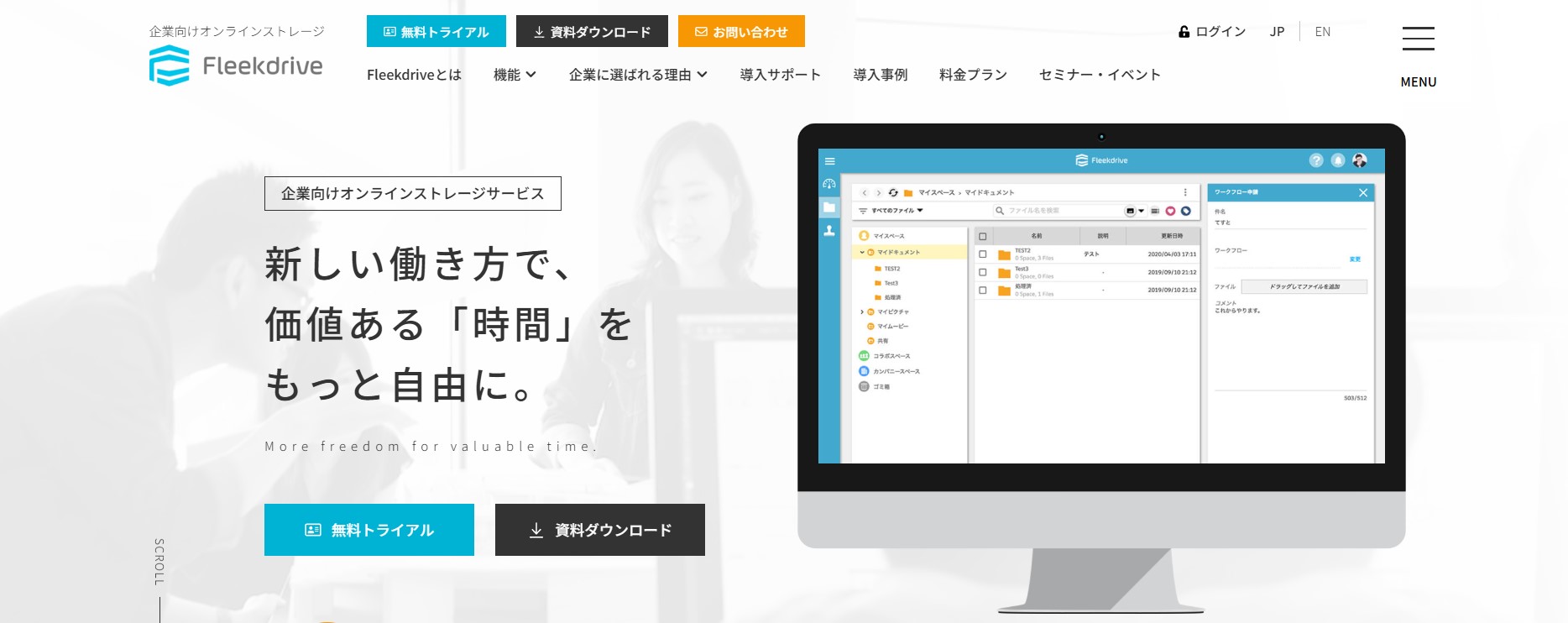
「Fleekdrive」は、企業向けに特化することで高いセキュリティ性を備えつつ、便利なオンラインストレージな点に大きな強みを持つドキュメント管理ツールです。
そもそもがドキュメント管理機能を備えた「企業向けのオンラインストレージ」であるため、保管・保存に特化したツールなのです。以下、特徴を見てみましょう。
| 機能 | 機能の特徴 |
|---|---|
| クラウドならではの大容量 | プランに関わらず、保存できるファイル数に制限なし。1ファイルのサイズ上限は40GBと大容量ファイルの保存も簡単。 |
| 高いセキュリティ性 | AWS(Amazon Web Services)を基とした強固なセキュリティを構築。ファイルをアップロードした時点で国内3か所に分散保存、データ消失のリスクを低減しました。 また、出先からも利用できる便利なモバイルアプリは、端末単位でリモート管理が可能です。利便性の高さとセキュリティ性を両立しました。 |
他にもウイルスチェック、データの暗号化、IPアドレス制限、オプション機能による24時間体制の監査など、徹底したセキュリティへのこだわりが見られます。
「管理すべきドキュメントが大量だから、できればクラウド型の方が使いやすい」
「ただ、機密文書も多いため、セキュリティにもこだわりたい…」
このような要望を持つ企業にこそ、おすすめできるドキュメント管理ツールです。より高いセキュリティを望む場合は、オプションの導入も考えてみると良いでしょう。

3-3. インフォコム株式会社「MyQuick」
出典:MyQuick
| サービス名 | MyQuick |
|---|---|
| 料金 | 月額22,000円(税込)~ (クラウド版の目安、オンプレミス版はライセンス体系) |
| 提供形態 | クラウド型 オンプレミス型 |
| 無料トライアル | 無料お試しデモ(Web面談形式)あり |
| サポート | サポートデスク(電話・メール等)Web面談カスタマーサポート(導入コンサルティング、運用サポート、ヘルプデスクなど) |
| 機能 |
入力必須項目設定 |
※2026年2月現在の価格です
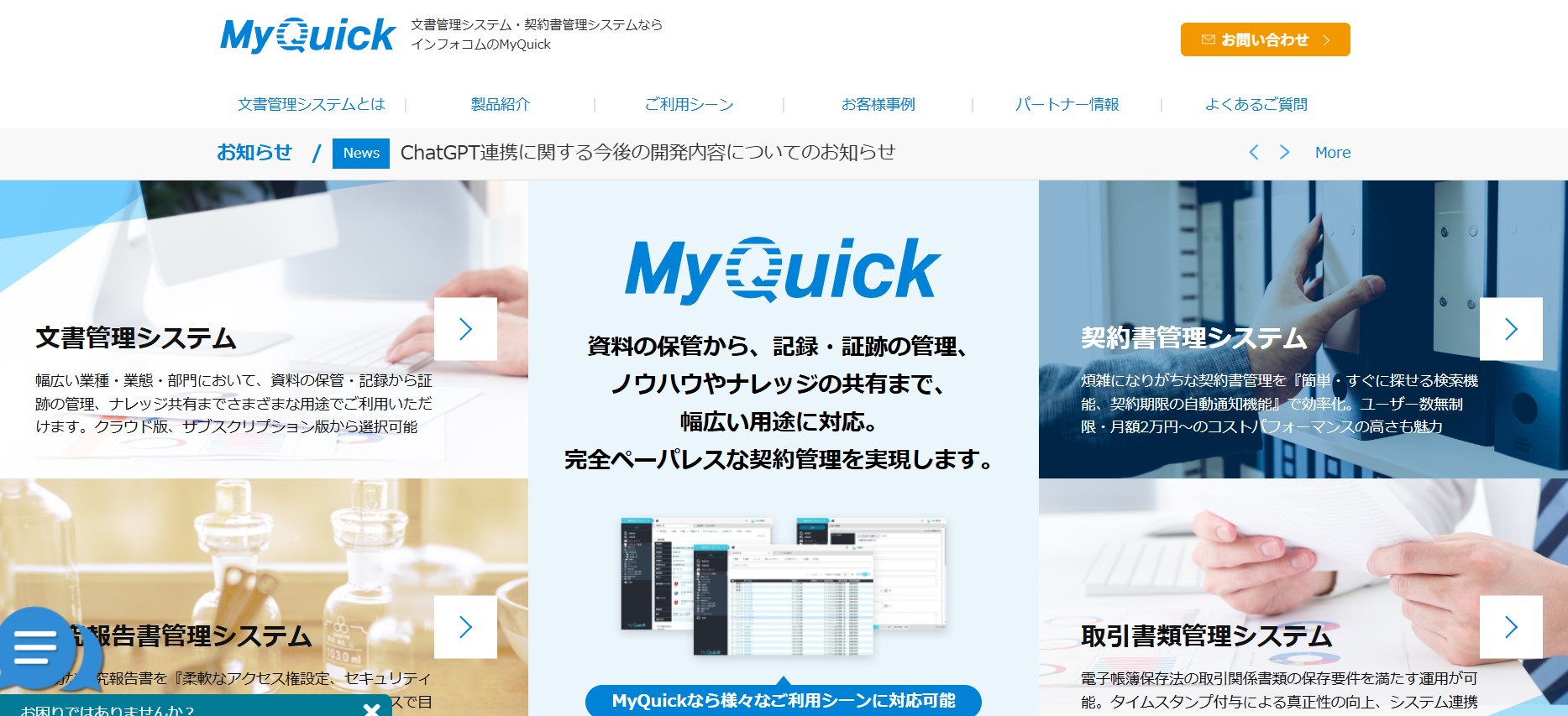
「MyQuick」は、販売実績30年以上の培ってきたノウハウにより、入力ミスを低減する仕組みを実現!また、クラウド版ではGPTと連携してデータ登録時の負担を大幅に軽減してくれます。以下、MyQuickにおける機能の特徴を見てみましょう。
| 機能 | 機能の特徴 |
|---|---|
| 入力ミスの低減機能 | 利用企業ごとで異なる、ツール操作時のチェック機能を作成可能。登録内容・どのボタンを押下したのか、操作の流れなど細かなチェック条件を指定し、条件と異なる操作をした場合はポップアップなどで正しい操作へ導ける。 |
| GPT連携 | GPTと連携することで、ファイルの内容を自動で抽出。データ登録にかかる時間を大幅に削減できます。また、検索時のキーワード補正などにも対応、間違えたキーワードで検索するリスクを低減します。 |
MyQuickの提供形態は、クラウド型・オンプレミス型の2種類があります。GTP連携は、現在クラウド版のみになるため。GPT連携を利用したい場合はクラウド版を選ぶようにしましょう。
入力ミスの低減機能については、提供形態の別を問いません。
「ドキュメント管理における入力ミスが多い」
「情報の検索がうまくできない」
上記のようなお悩みを抱えている企業にとって、大幅に利便性を上げられるドキュメント管理ツールだといえます。また、既製品でありながら、チェック機能を細やかに設定できるため、社員のツール利用率を上げるためにも有効です。
3-4. 住友電工情報システム株式会社「楽々Document Plus」
| サービス名 | 楽々Document Plus |
|---|---|
| 料金 | クラウド版:月額 99,000円(税込)~(100ユーザー)オンプレミス版:165万円(税込)~ |
| 提供形態 | クラウド型 オンプレミス型 |
| 無料トライアル | なし |
| サポート | 専用サポートサイト(電話・メールサポートは年間保守サービスに含まれる) |
| 機能 |
属性項目定義 |
※2026年2月現在の価格です
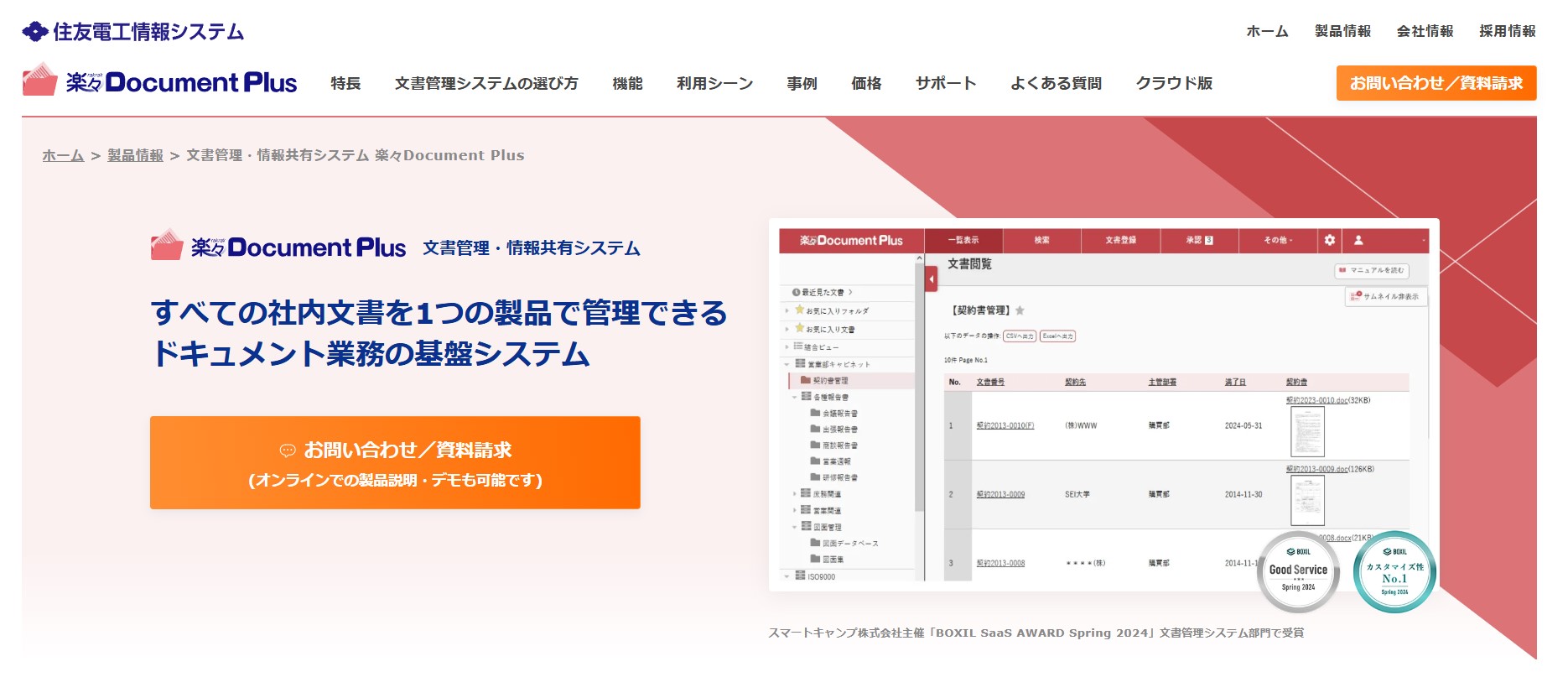
「楽々Document Plus」は、文書管理・情報共有のどちらにも高いレベルで対応しているため、1つのシステムで社内におけるすべての文書管理を完結させられます。
特筆すべきは書類・業務内容への幅広い対応です。請求書や見積書などの書類はもちろん、契約書管理、ISO文書管理、図面管理まで対応可能。紙ベースの文書やフォーマットが違うドキュメントも一括管理できます。
図面や設計資料など、フォーマットが複雑なドキュメントを管理する場合は、ツール選定とあわせて 運用フローの整理も重要になります。

また、電子帳簿保存法に関わる機能も充実しているため、帳簿管理にも有用です。
| 機能 | 機能の特徴 |
|---|---|
| 幅広い業務・書類に対応 | バックオフィスで用いる請求書・見積書などの書類からリーガルチェックが必要な契約書、ISO文書まで幅広く対応。また営業報告の管理や図面の保存など、業務内容が異なるドキュメントもしっかり作成・保存・社内共有ができます。 |
| 電子帳簿保存法への対応 | 電子取引・電子スキャナ保存のJIIMA認証を取得済み。電子取引・スキャナ保存時に必要とされる要件を満たしています。 |
電子帳簿保存法に関しては、電子契約サービス連携、タイムスタンプと一括検証などが挙げられます。ドキュメントの適切な管理はもちろん、電子帳簿保存法への対応やペーパーレスを目的としている企業におすすめのシステムだといえます。
ただ、機能が非常に豊富なため、ITツールへの造詣がある程度ないと、使いこなすことが難しいケースも考えられます。初めてITツールの導入を考えた企業より、現在のシステムから乗り換えたい場合に適しているでしょう。
3-5. 株式会社デジタルマリックス「ASTRUX文書管理システム」
| サービス名 | ASTRUX文書管理システム |
|---|---|
| 料金 | 1サーバーライセンス(初年度保守付)684,750円(税込) |
| 提供形態 | オンプレミス型 |
| 無料トライアル | なし(ただし、無料デモやオンラインセミナーあり) |
| サポート | サポートセンター 年間保守契約(有料) |
| 機能 |
文書属性(メタデータ)管理 |
※2026年2月現在の価格です
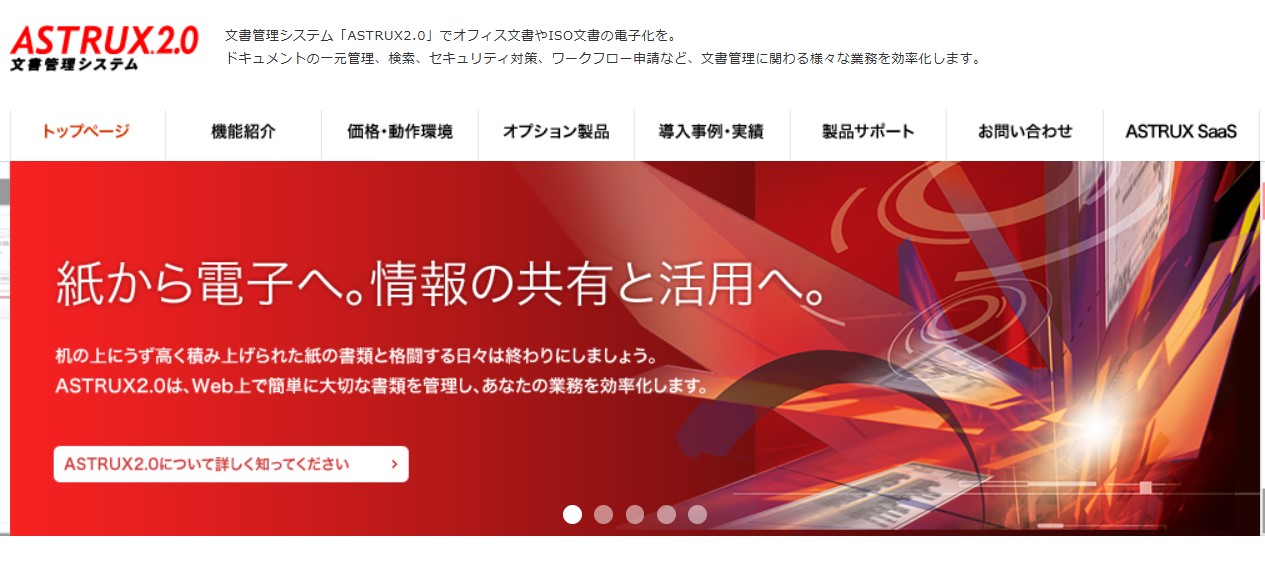
「ASTRUX文書管理システム」は、ドキュメント業務を進める上で大切な、ワークフロー機能が充実しています。設定可能なアクションの一覧は以下になります。
| アクション | 具体的な内容 |
|---|---|
| 申請 | 文書の新規登録・改定申請などの申請を行う |
| 承認 | 申請された内容に対するアクション。承認・否認・修正依頼の3つのアクションが行える |
| 合議 | 申請された文書の合否を複数人で行える機能。全員承認・もしくは代表承認の設定が可能 |
| 発行 | 承認された文書をシステム上で公開する機能 |
| 発行通知 | 文書が発行されたことを、各担当者に通知する機能 |
| 受領確認 | 発行された文書の確認を依頼する機能。確認した文書には履歴が残る |
申請・承認の確認はトップ画面からアイコンで表示されるため、ドキュメント管理の進捗状態を視覚的に把握できるはずです。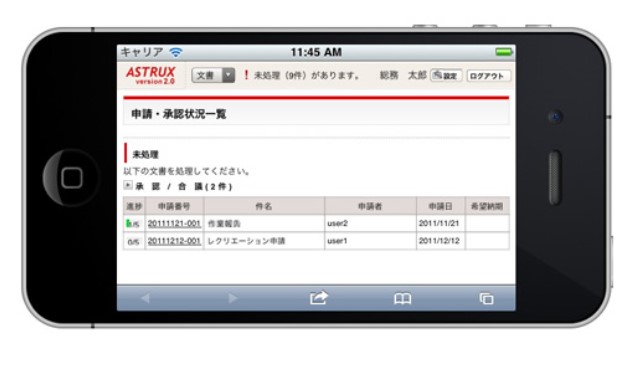
また、社内のPCからだけではなく「ドキュメントの参照」「承認」は、iPhoneやiPadからも行えるため、承認すべき上司が出先なため、申請が通るかどうか分かるまでに時間がかかる。ということもありません。
「申請した書類の承認・非承認がなかなか分からなくて業務を進められない」
「もっとスムーズな申請フローに変えたい」
このようなお悩みを持っている、また、よりスムーズに業務を進めたい場合に非常に有用なツールだといえます。
3-6. NECソリューションイノベータ株式会社「PROCENTER/C」
出典:PROCENTER/C
| サービス名 | PROCENTER/C |
|---|---|
| 料金 | クラウド型:月額 55,000円~(税抜)オンプレミス型:要問い合わせ(ライセンス体系) |
| 提供形態 | クラウド型 オンプレミス型 |
| 無料トライアル | なし(ただし、無料デモはあり) |
| サポート | 導入支援導入推進者向け教育メールによるサポートサービス(電話サポート、専用FAQサイトも含む) |
| 機能 |
文書登録、参照、編集(プレビュー機能含む) |
※2026年2月現在の価格です
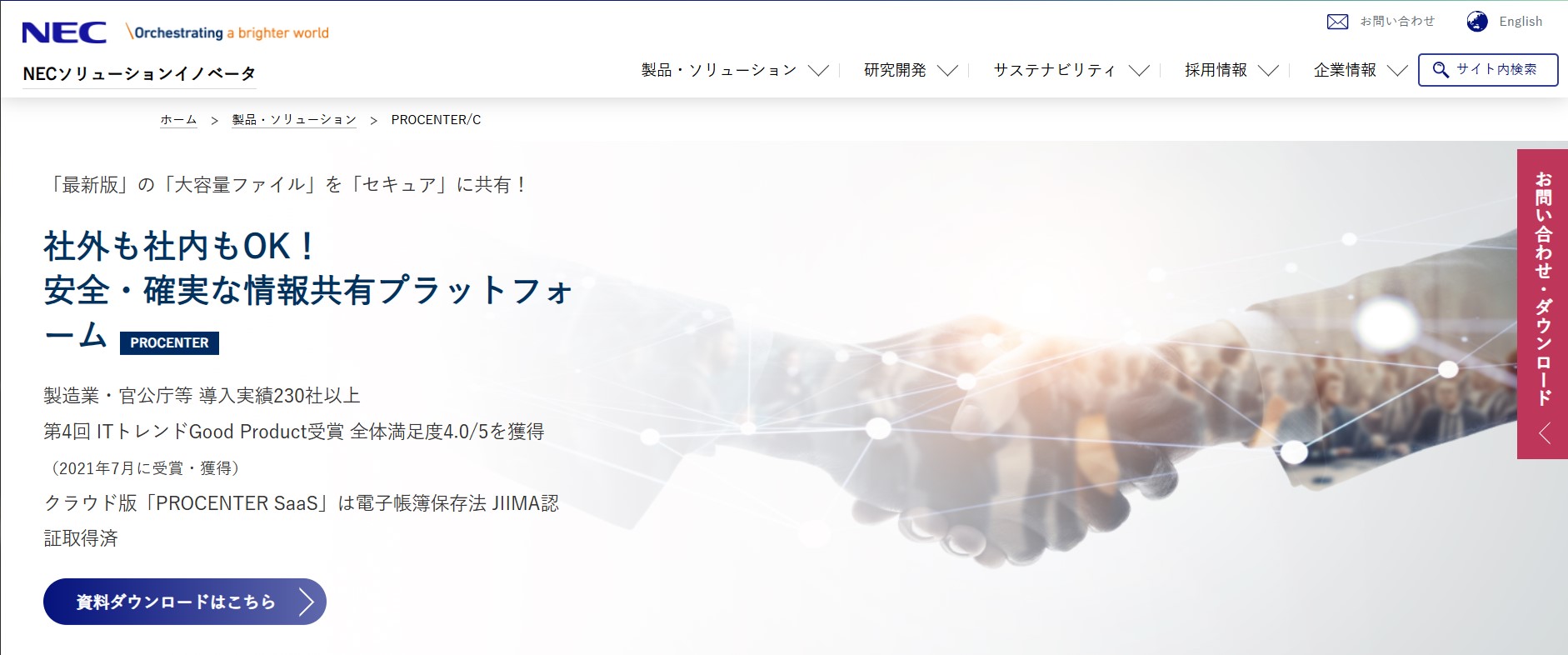
「PROCENTER/C」の強みは、情報共有における権限付与の柔軟性と、他システムとの高い連携性です。ドキュメント管理はもちろん、安心できる情報共有を一手に担ってくれるシステムだといえます。
| 機能 | 機能の特徴 |
|---|---|
| 柔軟性あるアクセス・閲覧制限 | ファイル単位での閲覧・編集権限を設定可能。ユーザーごとのアクセス権限も設定できるため、ドキュメントの機密性を高められる。 |
| 他システムとの高い連携性 | 公開されているAPIを用いることで、さまざまな他システムとの連携が可能です。例えば、自社の基幹システム、Windowsアプリケーション、複合コピー機など。大容量のデータを保存したり、スキャンデータをそのまま取り込んだりできるようになります。 |
アクセス・閲覧制限と同じように、セキュリティを底上げするため、添付ファイルがあるメールの誤送信への対策にも力を入れています。
メールに直にファイルを添付するのではなく、アクセス権が設定されたURLを添付することで、万が一送信先を間違えても、第三者にファイルを開かれるリスクが低くなるのです。
ドキュメント管理と併せて、機密性の高いドキュメントのやり取りが発生する場合などに便利なシステムです。
3-7. ウイングアーク1st株式会「invoiceAgent 文書管理」
| サービス名 | invoiceAgent 文書管理 |
|---|---|
| 料金 | 要問い合わせ(サブスクリプション型、初期費用+月額費用) |
| 提供形態 | クラウド型 オンプレミス型 |
| 無料トライアル | 30日間の無料トライアルあり(別途、体験デモもあり) |
| サポート | 電話・メールサポートオンライン相談会ポータルサイト(導入支援サービスも充実) |
| 機能 |
詳細なアクセス権限設定(閲覧、編集、ダウンロードなど) |
※2026年2月現在の価格です
「invoiceAgent 文書管理」は、帳票への対応に力を入れているドキュメント管理ツールです。
「電帳法スキャナ保存ソフト法的要件認証」「電子書類ソフト法的要件認証」「電子取引ソフト法的要件認証」と3つのJIIMA認証を取得済み、バックオフィス業務の効率化を目指せます。
| 機能 | 機能の特徴 |
|---|---|
| アップロードした書類の内容を自動で仕分け・保管 | 電子帳票、紙の書類をスキャンしたもの。どちらもドキュメントの内容を認識し、自動で仕分け・指定された場所に保管が可能。電子帳簿保存法に対応しているため、タイムスタンプの付与なども自動で行われます。 |
| インボイス制度に対応 | 受領した請求書が適格請求書であるかの判断ができます。そのため、インボイス対応に必要となる仕分け業務の負担を軽減することも可能です。 |
税制に関する対応ができるため、特に帳票関係のドキュメント管理を行いたい場合におすすめのツールです。
タイムスタンプの付与なども自動で行われるため、電子帳簿保存法への対応に自信がない、一から学ぶ時間度が取れない場合などにも有用でしょう。
なお、文書共有に関しては、日本語だけではなく英語や中国簡体字を始めとして7か国語に対応。グローバルなドキュメント管理も行えます。
3-8. 株式会社日立ソリューションズ「活文 Contents Lifecycle Manager」
出典:活文 Contents Lifecycle Manager
| サービス名 | 活文 Contents Lifecycle Manager |
|---|---|
| 料金 | 要問い合わせ(クラウド型はサブスクリプション、オンプレミス型はライセンス体系) |
| 提供形態 | クラウド型 オンプレミス型 |
| 無料トライアル | 30日間無料お試し期間あり |
| サポート | 製品保守サポート(電話・メールによるヘルプデスク対応、専用サポートサイト) |
| 機能 |
直感的なインターフェース / かんたん操作 |
※2026年2月現在の価格です
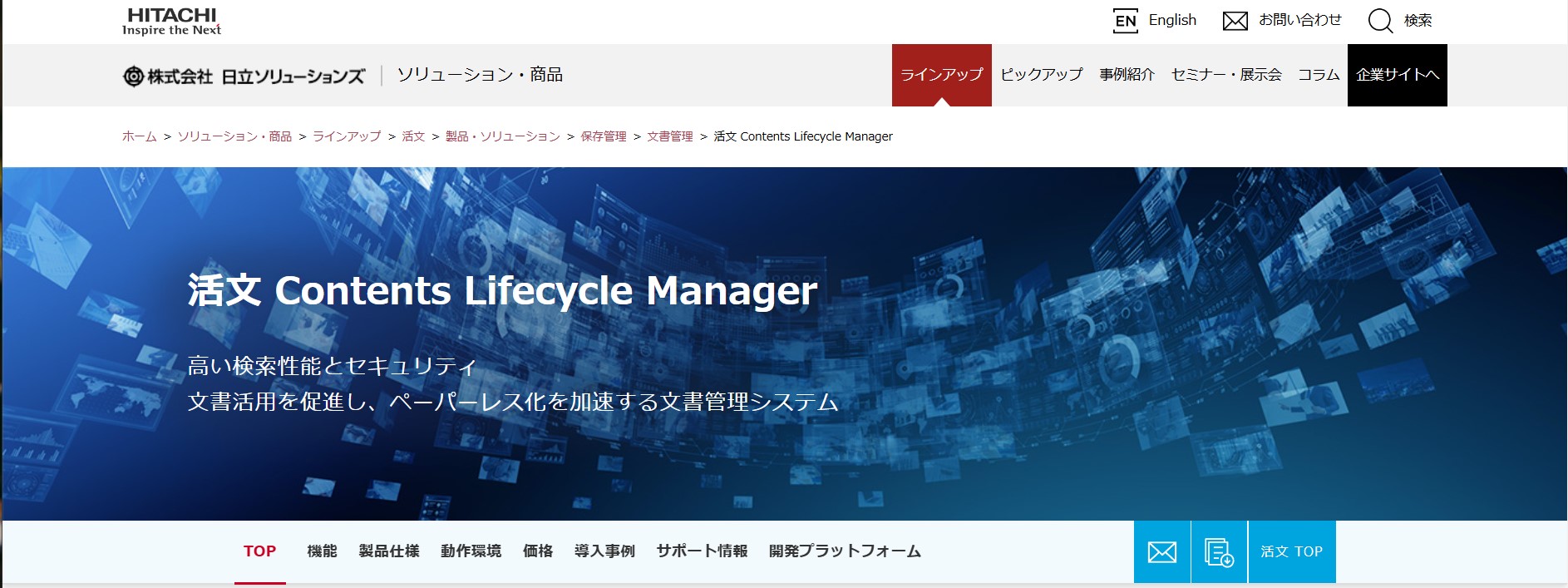
「活文 Contents Lifecycle Manager」は、導入企業に合わせた柔軟な提供姿勢を得意としています。また幅広いドキュメントを扱えるのに、紙ベースの書類を扱うようなシンプルな操作性も特徴的です。
| 特徴と機能 | 特徴・機能の特徴概要 |
|---|---|
| ツール導入を実現しやすい柔軟な対応 | 導入企業に合わせた提供を得意としており、クラウド型・オンプレミス型の別だけではなく、全社導入から部門単位でのスモールスタートまで柔軟な対応が可能です。 より便利に、快適にシステムを使えるようにするため、既存システムとの連携や、活文シリーズの他製品との組み合わせなども丁寧なヒアリングで実現します。 |
| 紙の書類を扱うような操作性 |
ドキュメントの管理は一覧・詳細・サムネイルの3つの表示方法から選べるため、大量の書類を一度に確認するだけではなく、内容を視覚的に確認することも可能です。 また、画面上でファイルを重ねるだけで、紙の書類をクリップで止めるようにまとめることができます。関連書類や参照したい画像などをひとまとめに管理できるのです。 |
導入相談の時点から丁寧なヒアリングを行ってくれるため、希望のドキュメント管理を行うために活文ContentsLifecycleManagerをどう活用すべきかしっかり把握できるはずです。
大量のドキュメント管理が必要であったり、一般的なドキュメント管理ツールでは管理しきれなかったりする企業におすすめです。
3-9. 伊藤忠テクノソリューションズ株式会社「EIMANAGER」
出典:EIMANAGER
| サービス名 | EIMANAGER |
|---|---|
| 料金 | 文書管理サービス(SaaS):月額 80,000円/ライセンス~オンプレミス型:要問い合わせ(ライセンス体系) |
| 提供形態 | オンプレミス型クラウド型(SaaS版あり) |
| 無料トライアル | あり(SaaS版) |
| サポート | 導入支援サービス導入教育(メールサポート、電話サポート、ヘルプデスクなど) |
| 機能 |
日本語・英語表記切り替え(多言語対応) |
※2026年2月現在の価格です
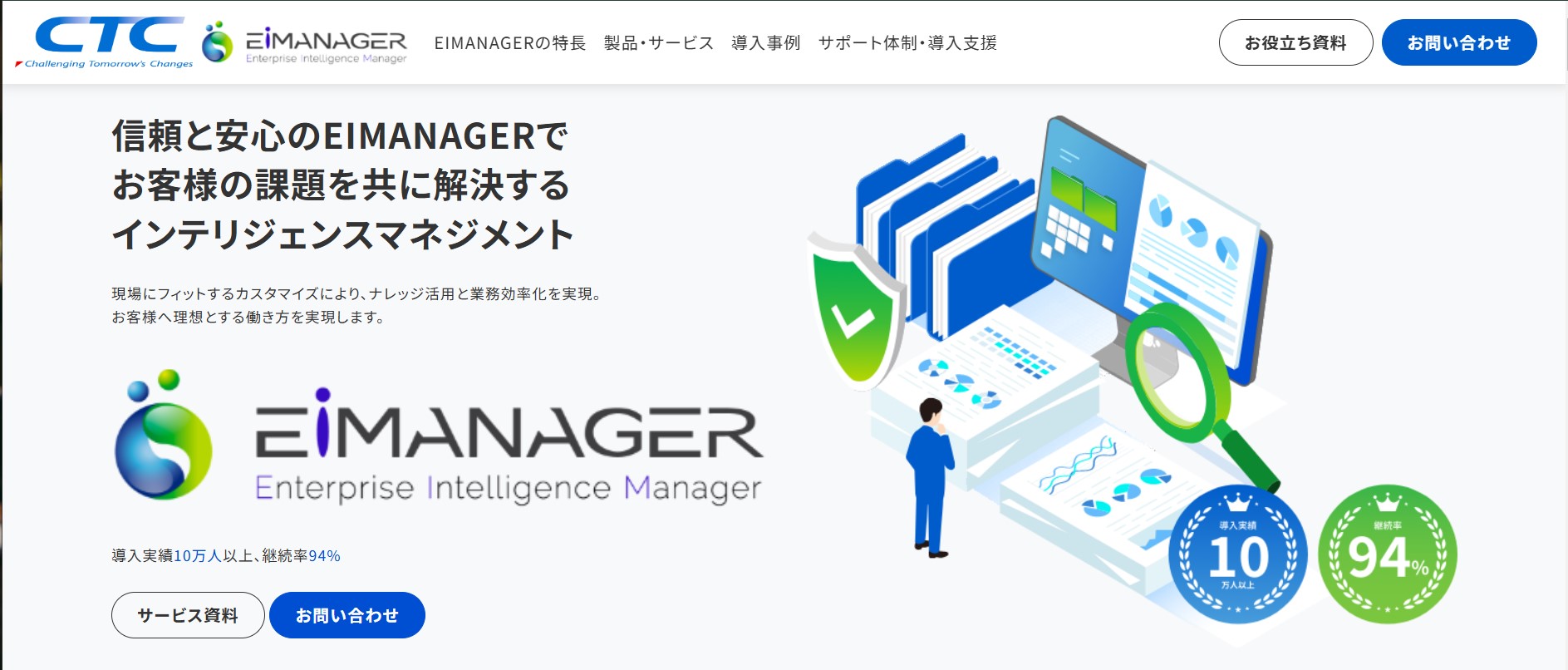
「EIMANAGER」の特徴は、その高いカスタマイズ性にあるといえます。業務内容に合わせて機能をカスタマイズできるため、よりドキュメント管理や業務の効率を底上げできるでしょう。
業務に合わせたカスタマイズの一例は以下の通りです。
| カスタマイズ例 | 概要 |
|---|---|
| 複数のシステムをEIMANAGERで統合 | EIMANAGERを基盤に、他システムを統合。1つのシステムとすることでメンテナンス工程を大幅に短縮 |
| 申請フォーム・文書のテンプレート | 既存のテンプレートから、自社に必要な項目を追加・不要な項目を自由に削除。必要な項目のみにすることで、記入時の迷いを失くせる |
| ワークフローの流れを自由にカスタマイズ | 既存のシステムと同じ流れにできる。またEIMANAGERで設定されているものから、自社特有のフローを追加することも可能 |
| 事前登録による書類の自動作成 | 事前に書類のテンプレートを作成。項目を埋めるために必要な情報が記載されたドキュメントをアップロードするだけで、自動で書類を作成する |
ごく一部のカスタマイズから、EIMANAGERを基盤にシステムを構築することまでできるため、業務の幅が広い、または、独自の業務が多い企業におすすめのシステムです。
4. 文書作成や社外とのやり取りにも強いドキュメント管理ツール

続いては「文書作成・社外とのやりとりに強い」ドキュメント管理ツールを紹介します。
ドキュメント管理は、社内だけではなく社外とのやりとりも必須です。流出や間違った相手にドキュメントを送ってしまうなどのトラブルが考えられるからこそ、より適切な管理が求められます。
どのようなツールがあるのか、ここから見ていきましょう。
4-1. 株式会社Stock「Stock」
出典:Stock
| サービス名 | Stock |
|---|---|
| 料金 | 月額2,750円(税込)~(永年無料のフリープランあり) |
| 提供形態 | クラウド型 |
| 無料トライアル | フリープランあり(有料プランは30日間無料トライアルあり) |
| サポート | よくある質問メールフォームからの問い合わせ無料の導入相談あり(チャットサポート、電話サポート(プランによる)) |
| 機能 |
情報共有(ノート)機能 |
※2026年2月現在の価格です
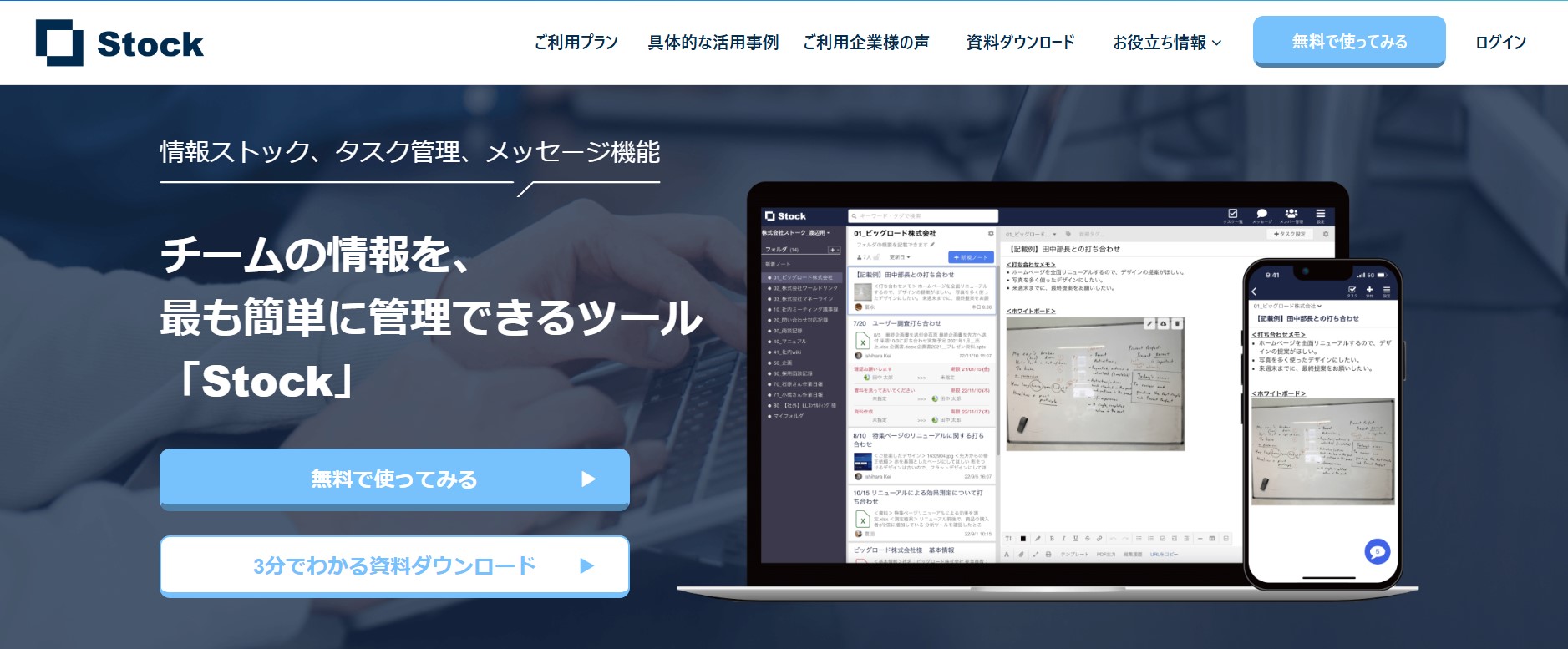
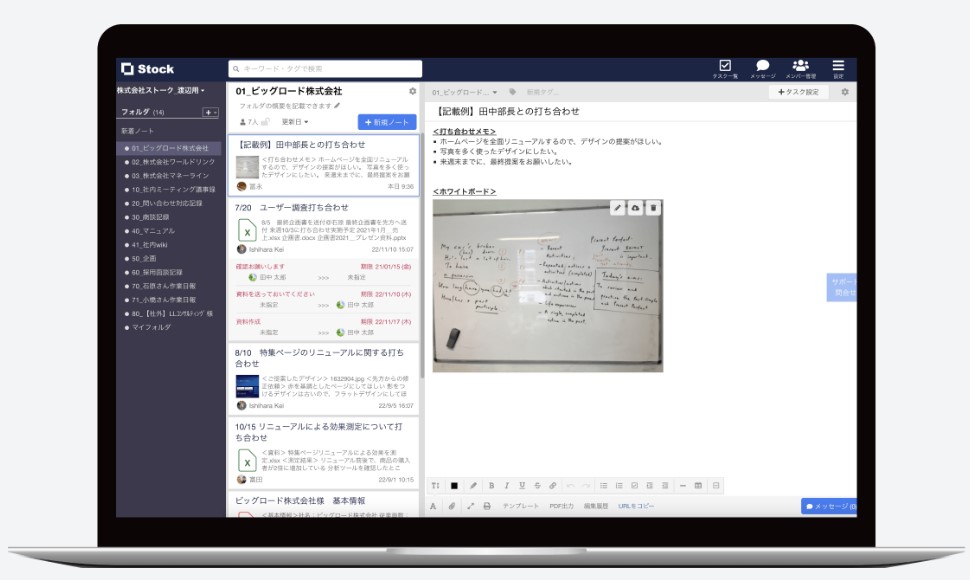
「Stock」は、チームの情報共有・情報管理に特化したシステムです。また、情報管理と併せてチャットツールのように、ユーザー間でメッセージを送ることも可能です。
出典:Stock
ただ、他のチャットツールと異なり、必要な情報が流れていかない点が大きな特徴といえます。
| 機能 | 機能の特徴 |
|---|---|
| 必要な情報をストックできる | ノートと呼ばれる機能に必要な情報をストックできる。ノートの内容はフォルダごとに分けられるため必要な情報が漏れない。また、フォルダごとにメンバーの招待もできるため、複数のメンバーと情報の共有をしつつ、第三者に内容を見られることもありません。 |
| 社外メンバーとの連携も無料 | 1フォルダゲストと呼ばれる機能。情報をストックしている1つのフォルダにのみ、無料でゲストを紹介できる。紹介されたゲストは招待URLをクリックするだけ、他のフォルダにはアクセスできないため、社外の取引先などとも簡単に情報を共有できる。 |
社外メンバーとも、リアルタイムで情報を共有できるのは大きな利点といえるでしょう。しかも、招待できるゲストは1フォルダにつき無制限です。
他社との協力が必須な業務がある企業など、ストックの機能を使えばスムーズな情報共有ができるはずです。また、チャットツールとしても使えるため、議事録などのドキュメント管理にも便利に使えるでしょう。
4-2. 株式会社プロジェクト・モード「NotePM」

出典:NotePM
| サービス名 | NotePM |
|---|---|
| 料金 | 月額4,800円(税込)~(プラン・ユーザー数による) |
| 提供形態 | クラウド型 |
| 無料トライアル | あり(30日間) |
| サポート | ヘルプセンター無料のWebセミナー(メール・チャットサポート、導入サポート) |
| 機能 |
ノート(マニュアル、ドキュメント)作成機能 |
※2026年2月現在の価格です
「NotePM」は、社内・社外の情報共有はもちろん、ドキュメント作成に強みを持つナレッジマネジメントツールです。もちろんドキュメント管理にも活用できるため、情報共有と併せて便利に活用できるでしょう。
ここでは特に便利に利用できる、マニュアル作成・活用状況レポートにスポットを当てています。
| 機能 | 機能の特徴 |
|---|---|
| マニュアル作成 | テンプレートが豊富、また文字の装飾や色分け、簡単に票が作れる高機能なエディタを搭載しているため、マニュアルを始めとするさまざまなドキュメントを簡単に作成できます。独自テンプレートの設定もできるため、社内で作成するドキュメントのフォーマットを手軽に揃えられます。 |
| 活用状況レポート | 社内・社外で共有しているドキュメントが、いつどのように活用されているのかをレポート形式で集計可能。活用頻度が高いドキュメントを分析することで、より見やすいドキュメントや、必要とされている情報の傾向をはじき出すことができるでしょう。 |
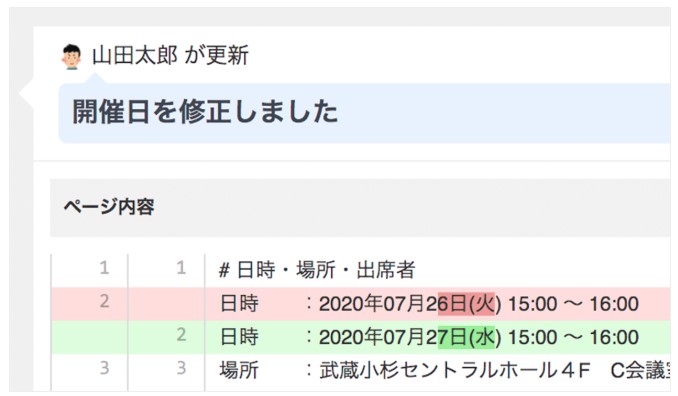
ドキュメント作成の手軽さはもちろん、ドキュメントの修正・加筆を行った場合は変更履歴が自動で更新され、変更箇所が色分けされます。
出典:NotePM
不正な変更がなされていないかを、視覚的に確認することもできるようになっているのです。請求書や見積書、契約書のような書類の他に、社内外で活用するナレッジ共有に強いツールです。
直接的な業務外でもドキュメントを作成する機会が多い、知識や情報を社内外で共有したい企業におすすめのツールだといえるでしょう。
4-3. 富士フイルムビジネスイノベーション株式会社「DocuWorks」

出典:DocuWorks
| サービス名 | DocuWorks |
|---|---|
| 料金 | パッケージ版(ライセンス):1ライセンス 16,500円(税込)~クラウド版:月額990円(税込)~ |
| 提供形態 | パッケージソフト(インストール型)クラウド型(DocuWorks Cloud) |
| 無料トライアル | あり(パッケージ版・クラウド版ともに30日間) |
| サポート | 電話メールLINE(DocuWorks Cloudのサポート体制) |
| 機能 |
電子文書処理(PDF加工、編集、OCR機能) |
※2026年2月現在の価格です
「DocuWorks」の大きな強みは、実際に机の上で紙の書類を編集しているような直感的な操作性です。ITツールの導入が初めて、ITツールの操作に自信がない方でも、比較的早期に慣れることができるでしょう。
| 機能 | 機能の概要 |
|---|---|
| 仮想のお仕事スペース | PC上に仮想の机(お仕事スペース)を作り、実際に紙の書類を編集しているような直感的な操作が可能です。ドキュメント編集画面に豊富なツールがあり、スタンプを押したり気軽に矢印を引いたりもできます。 |
| PDFの扱いも得意 | PDFの取り扱い機能が多く、ファイルを開かなくてもプレビューで内容が確認でき、文書の回転やページの入れ替えなどもクリックだけで完了できます。また、用途に合わせてPDF化ができ、パスワード入りや透かし入りのPDFもDocuWorks上で生成が可能です。 |
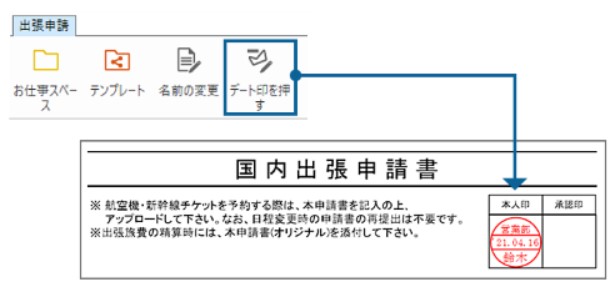
| スタンプ機能 | 日付印を始めとした、紙の書類で使っていたようなスタンプを利用できます。
出典:DocuWorks 「重要」「社外秘」など、紙の書類を扱ってきた方からすれば、なじみ深いスタンプでドキュメントの属性を与えられます。 |
先述したように、DocuWorksの強みは紙の書類を扱っているときと同じようにドキュメントの管理ができる点です。
「ペーパーレス化を進めたいけれど、デジタル化への反発が強い
「新しくツールのやり方を覚えるには、時間がかかりそうで躊躇している」
このような企業にこそ、便利に利用できるツールといえるでしょう、なお、現在のDocuWorksはバージョン 9.1であり、前作のバージョン8はすでにサポートが終了しています。導入を検討する際には、バージョンを間違えないよう注意してください。
4-4. 株式会社Box Japan「Box 」

出典:Box
| サービス名 | Box ※以下、販売代理店伊藤忠テクノソリューションズの場合の情報です |
|---|---|
| 料金 | 月額5,940円(税込)※1ユーザーあたり1,980円、最低利用3ユーザーから |
| 提供形態 | クラウド型 |
| 無料トライアル | あり(14日間または30日間、プランによる) |
| サポート | 導入サポート管理者・ユーザー向けトレーニング(代理店独自のサポート、Box公式の電話/メールサポート) |
| 機能 |
ストレージ容量無制限(Business Plus以上) |
※2026年2月現在の価格です
「Box」は、容量無制限で利用できる点が大きな特徴です。社外とのファイル共有が多い、出先から情報にアクセスする必要が多い企業でこそ、魅力を十分に発揮できるでしょう。詳しくは以下の通りです。
| 機能 | 機能の特徴 |
|---|---|
| 容量無制限で使えるストレージ |
ファイルサーバーを導入することなく、大容量のドキュメント・データを保存可能です。サーバー管理や運用のコストが不要。社外との情報共有もリンクを発行するだけ、スマホからもアクセス可能なので、出先から必要な情報を確認できる。 最初から容量無制限なため、ストレージの追加購入も必要なし。 |
豊富な容量を誇るストレージがあるため、社内外で扱うドキュメントを集約させることで一元的な管理を実現できます。
必要なファイルが、社員のローカルディスクに保存されている。このようなことがなくなるため、結果的に検索性も上がります。大量のドキュメントを扱う企業にとって、安心して利用できるツールだといえるでしょう。
4-5. Dropbox Japan 株式会社「Dropbox」
出典:Dropbox
| サービス名 | Dropbox |
|---|---|
| 料金 | 月額1,200円(税込)~※1ユーザーあたり(プラン、年払い・月払いによる) |
| 提供形態 | クラウド(デスクトップ同期機能あり) |
| 無料トライアル | あり(30日間) |
| サポート | ヘルプセンター問い合わせフォーム(プランによりライブチャット、電話サポートあり) |
| 機能 |
ファイル同期・共有 |
※2026年2月現在の価格です
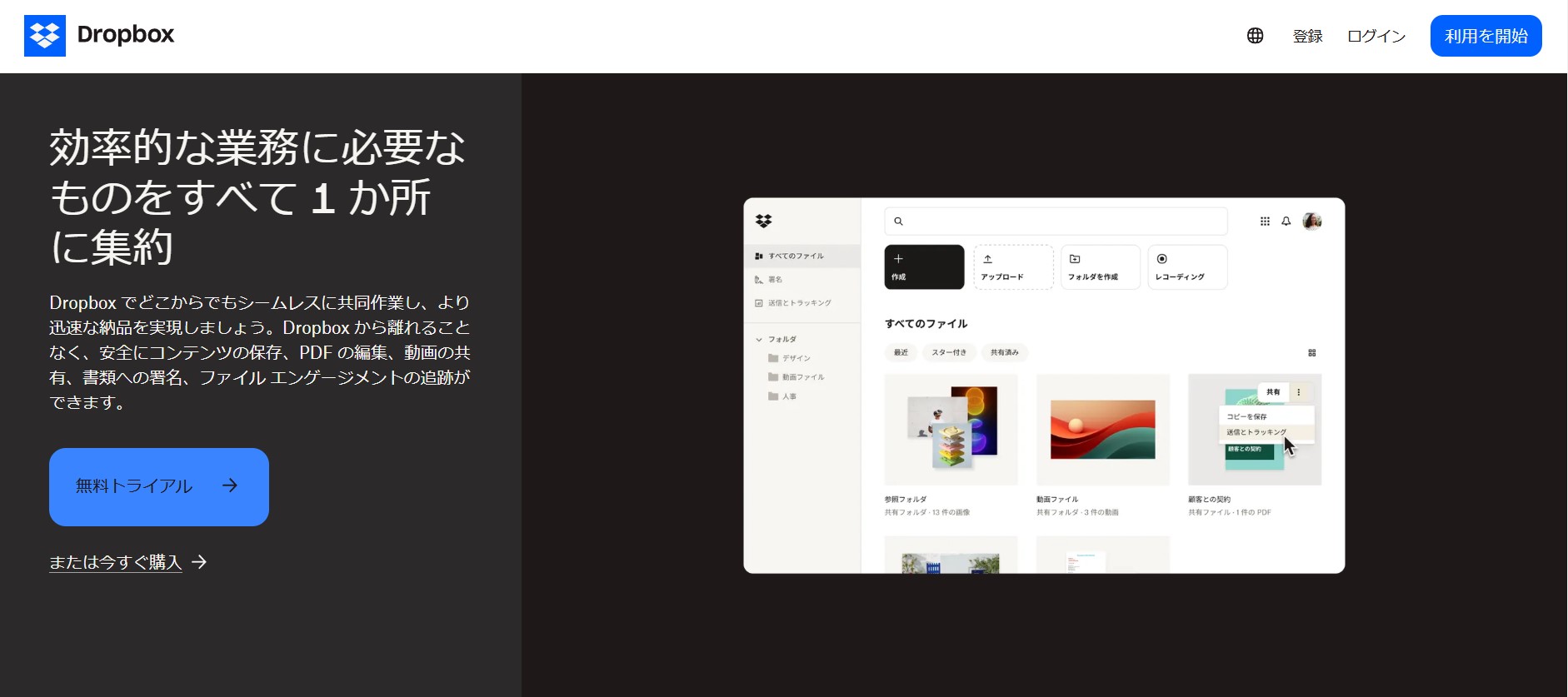
「Dropbox」の魅力として、Dropbox単体でPDFの編集ができる点が挙げられます。またドキュメント作成時に、背景を追加したりグラフに動きを与えたりすることも可能。より分かりやすいドキュメントの共有が叶うでしょう。
各機能の詳細は以下の通りです。
| 機能 | 機能の特徴 |
|---|---|
| PDFの編集ができる | Dropbox上で、直接PDFの編集が可能です。OCR処理やAdobe Acrobat
Readerの連携が必要ないため、いつでも必要な情報を追加したり、情報のアップデートができたりします。 もちろんPDFファイルの入れ替えや回転、削除も可能です。 |
| ドキュメントにさまざまな情報を追加 | ワンクリックでスクリーンショット、画面録画ができ、ドキュメントへの追加が可能。この機能によって、より伝わりやすいドキュメントを作成する他に、最新情報の共有をスムーズに行えるようになります。 |
他のシステムを併用したり、連携をしたりすることなくDropbox上で簡単にPDFの編集ができるため、スムーズな業務を叶えられます。もちろん、スマホなどPC以外のデバイスでも可能なため、時や場所を選ぶ必要もありません。
ドキュメントに情報を追加できる「Dropbox Capture」は、画面の録画を行いつつ、録画をしている人のWEBカメラ映像やマイク音声の合成もできます。
簡単にいえば、ドキュメント上にテキストでコメントを残すのではなく、動画や声で感想や修正指示を出せるようになるのです。
ドキュメント管理と併せて、新人研修やテレワークなどで、より分かりやすいドキュメント作成を望む場合に非常に有用です。
4-6. 株式会社ビーガル「WisebookONE」

出典:WisebookONE
| サービス名 | WisebookONE |
|---|---|
| 料金 |
単月契約/月額11,000円(税込) 初期設定費用22,000円(税込) |
| 提供形態 | クラウド型 |
| 無料トライアル | あり(要問い合わせ) |
| サポート | 導入サポートユーザー向けマニュアル問い合わせフォーム(メール、電話サポート、活用支援) |
| 機能 |
デジタルブック作成(PDFからの変換) |
※2026年2月現在の価格です
「WisebookONE」は、デジタルブックの作成に特化しています。PDFをアップロードすれば、社内文書・商品カタログ、社内マニュアルなどさまざまなドキュメントをコンテンツ化してくれるのです。
以下、便利な機能の特徴などを見ていきましょう。
| 機能 | 機能の特徴 |
|---|---|
| さまざまなドキュメントをデジタルブックに | PDFをアップロード、任意の設定を行うだけでさまざまなドキュメントをコンテンツ化してくれます。顧客に提供する商品カタログはもちろん、社内マニュアルや社内文書を共有するアーカイブなど、多岐に渡る利用が可能。 |
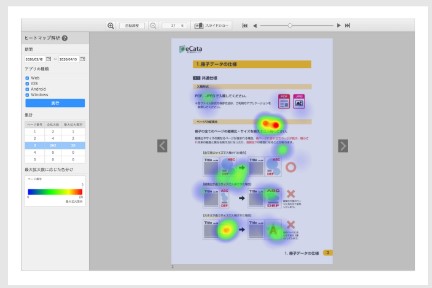
| ヒートマップで注目度を確認 | アクセスログの履歴が残り、ページごとにどこが注目されていたのかをヒートマップで確認できます。どの情報が求められているのかを把握、またはより見やすいドキュメントを作成するためのヒントになってくれるでしょう。 |
デジタルブックはそれぞれ一般公開・限定公開の設定ができるため、社内文書を間違って社外に持ち出す心配がありません。
出典:WisebookONE
また、社外と情報共有をするだけではなく、プレゼンをデジタルコンテンツで行いたいときなどに有用なツールだといえます。ヒートマップなど、アクセス解析の機能も搭載されているので、純粋にドキュメント管理を行う場合だけではなく、コンテンツ販売会社などにもおすすめできます。
5. まとめ
本記事では、ドキュメント管理におすすめのツールを15選紹介してきました。何度か触れてきたように、たくさんのツールがあったとしても、自社に合うツールでなければ有効な利用は叶いません。
そのため、ドキュメント管理ツールを導入する際には、まず、自社に合う製品なのかどうかをしっかり吟味しましょう。
おさらいとして、以下に選び方を再掲します。
- 自社に必要な機能が備わっているか
- 自社に合った提供形態か
- セキュリティ対策は充分か
- 直感的に使えるかどうか
- 無理なく利用できる価格・料金プランか
- サポート体制が整っているか
ドキュメント管理は日常的に行う業務であるからこそ、ツールによる効率化を実感しやすいはずです。自社に合ったドキュメント管理ツールを導入して、業務の大幅な効率化を実現しましょう。